
Einleitung
Der rote Blitz auf der Apple Watch verunsichert viele Nutzer. Plötzlich erscheint nur noch ein Symbol, die Uhrzeit verschwindet und die Smartwatch reagiert kaum noch. Schnell entsteht der Eindruck, die Uhr sei kaputt oder der Akku defekt.
In Wirklichkeit steckt hinter dem roten Blitz meist ein klar definierter Zustand des Akkus und des Systems. Wer versteht, was dieses Symbol bedeutet und wie Akku und Uhrzeit zusammenhängen, kann das Problem in den meisten Fällen selbst lösen. Wichtig ist, strukturiert vorzugehen und zuerst zwischen harmlosen Symptomen und echten Defekten zu unterscheiden.
Dieser Ratgeber erklärt Schritt für Schritt, was hinter der Kombination ‘Apple Watch roter Blitz und Uhrzeit’ steckt, welche Ursachen typisch sind und wie du deine Smartwatch wieder zuverlässig zum Laufen bringst. Außerdem erfährst du, wie du Akku und Uhrzeit langfristig stabil hältst und Tiefentladungen vermeidest.
Was bedeutet der rote Blitz auf der Apple Watch?
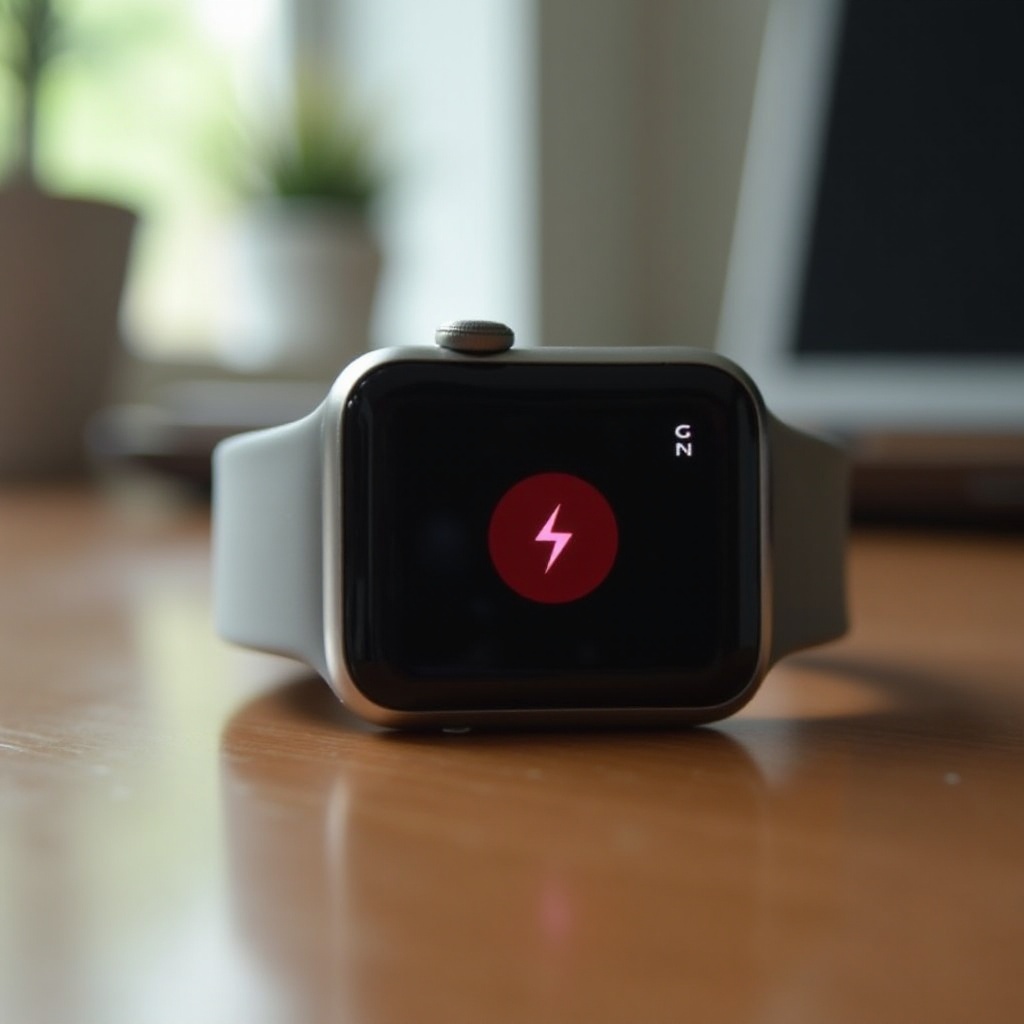
Bevor du an Einstellungen oder aufwendige Reparaturen denkst, solltest du das Symbol selbst verstehen. Der rote Blitz ist eines der wichtigsten Warnzeichen der Apple Watch und bezieht sich eindeutig auf den Energiezustand.
Roter Blitz als Symbol für kritischen Akkustand
Der rote Blitz zeigt an, dass der Akku der Apple Watch extrem niedrig ist. Der Ladestand ist so weit abgesunken, dass nur noch minimale Funktionen laufen oder das System sich bereits selbst schützt. Die Botschaft lautet: ‘Es ist kaum noch Strom vorhanden, bitte sofort laden.
In diesem Zustand kann sich die Apple Watch abschalten, Funktionen blockieren oder in einen Notmodus wechseln. Der rote Blitz ist daher in erster Linie ein Akkusignal und kein Hinweis auf einen komplexen Softwarefehler.
Unterschied zum grünen Blitz und anderen Akku-Symbolen
Die Apple Watch nutzt verschiedene Akku-Symbole, die leicht zu verwechseln sind:
- Grüner Blitz: Die Apple Watch lädt und hat ausreichend Energie oder ist voll.
- Gelbe oder orange Hinweise im Akku-Menü: Energiesparmodus oder niedriger Akkustand, aber noch kein Notfall.
- Rotes Batteriesymbol ohne Blitz: Akku ist stark reduziert, aber noch nicht im kritischen Bereich.
Der rote Blitz steht immer für den letzten Warnzustand. Andere Symbole geben dir frühere Hinweise, damit du rechtzeitig laden kannst. Verwechselst du sie, riskierst du, dass die Uhr unerwartet ausgeht und die Uhrzeit verloren geht.
Ab wann der rote Blitz in aktuellen watchOS-Versionen erscheint
Aktuelle watchOS-Versionen wie watchOS 10 und 11 zeigen den roten Blitz, wenn der Ladestand einen sehr niedrigen Schwellenwert unterschreitet. Die genaue Prozentzahl ist weniger wichtig als das Signal selbst: Das System kann nicht mehr normal arbeiten, und du solltest sofort laden.
Sobald du den roten Blitz siehst, ist es Zeit zu handeln. Je länger du wartest, desto höher das Risiko einer Tiefentladung. Das belastet den Akku, kann die Lebensdauer verkürzen und später Uhrzeit-Probleme verursachen.
Zusammenhang zwischen rotem Blitz und fehlender oder falscher Uhrzeit
Wenn klar ist, dass der rote Blitz ein Akkuproblem signalisiert, bleibt eine Frage: Warum ist oft die Uhrzeit weg oder falsch? Hier greifen mehrere Faktoren ineinander: Akkustand, Systemuhr, interner Speicher und die Synchronisation mit dem iPhone.
Warum die Uhrzeit nach Tiefentladung verloren gehen kann
Eine Tiefentladung liegt vor, wenn der Akku so weit entladen wird, dass intern kaum Energie übrig bleibt. In diesem Zustand kann Folgendes passieren:
- Die interne Systemuhr bleibt stehen.
- Die Uhr setzt sich auf einen Standardwert zurück.
- Die Synchronisation mit dem iPhone gelingt zunächst nicht.
Die Apple Watch verlässt sich stark auf das gekoppelte iPhone, um Zeit und Datum korrekt zu beziehen. Wenn der Akku komplett leer war, braucht das System nach dem Neustart etwas Zeit, um alle Daten neu zu laden und die Zeit zu aktualisieren. In dieser Phase kann die Uhrzeit fehlen oder falsch sein.
Power Reserve vs. ‘komplett leer’ – was noch funktioniert
Viele Nutzer verwechseln zwei unterschiedliche Zustände:
- Power Reserve (Energiesparmodus)
In diesem Modus zeigt die Apple Watch meist nur noch die Uhrzeit an. Alle anderen Funktionen, Apps und Sensoren sind stark eingeschränkt. Du kannst nur kurz auf die Uhr schauen, aber keine Apps nutzen. - Komplett leer
Ist der Akku vollständig entladen, schaltet sich die Uhr ab oder zeigt nur noch den roten Blitz. In diesem Zustand ist keine Uhrzeit sichtbar und keine Funktion verfügbar, bis ausreichend Energie vorhanden ist.
Im Power-Reserve-Modus bleibt die Uhrzeit erhalten, bei kompletter Entladung kann sie vorübergehend verloren gehen oder nicht angezeigt werden. Genau hier entsteht häufig die Kombination ‘roter Blitz und Uhrzeit weg’.
Typische Symptome: rote Anzeige, keine Uhrzeit, nicht startende Apps
In der Praxis treten bei betroffenen Nutzern oft mehrere Symptome gleichzeitig auf:
- Der rote Blitz ist dauerhaft sichtbar.
- Die Uhrzeit fehlt oder wird offensichtlich falsch angezeigt.
- Apps starten nicht oder die Apple Watch bleibt beim Apple-Logo hängen.
- Tasten reagieren nur verzögert oder gar nicht.
Diese Kombination deutet meist auf einen extrem niedrigen Akkustand und eine gestörte Synchronisation hin. Bevor du von einem Hardwaredefekt ausgehst, solltest du geordnet laden und neu starten. Genau das beschreibt der nächste Abschnitt.
Schritt-für-Schritt-Anleitung: So reagierst du beim roten Blitz
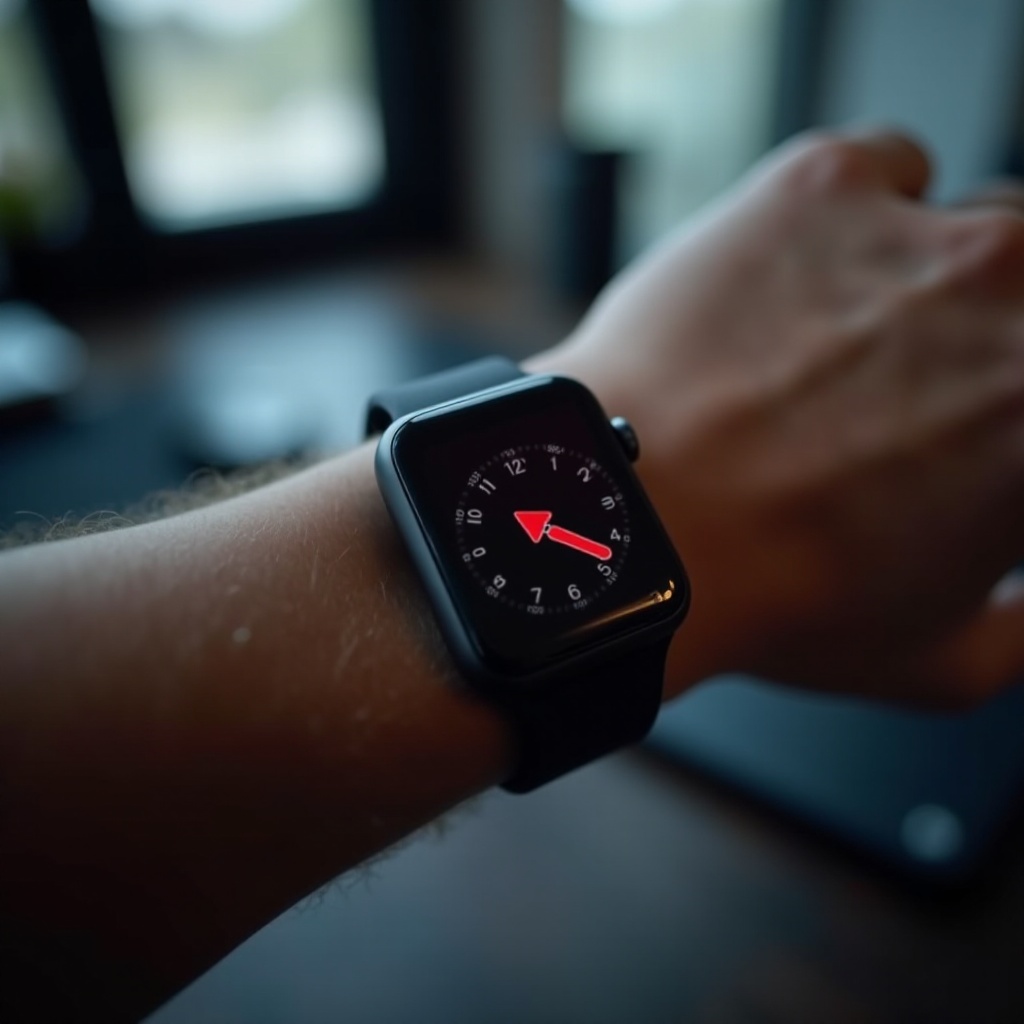
Wenn du die Kombination ‘Apple Watch roter Blitz und Uhrzeit’ siehst, hilft ein klarer Ablaufplan. So vermeidest du unnötige Panik und stellst sicher, dass du kein wichtiges Detail übersiehst.
Apple Watch korrekt an Ladegerät und Netzteil anschließen
Gehe systematisch vor, um Ladefehler auszuschließen:
- Verwende möglichst das originale Apple-Ladekabel oder ein zertifiziertes MagSafe-Kabel.
- Schließe das Kabel an ein stabiles Netzteil mit ausreichender Leistung an (z. B. 5 W oder mehr).
- Lege die Apple Watch mit der Rückseite exakt auf die Ladescheibe, bis du ein leichtes Magnet-Einrasten spürst.
- Achte darauf, dass keine Hülle, Metallobjekte oder Schmutz zwischen Uhr und Ladescheibe liegen.
Siehst du kurz ein grünes Blitzsymbol oder ein Ladesymbol, startet der Ladevorgang. Bleibt der Bildschirm schwarz oder zeigt weiter nur den roten Blitz, teste im Zweifel ein anderes Netzteil oder eine andere Steckdose.
Ladeanimation richtig interpretieren und minimale Ladezeit abwarten
Viele Fehler entstehen, weil Nutzer die Uhr zu früh vom Strom trennen. Beachte deshalb:
- Lass die Apple Watch mindestens 30 Minuten am Stück laden, bevor du eine erneute Bedienung versuchst.
- Beobachte, ob sich die Anzeige vom roten Blitz zu einem normalen Zifferblatt oder einem grünen Symbol verändert.
- Unterbreche den Ladevorgang nicht ständig, insbesondere nach einer Tiefentladung.
Ein stark entladener Akku braucht etwas Zeit, bis das System wieder stabil läuft. Geduld in dieser Phase reduziert Probleme mit Uhrzeit, Apps und Neustarts deutlich.
Erzwungener Neustart (Force Restart), wenn die Uhr nicht reagiert
Wenn die Apple Watch nach ausreichend Ladezeit weiterhin hängt oder nur das Apple-Logo zeigt, hilft oft ein erzwungener Neustart:
- Drücke und halte die Seitentaste und die Digital Crown gleichzeitig.
- Halte beide Tasten etwa 10 bis 15 Sekunden gedrückt.
- Lass die Tasten los, sobald das Apple-Logo erscheint.
Dieser Vorgang setzt keine Daten zurück, sondern zwingt das System nur zu einem sauberen Neustart. Verwende den Force Restart gezielt, nicht mehrfach hintereinander ohne Grund. Hat die Uhr danach stabil gestartet, kannst du als Nächstes die Uhrzeit prüfen.
Uhrzeit wiederherstellen: Wenn Zeit und Datum nicht mehr stimmen
Nach dem erfolgreichen Laden und Neustart ist die korrekte Uhrzeit das wichtigste Kontrollsignal. Erst wenn Zeit und Datum stimmen, kannst du dich darauf verlassen, dass Benachrichtigungen, Kalendereinträge und Gesundheitsdaten korrekt eingeordnet werden.
Automatische Zeitsynchronisation über das gekoppelte iPhone prüfen
Die Apple Watch übernimmt standardmäßig Zeit und Datum vom iPhone. Prüfe daher zuerst die Einstellungen deines iPhones:
- Öffne die ‘Einstellungen’ auf dem iPhone.
- Tippe auf ‘Allgemein’ und dann auf ‘Datum & Uhrzeit’.
- Aktiviere ‘Automatisch einstellen’.
Achte außerdem darauf, dass:
- das iPhone eine stabile Internetverbindung hat (WLAN oder Mobilfunk),
- die korrekte Zeitzone erkannt wird,
- Bluetooth aktiviert ist und sich iPhone und Apple Watch in Reichweite befinden.
Ist die Zeit auf dem iPhone korrekt, synchronisiert sich die Watch in der Regel von selbst. Manchmal braucht sie nach einer Tiefentladung jedoch ein paar Minuten.
Region, Zeitzone und Uhrzeit-Einstellungen in iOS und watchOS kontrollieren
Falsche Uhrzeiten entstehen oft durch eine leicht verstellte Region oder Zeitzone. Gehe daher einen Schritt weiter und prüfe auch diese Einstellungen:
- Region in den iPhone-Einstellungen (z. B. ‘Deutschland’).
- Zeitzone (z. B. ‘Berlin’).
- Uhrzeitformat (24-Stunden-Format, wenn gewünscht).
Öffne zusätzlich die Watch-App auf dem iPhone:
- Tippe auf ‘Meine Watch’.
- Gehe zu ‘Allgemein’ und dann ‘Sprache & Region’.
- Stelle sicher, dass Angaben zu Region und Sprache zur iPhone-Konfiguration passen.
Nach Änderungen kann es kurz dauern, bis die Apple Watch alle Einstellungen übernommen hat. Bleib in dieser Phase mit dem iPhone in der Nähe.
Apple Watch entkoppeln, neu koppeln und Backup wiederherstellen
Wenn Uhrzeit und Datum trotz korrekter Einstellungen immer wieder falsch sind, hilft oft ein kompletter Neustart der Verbindung zwischen iPhone und Apple Watch:
- Öffne die Watch-App auf dem iPhone.
- Wähle deine Apple Watch am oberen Rand aus.
- Tippe auf das Info-Symbol und wähle ‘Apple Watch entkoppeln’.
- Warte, bis der Vorgang beendet ist und ein Backup erstellt wurde.
- Koppel die Watch anschließend erneut mit dem iPhone und wähle ‘Aus Backup wiederherstellen’.
Dieser Vorgang räumt unsichtbare Verbindungsfehler aus, ohne deine Daten zu verlieren. Wenn danach Uhrzeit und Datum korrekt angezeigt werden, war vermutlich die Verbindung gestört, nicht die Hardware.
Häufige Fehlerquellen: Wenn der rote Blitz trotz Laden bleibt
Manchmal verschwindet der rote Blitz nicht, obwohl du alle bisherigen Schritte befolgt hast. Dann lohnt sich ein genauer Blick auf Zubehör, Kontakte und Software. Oft liegt das Problem nicht an der Uhr selbst, sondern an Details beim Laden.
Probleme mit Ladegerät, Kabel oder Stromquelle erkennen
Stelle dir systematisch folgende Fragen:
- Funktioniert das Netzteil mit anderen Geräten zuverlässig?
- Lädt das Kabel vielleicht ein anderes Gerät oder eine andere Apple Watch?
- Sitzt der Stecker fest in Steckdose und Netzteil?
Um Fehler einzugrenzen, kannst du:
- ein anderes Kabel testen,
- ein anderes Netzteil verwenden,
- eine andere Steckdose ausprobieren.
Wenn der rote Blitz nur mit einem bestimmten Zubehör auftritt, liegt die Ursache höchstwahrscheinlich dort. Defektes oder minderwertiges Ladezubehör ist eine der häufigsten Fehlerquellen.
Verschmutzte Kontakte und beschädigte Rückseite der Apple Watch
Die Apple Watch lädt über Induktion an der Rückseite. Verschmutzungen oder Beschädigungen können die Energieübertragung stören:
- Kontrolliere die Rückseite der Uhr auf Schmutz, Staub oder Ablagerungen.
- Reinige sie vorsichtig mit einem leicht angefeuchteten, weichen Tuch.
- Prüfe die Ladescheibe auf Kratzer, Verfärbungen oder Verformungen.
Starke Beschädigungen, etwa Risse in der Rückseite, können den Ladevorgang deutlich beeinträchtigen. In solchen Fällen solltest du den Apple Support oder einen autorisierten Servicepartner kontaktieren.
Software-Hänger, watchOS-Fehler und wann ein Reset sinnvoll ist
Nicht jedes Problem ist physischer Natur. Gelegentlich sorgt ein Software-Hänger dafür, dass die Uhr nach dem Laden nicht korrekt startet oder immer wieder abstürzt. In diesem Fall kannst du:
- einen Force Restart durchführen,
- über die Watch-App auf dem iPhone nach einem watchOS-Update suchen,
- die Apple Watch vollständig löschen und neu einrichten, falls nichts anderes hilft.
Ein kompletter Reset sollte immer die letzte Option sein. Er ist sinnvoll, wenn Updates und Neustarts keine Wirkung zeigen und du ein aktuelles Backup hast. Danach kannst du neu starten und prüfen, ob der rote Blitz und die Uhrzeit-Probleme verschwunden sind.
Akku-Gesundheit und Langzeitprobleme erkennen
Wenn ‘Apple Watch roter Blitz und Uhrzeit’ immer häufiger vorkommt, steckt oft mehr dahinter als nur eine einmalige Tiefentladung. Ein alter oder verschlissener Akku führt dazu, dass die Watch viel schneller in kritische Bereiche gerät.
Akkuzustand in den Einstellungen prüfen und interpretieren
Apple bietet eine Anzeige für die Akku-Gesundheit. Du findest sie so:
- Öffne die Watch-App auf dem iPhone.
- Tippe auf ‘Meine Watch’ und dann auf ‘Batterie’.
- Wähle ‘Batteriezustand’.
Dort siehst du die maximale Kapazität im Vergleich zum Neuzustand. Liegt dieser Wert deutlich unter 80 %, bemerkst du das oft an kürzerer Laufzeit und häufigerem roten Blitz. Je weiter die Kapazität sinkt, desto schneller gerät die Uhr in kritische Akkubereiche.
Anzeichen eines verschlissenen oder defekten Akkus
Typische Warnsignale für einen schwachen Akku sind:
- Die Apple Watch schaltet sich bei scheinbar 20 bis 30 % Akku plötzlich ab.
- Der rote Blitz erscheint regelmäßig, obwohl du normal lädst.
- Die Uhr wird beim Laden ungewöhnlich warm.
- Die Laufzeit reicht nicht mehr zuverlässig über einen normalen Tag.
Wenn mehrere dieser Punkte auftreten, ist der Akku vermutlich deutlich gealtert oder defekt. In diesem Fall bringen rein softwareseitige Maßnahmen nur noch begrenzte Verbesserung.
Wann ein Akkutausch oder ein neues Modell wirtschaftlich sinnvoll ist
Du hast grundsätzlich zwei Optionen:
- Akkutausch
Ein Akkuwechsel lohnt sich besonders bei neueren Modellen, die du weiterhin nutzen möchtest. Lasse ihn idealerweise direkt bei Apple oder einem autorisierten Servicepartner durchführen, um Qualität und Garantie nicht zu gefährden. - Neues Modell
Wenn deine Apple Watch schon älter ist oder der Akkutausch fast so viel kostet wie eine neue Watch, kann ein Upgrade die bessere Wahl sein. Du profitierst von längerer Akkulaufzeit, moderner Technik und aktueller Software-Unterstützung.
Vergleiche die Kosten und bedenke, wie intensiv du deine Watch nutzt. So triffst du eine Entscheidung, die langfristig sinnvoll ist.
Vorbeugung: So vermeidest du den roten Blitz und Uhrzeit-Probleme
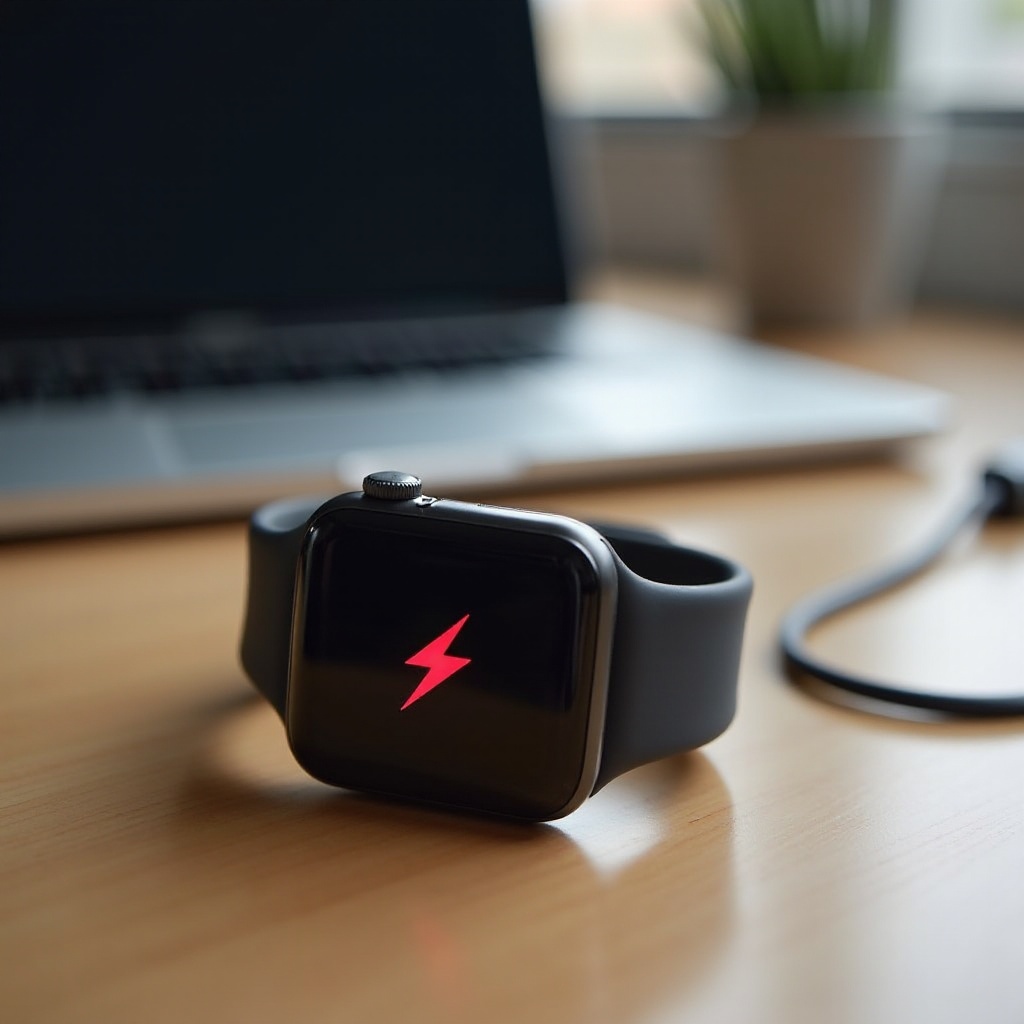
Noch besser als jede Reparatur ist es, die Kombination ‘Apple Watch roter Blitz und Uhrzeit weg’ gar nicht erst aufkommen zu lassen. Mit ein paar angepassten Gewohnheiten kannst du Akku und System merklich entlasten.
Empfohlene Ladegewohnheiten für den Alltag
Mit diesen einfachen Regeln reduzierst du Tiefentladungen:
- Lade die Apple Watch regelmäßig, bevor sie komplett leer ist.
- Vermeide es, den Akku ständig bis 0 % herunterzulaufen zu lassen.
- Nutze feste Ladezeiten, z. B. morgens beim Duschen oder abends auf dem Nachttisch.
- Halte den Akkustand im Alltag grob zwischen 20 % und 80 %, wenn es sich einrichten lässt.
Du musst diese Werte nicht perfekt einhalten, aber je seltener du den roten Blitz siehst, desto schonender ist das für Akku und System.
Energiespareinstellungen, Watchfaces und Komplikationen optimieren
Du kannst den Stromverbrauch der Apple Watch mit wenigen Anpassungen deutlich senken:
- Reduziere die Display-Helligkeit leicht, falls sie sehr hoch eingestellt ist.
- Deaktiviere Hintergrundaktualisierungen für Apps, die du selten nutzt.
- Verwende Watchfaces ohne aufwendige Animationen.
- Nutze Komplikationen gezielt, etwa eine Akku-Anzeige oder ein schlichtes Uhrzeit-Layout.
Diese Einstellungen verlängern die Laufzeit oft spürbar, ohne dass du auf Komfort verzichten musst. Gleichzeitig sinkt die Wahrscheinlichkeit, dass die Uhr so tief entladen wird, dass die Uhrzeit verloren geht.
Updates auf aktuelles watchOS und regelmäßige Wartung der Smartwatch
Auch Softwarepflege trägt dazu bei, Probleme zu vermeiden:
- Installiere watchOS-Updates zeitnah, wenn sie verfügbar sind.
- Starte die Apple Watch gelegentlich neu, etwa einmal pro Woche.
- Reinige Gehäuse und Rückseite regelmäßig mit einem weichen Tuch.
Aktuelle watchOS-Versionen bringen oft Optimierungen beim Energiemanagement und beheben Fehler, die indirekt auch Uhrzeitprobleme beeinflussen können. Ein sauberer, gepflegter Kontaktbereich verbessert zudem die Ladeleistung.
Blick über den Tellerrand: Wie andere Smartwatches Akku und Uhrzeit handhaben
Zum besseren Verständnis lohnt ein Vergleich mit anderen Smartwatches. Viele Nutzer überlegen, ob sie bei wiederkehrenden Problemen mit ‘Apple Watch roter Blitz und Uhrzeit’ auf eine andere Marke wechseln sollten.
Akku-Warnsymbole bei Samsung, Garmin & Co. im Vergleich
Andere Hersteller nutzen ähnliche, aber teilweise andere Signale:
- Samsung Galaxy Watch: Farbcodes und klare Akku-Symbole zeigen niedrigen Ladestand und Energiesparmodi.
- Garmin: Setzt stark auf lange Laufzeit und textbasierte Hinweise bei schwachem Akku.
- Weitere Anbieter: Kombinieren oft Icons mit kurzen Meldungen, um auf Energiemangel hinzuweisen.
Die genaue Darstellung variiert, die Botschaft bleibt dieselbe: Der Akku ist fast leer, und du solltest laden, um Uhrzeit und Funktionen zu sichern.
Unterschiede bei Power-Save-Modi und Zeit-Anzeige
Hersteller gehen unterschiedlich mit extrem niedrigen Akkuständen um:
- Einige Uhren zeigen auch bei sehr schwachem Akku möglichst lange nur noch die Uhrzeit an.
- Andere schalten frühzeitig viele Funktionen ab, damit die Zeitanzeige so lange wie möglich erhalten bleibt.
- Die Apple Watch versucht, einen Mittelweg zu finden: Komfort im Alltag und Schutz von Akku und System.
Diese Unterschiede erklären, warum sich das Verhalten bei niedrigem Akku je nach Smartwatch deutlich anders anfühlt.
Worauf du beim Smartwatch-Kauf 2024 mit Fokus Akku achten solltest
Wenn du über eine neue Smartwatch nachdenkst, sind folgende Punkte wichtig:
- realistische Akkulaufzeit im Alltag laut Tests und Nutzerberichten,
- verfügbare Energiespar- oder ‘Nur Uhrzeit’-Modi,
- Stabilität der Zeitsynchronisation mit dem Smartphone,
- Update-Politik des Herstellers für Akku- und Systemoptimierungen.
Wählst du ein Modell, das zu deinem Nutzungsverhalten passt, reduzierst du das Risiko von ständigen Akku- und Zeitproblemen deutlich.
Fazit
Der rote Blitz auf der Apple Watch wirkt dramatisch, ist aber in den meisten Fällen ein klares Zeichen für einen extrem niedrigen Akkustand und keine unmittelbare Katastrophe. Uhrzeitprobleme nach einer Tiefentladung entstehen, weil Systemuhr und Synchronisation mit dem iPhone vorübergehend aus dem Rhythmus geraten.
Mit einem geordneten Vorgehen lässt sich die Situation meist schnell lösen: korrekt laden, ausreichend warten, eventuell einen Force Restart durchführen und anschließend Zeit- und Regionseinstellungen prüfen. Wenn ‘Apple Watch roter Blitz und Uhrzeit’ trotzdem zum Dauerproblem wird, lohnt sich ein Blick auf Zubehör, Akku-Gesundheit und mögliche Software-Hänger.
Mit sinnvollen Ladegewohnheiten, angepassten Energiespareinstellungen und regelmäßigen Updates kannst du verhindern, dass der rote Blitz zum ständigen Begleiter wird. So bleibt deine Apple Watch eine zuverlässige Smartwatch, die dir jederzeit die korrekte Uhrzeit anzeigt und im Alltag ohne Ausfälle unterstützt.
Häufig gestellte Fragen
Warum zeigt meine Apple Watch nur den roten Blitz und keine Uhrzeit?
Der rote Blitz bedeutet, dass der Akku extrem niedrig oder nahezu leer ist. In diesem Zustand kann die Apple Watch keine Uhrzeit oder Funktionen anzeigen. Lege die Uhr auf ein funktionierendes Ladegerät, verwende ein geeignetes Netzteil und lass sie mindestens 30 bis 60 Minuten laden. Erst danach versuche einen Neustart. Bleibt der rote Blitz sichtbar, prüfe Kabel, Netzteil und die Kontakte an der Rückseite und führe bei Bedarf einen Force Restart durch.
Wie lange muss ich die Apple Watch laden, bis der rote Blitz verschwindet?
Nach einer starken Tiefentladung braucht die Apple Watch mehr Zeit, um wieder stabil zu laufen. Lass sie mindestens 30 Minuten ununterbrochen am Ladegerät, besser 60 Minuten. In vielen Fällen erscheint dann zuerst das Apple-Logo und kurz darauf das normale Zifferblatt. Trenne die Uhr während dieser Phase nicht ständig vom Strom. Wenn sich nach etwa einer Stunde nichts ändert, teste ein anderes Ladekabel, ein anderes Netzteil oder eine andere Steckdose und überprüfe die Ladeschnittstelle auf Verschmutzungen.
Was kann ich tun, wenn Uhrzeit und Datum nach dem Laden immer wieder falsch sind?
Prüfe zuerst auf dem iPhone, ob ‘Automatisch einstellen’ unter ‘Datum & Uhrzeit’ aktiviert ist und die richtige Zeitzone gewählt wurde. Stelle sicher, dass iPhone und Apple Watch korrekt gekoppelt sind und eine stabile Verbindung besteht. Bleibt die Uhrzeit trotzdem falsch, entkopple die Watch über die Watch-App, koppel sie neu und spiele ein Backup ein. Tritt das Problem weiter auf, aktualisiere watchOS. In seltenen Fällen hilft ein kompletter Reset mit anschließender Neueinrichtung ohne Backup, um hartnäckige Softwarefehler zu beseitigen.