
Einleitung
Viele Nutzer fragen sich, ob und wie sie Apps im Hintergrund laufen lassen sollen – vor allem unter Android, das ständig neue Energie- und Sicherheitsfunktionen bekommt. Einerseits brauchen wichtige Anwendungen wie Messenger, E-Mail, Musik oder Navigation zuverlässige Hintergrundaktivität. Andererseits soll der Akku lange halten, das Datenvolumen nicht explodieren und das Smartphone flüssig laufen.
Hinzu kommt: Jede Herstelleroberfläche setzt eigene Akzente. Ein Samsung-Smartphone verhält sich anders als ein Xiaomi oder ein Google Pixel. Menüs tragen andere Namen, Einstellungen verstecken sich an anderen Stellen und die Voreinstellungen sind mal sehr aggressiv, mal eher locker.
In diesem Artikel erfahren Sie, was es technisch bedeutet, wenn Apps im Hintergrund laufen, wie Android ab 2024 damit umgeht und wie Sie die Einstellungen gezielt anpassen. Sie lernen, wie Sie Akkuverbrauch, mobile Daten, Benachrichtigungen, Leistung und Datenschutz in Einklang bringen – ohne jeden Tag Apps manuell schließen zu müssen. Das Ziel: eine klare, praxistaugliche Strategie für ‘apps im hintergrund laufen lassen android’, die zu Ihrem Nutzungsverhalten passt.
Was bedeutet es, wenn Apps im Hintergrund laufen?
Bevor Sie Einstellungen ändern, sollten Sie verstehen, was Android überhaupt unter Hintergrundaktivität versteht. Viele Missverständnisse entstehen, weil Begriffe durcheinandergeraten. Wer grob weiß, was im System passiert, trifft bessere Entscheidungen und vermeidet unnötige Eingriffe.
Android unterscheidet zwischen Apps, die aktiv sichtbar sind, und Apps, die im Hintergrund weiterarbeiten. Letztere verbrauchen in der Regel weniger Ressourcen, können aber trotzdem Aufgaben erledigen, zum Beispiel Daten synchronisieren oder Benachrichtigungen senden. Dieser Hintergrundbetrieb ist ein wesentlicher Teil des Smartphone-Komforts.
Unterschied zwischen Vordergrund- und Hintergrund-Apps
Eine App im Vordergrund ist die App, die Sie gerade auf dem Display sehen und mit der Sie interagieren. Sie erhält Priorität bei CPU, RAM und Energie. Beispiele sind ein laufendes Spiel, der Browser oder eine geöffnete Banking-App.
Sobald Sie die App verlassen, den Home-Button drücken oder zu einer anderen App wechseln, wandert sie in den Hintergrund. Android kann sie dann in verschiedenen Zuständen halten:
- Im Speicher behalten: Die App bleibt im RAM, damit sie beim nächsten Öffnen schnell startet.
- Hintergrunddienst ausführen: Bestimmte Funktionen laufen weiter, etwa Musik oder ein Download.
- Schlafend oder gestoppt: Wenn Android Ressourcen braucht oder Energiesparmechanismen greifen, begrenzt oder beendet das System die App.
Wichtig: Eine App im Hintergrund muss nicht ständig Akku verbrauchen. Oft ruht sie nur im Speicher und verursacht nahezu keinen Mehrverbrauch.
Typische Beispiele für sinnvolle Hintergrund-Apps
Nicht jede App sollte im Hintergrund aktiv bleiben. Einige Anwendungen profitieren aber stark davon:
- Messenger & Social Apps: WhatsApp, Signal, Telegram, Threema, Slack – sie müssen im Hintergrund erreichbar sein, um Push-Nachrichten sofort zu liefern.
- E-Mail und Kalender: Geschäftliche und private Konten sollen E-Mails und Termine automatisiert synchronisieren.
- Musik- und Podcast-Apps: Spotify, YouTube Music, Pocket Casts, Audible – sie spielen Inhalte weiter, auch wenn das Display aus ist.
- Navigation & Fitness: Google Maps, Komoot, Strava, Fitness-Tracker-Apps – sie brauchen meist dauerhafte Standortabfragen.
- Cloud- & Backup-Apps: Google Fotos, Drive, OneDrive – sie laden Bilder oder Dateien im Hintergrund hoch.
Diese Apps sind ein guter Ausgangspunkt, um bewusst zu entscheiden: Welche davon müssen zuverlässig im Hintergrund laufen, welche können Sie stärker einschränken?
Wie Android Hintergrund-Apps verwaltet
Mit dem Begriff im Hinterkopf lohnt sich ein Blick darauf, wie Android selbst Hintergrundaktivität steuert. Das System hat das klare Ziel, Akku zu sparen, Performance zu sichern und trotzdem Komfort zu bieten. Dabei kombiniert Android mehrere Funktionen, die eng zusammenarbeiten.
Wer versteht, wie diese Mechanismen greifen, kann bewusster einstellen, welche Apps im Hintergrund laufen dürfen und welche besser gebremst werden. Im nächsten Schritt schauen wir deshalb auf die Akkuoptimierung, bevor wir konkrete Tipps geben, welche Apps Sie bevorzugen sollten.
Energieverwaltung und ‘Adaptive Battery’
Die Funktion Adaptive Battery analysiert Ihr Nutzungsverhalten. Sie lernt, welche Apps Sie häufig und welche Sie selten öffnen. Selten genutzte Anwendungen schiebt Android in weniger privilegierte Kategorien und gibt ihnen weniger Möglichkeiten, im Hintergrund aktiv zu sein.
Die wichtigsten Vorteile:
- Häufig genutzte Apps bleiben reaktionsschnell.
- Seltene Apps dürfen das System nicht unnötig belasten.
- Der Akku hält länger, ohne dass Sie selbst viel tun müssen.
Sie können Adaptive Battery in den Akku-Einstellungen aktivieren oder deaktivieren. In den meisten Fällen ist es sinnvoll, die Funktion eingeschaltet zu lassen.
Doze-Modus, App-Standby und Akkuoptimierung
Android setzt drei wichtige Konzepte ein:
- Doze-Modus: Greift, wenn das Gerät längere Zeit unbenutzt liegt. Netzaktivitäten, Synchronisationen und Alarme werden stark reduziert, um Akku zu sparen.
- App-Standby: Selten genutzte Apps kommen in eine Art Warteschlange. Hintergrundaktivität wird deutlich eingeschränkt, Push-Nachrichten können verzögert eintreffen.
- Akkuoptimierung pro App: Jede App kann unterschiedlich stark optimiert werden. Android entscheidet standardmäßig, wie streng es vorgeht.
Sie können für einzelne Apps festlegen, ob sie vom Energiesparen ausgenommen werden sollen. Genau hier greifen Sie ein, wenn wichtige Benachrichtigungen nicht zuverlässig kommen.
Unterschiede zwischen Stock-Android und Hersteller-Oberflächen
Ein reines Google-Pixel mit Stock-Android verhält sich oft moderat. Viele Hersteller verschärfen die Regeln, um in Tests mit langer Akkulaufzeit zu glänzen:
- Samsung One UI: Bietet zusätzliche Listen für ‘Schlafende Apps’ und ‘Tiefschlaf-Apps’.
- Xiaomi/HyperOS: Sehr aggressive Energiesparfunktionen, kombiniert mit Autostart-Optionen.
- Andere Hersteller: Setzen eigene Bezeichnungen und Zusatz-Tools ein.
Das Prinzip bleibt gleich: Es geht immer darum, Hintergrundaktivität zu kontrollieren. Die Umsetzung ist aber je nach Marke anders benannt und verteilt. Dieses Wissen hilft Ihnen im nächsten Abschnitt, den Akkuverbrauch gezielt zu optimieren.
Akkuverbrauch optimieren: Welche Apps dürfen im Hintergrund laufen?
Mit dem Wissen über Androids Energiesystem können Sie nun gezielter entscheiden, welche Apps Sie im Hintergrund laufen lassen. Ziel ist ein gesundes Gleichgewicht zwischen Komfort und Akkulaufzeit, statt blind alles zu blockieren oder alles zu erlauben.
Der erste Schritt ist immer ein Blick in die Akku-Statistik Ihres Geräts. Auf dieser Basis treffen Sie fundierte Entscheidungen, bevor Sie später auch Datenverbrauch und Benachrichtigungen anpassen.
Akku-Statistik richtig lesen
In den Einstellungen finden Sie meist unter Akku oder Batterie eine Übersicht, welche Apps wie viel Energie verbrauchen. Achten Sie auf:
- Prozentuale Nutzung seit letzter Ladung: Welche App steht oben?
- Bildschirmzeit vs. Hintergrundaktivität: Einige Systeme zeigen, wie viel Akku im Vordergrund und wie viel im Hintergrund verbraucht wurde.
- Ungewöhnliche Spitzen: Hat eine bestimmte App plötzlich viel Akku gezogen, obwohl Sie sie kaum genutzt haben?
So gehen Sie vor:
- Öffnen Sie die Akku-Ansicht.
- Tippen Sie auf die auffälligsten Apps.
- Prüfen Sie, wie stark der Anteil der Hintergrundaktivität ist.
- Entscheiden Sie, ob diese App wirklich ständig aktiv sein muss.
Apps von der Akkuoptimierung ausnehmen
Für wichtige Apps wie Messenger oder Kalender lohnt es sich oft, die Akkuoptimierung zu lockern:
- Öffnen Sie die Einstellungen.
- Gehen Sie zu Akku → Akkuverbrauch oder Akkuverwaltung.
- Wählen Sie die betreffende App aus.
- Setzen Sie sie auf einen Modus wie ‘Nicht eingeschränkt’ oder ‘Uneingeschränkt’.
Das sorgt dafür, dass:
- Push-Nachrichten zuverlässiger ankommen.
- Hintergrund-Synchronisationen stabil laufen.
- Musik und Downloads nicht unerwartet stoppen.
Übertreiben Sie es aber nicht. Nur Apps, die Sie wirklich ständig brauchen, sollten so großzügig behandelt werden.
Regeln für wichtige vs. unwichtige Hintergrund-Apps
Eine einfache Einteilung hilft, die Übersicht zu behalten:
- Unbedingt im Hintergrund erlauben:
- Messenger
- E-Mail-Apps
- Kalender
- Musik- und Podcast-Apps
- Navigations-Apps bei aktiver Nutzung
- Begrenzt im Hintergrund erlauben:
- Social Media (z. B. Instagram, Facebook, X)
- News-Apps
- Shopping-Apps
- Streng einschränken oder verbieten:
- Spiele (meist kein Hintergrundbedarf)
- Unbekannte Tools mit viel Werbung
- Selten genutzte Apps
So behalten Sie sowohl Akku als auch Komfort unter Kontrolle. Im nächsten Schritt wenden Sie diese Logik auf den Datenverbrauch an, damit Hintergrund-Apps nicht Ihr Datenvolumen leeren.
Mobile Daten & WLAN: Hintergrunddaten smart begrenzen
Neben dem Akku spielt die Datennutzung eine wichtige Rolle. Selbst wenn eine App wenig Energie verbraucht, kann sie durch ständige Datenübertragung das Inklusivvolumen belasten. Nachdem Sie nun wissen, welche Apps generell im Hintergrund laufen dürfen, sollten Sie prüfen, wie sie mit Daten umgehen.
Dadurch vermeiden Sie teure Überraschungen auf der Mobilfunkrechnung und schaffen gleichzeitig eine Grundlage für stabile Benachrichtigungen, die wir im nächsten Abschnitt behandeln.
Hintergrunddaten pro App konfigurieren
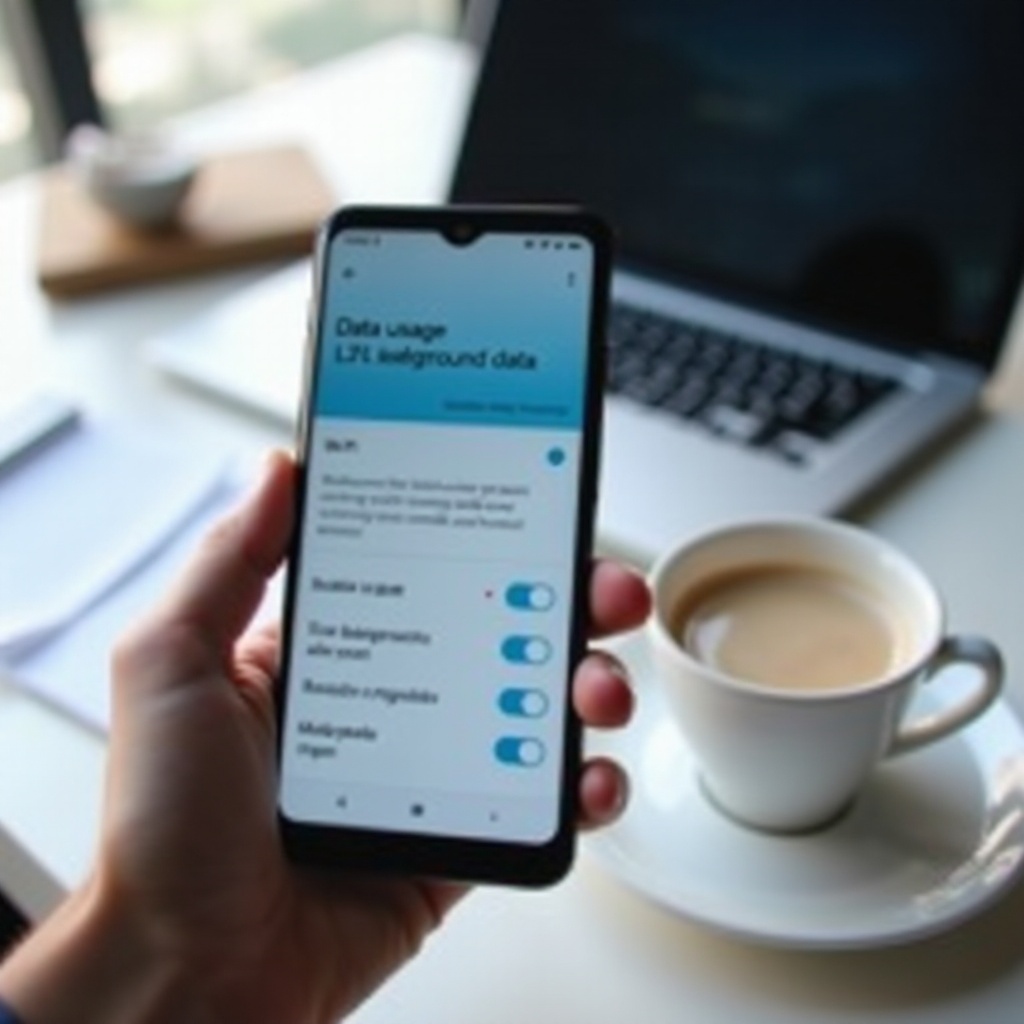
In den Einstellungen für Apps oder Datennutzung können Sie meistens festlegen, ob eine App im Hintergrund mobile Daten verwenden darf:
- Öffnen Sie die App-Info der gewünschten Anwendung.
- Tippen Sie auf Mobile Daten & WLAN oder einen ähnlichen Eintrag.
- Deaktivieren Sie ‘Hintergrunddaten’ für Apps, die nicht ständig online sein müssen.
Das ist besonders sinnvoll für:
- Social-Media-Apps, die permanent Feeds aktualisieren.
- News-Apps, die große Bilder und Videos laden.
- Shopping-Apps, die ständig Angebote nachladen.
Datensparmodus und Ausnahmen für wichtige Apps
Android bietet einen Datensparmodus, der im Mobilfunknetz die Hintergrunddaten der meisten Apps einschränkt. Aktivieren Sie ihn, wenn:
- Ihr Datenvolumen fast aufgebraucht ist.
- Sie in einem teuren EU- oder Auslandstarif unterwegs sind.
- Sie generell wenig Daten gebucht haben.
Setzen Sie Ausnahmen für:
- Messenger
- E-Mail-Apps
- Anwendungen, die kritisch für die Arbeit sind
Dadurch bleiben diese zentralen Apps trotz Datensparmodus voll funktionsfähig.
Tipps für kleine Datenvolumen und Prepaid-Tarife
Wer wenig Daten hat, kann zusätzlich:
- Automatische Updates nur über WLAN zulassen.
- Cloud-Backups auf WLAN beschränken.
- Videos standardmäßig in niedriger Qualität streamen.
- Downloads wie Podcasts vorab im WLAN laden.
So kombinieren Sie ‘apps im hintergrund laufen lassen android’ mit einem kontrollierten Datenverbrauch. Sind Daten und Akku in Balance, geht es im nächsten Abschnitt darum, Benachrichtigungen zuverlässig sicherzustellen.
Benachrichtigungen sicherstellen: Wenn Apps im Hintergrund ‘einschlafen’
Viele Nutzer merken erst an ausbleibenden Benachrichtigungen, dass das System Apps im Hintergrund zu stark einschränkt. Nach der Optimierung von Akku und Daten ist es daher wichtig zu prüfen, ob Ihre wichtigsten Apps zuverlässig melden, was passiert.
Fehlerhafte Push-Nachrichten sind oft der Auslöser für Frust. Bevor Sie Ihrem Smartphone die Schuld geben, lohnt sich ein genauer Blick auf Energiesparfunktionen und Berechtigungen.
Häufige Ursachen für ausbleibende Push-Nachrichten
Typische Gründe sind:
- Zu aggressive Akkuoptimierung der App.
- Hersteller-spezifische Energiesparlisten, die die App schlafen legen.
- Datensparmodus ohne Ausnahme für die App.
- Deaktivierte Benachrichtigungen in den App-Einstellungen.
Fragen Sie sich bei Problemen:
- Habe ich die App vor kurzem eingeschränkt?
- Nutze ich Energiesparmodus oder Datensparmodus?
- Ist die App auf dem neuesten Stand?
Wichtige Apps von Energiesparfunktionen ausnehmen
Für Messenger, Mail und Kalender empfiehlt sich:
- In den Akku-Einstellungen die App auf ‘Nicht eingeschränkt’ oder ‘Uneingeschränkt’ setzen.
- In den Hersteller-Tools (z. B. Samsung ‘Nicht überwacht’, Xiaomi Autostart) die App freigeben.
- Sicherstellen, dass die App Benachrichtigungen anzeigen darf.
So erhält die App genug Freiheiten, um Push-Nachrichten rechtzeitig zu liefern.
Schritt-für-Schritt-Checkliste bei Problemen
Wenn Benachrichtigungen nicht ankommen:
- Benachrichtigungen checken: Einstellungen → Apps → (App) → Benachrichtigungen.
- Akkuoptimierung prüfen: Akku → Akkuverbrauch → (App) → Modus lockern.
- Datensparmodus prüfen: Einstellungen → Netzwerk → Datensparer → Ausnahmen.
- Hersteller-Energiesparen: Spezielle Listen wie ‘Schlafende Apps’ kontrollieren.
- App-Update: Im Play Store aktuelle Version installieren.
Hilft das nicht, liegt das Problem oft beim App-Anbieter selbst oder an Serverproblemen. Weil viele dieser Einstellungen je nach Hersteller unterschiedlich aussehen, lohnt sich im nächsten Abschnitt ein Blick auf Samsung, Xiaomi und Google Pixel.
Hersteller-spezifische Besonderheiten (Samsung, Xiaomi, Pixel & Co.)
Bisher haben wir vor allem systemweite Android-Funktionen behandelt. In der Praxis entscheidet jedoch die Herstelleroberfläche, wie leicht oder schwer bestimmte Optionen zu finden sind. Zwischen Samsung, Xiaomi und Google Pixel gibt es deutliche Unterschiede, wie sie Apps im Hintergrund laufen lassen.
Wenn Sie wissen, wo Ihr Hersteller versteckte Energiesparlisten führt, können Sie gezielt Ausnahmen setzen und Probleme mit Hintergrund-Apps deutlich reduzieren.
Samsung One UI: ‘Schlafende Apps’ und Tiefschlaf-Listen
Samsung bietet in One UI zusätzliche Energiesparlisten:
- Schlafende Apps: Werden seltener im Hintergrund aktualisiert.
- Apps im Tiefschlaf: Dürfen teilweise gar nicht im Hintergrund laufen.
- Nicht überwachte Apps: Sind von Teilen der Optimierung ausgenommen.
Für wichtige Apps sollten Sie:
- Sie aus den Schlaf- oder Tiefschlaf-Listen entfernen.
- Sie bei Bedarf als ‘Nicht überwacht’ markieren.
- Akkuoptimierung in den Akku-Einstellungen lockern.
So vermeiden Sie, dass Samsung Ihre wichtigsten Apps im Hintergrund heimlich einschlafen lässt.
Xiaomi/HyperOS: Autostart, Sperre und restriktives Energiesparen
Xiaomi geht oft besonders streng vor:
- Apps starten nicht automatisch nach einem Neustart, wenn der Autostart deaktiviert ist.
- Energiesparfunktionen können Hintergrundaktivitäten stark beschneiden.
- Im App-Switcher können Sie Apps ‘sperren’, damit sie nicht automatisch beendet werden.
Wichtige Schritte:
- Autostart für Messenger und ähnliche Apps aktivieren.
- In den Akku-Einstellungen die Optimierung für diese Apps lockern.
- Im Taskmanager die App mit dem Schloss-Symbol ‘sperren’.
So erhöhen Sie die Chance, dass Push-Nachrichten stabil ankommen.
Google Pixel: Stock-Android-Einstellungen effizient nutzen
Google Pixel mit Stock-Android sind meist moderat und transparent:
- Adaptive Battery arbeitet relativ vorsichtig.
- Akkuoptimierung pro App ist gut nachvollziehbar.
- Es gibt weniger versteckte Herstellerlisten.
Für Pixel-Nutzer reicht oft:
- Wichtige Apps auf ‘Nicht eingeschränkt’ setzen.
- Datensparmodus bewusst mit Ausnahmen nutzen.
- Ab und zu die Akku-Statistik prüfen und auffällige Apps einschränken.
Damit profitieren Sie von ‘apps im hintergrund laufen lassen android’, ohne ständig kämpfen zu müssen. Trotzdem halten sich Mythen über RAM und Performance hartnäckig, die wir im nächsten Abschnitt aufräumen.
Leistung, RAM und Mythen rund um Hintergrund-Apps
Nach Akku, Daten und Benachrichtigungen bleibt die Frage: Leiden Leistung und Geschwindigkeit, wenn Apps im Hintergrund laufen? Viele Nutzer glauben, ein möglichst leerer RAM mache das Gerät schneller. Das führt zu aggressivem ‘App-Killen’, das oft mehr schadet als nützt.
Um Ihre Performance wirklich zu verbessern, sollten Sie verstehen, wie Android mit Arbeitsspeicher umgeht und wann ein Eingriff sinnvoll ist.
Warum Taskkiller und ‘RAM-Booster’ kaum helfen
Taskkiller-Apps versprechen:
- Mehr freien RAM
- Längere Akkulaufzeit
- Bessere Performance
In der Realität sieht es anders aus:
- Android nutzt freien RAM, um Apps bereit zu halten – das ist gewollt.
- Permanentes Beenden von Apps führt zu häufigem Neustarten, was mehr Energie braucht.
- Wichtigere Systemprozesse können gestört werden.
Es ist besser, sich auf die integrierte Speicherverwaltung von Android zu verlassen und nur gezielt einzugreifen.
Wann man Apps wirklich manuell stoppen sollte
Manuelles Beenden kann sinnvoll sein, wenn:
- Eine App hängt oder reagiert nicht mehr.
- Eine App offensichtlich zu viel Akku oder Daten verbraucht.
- Eine App sich nicht richtig verhält, zum Beispiel durch ständige Abstürze.
In diesen Fällen:
- Öffnen Sie die App-Info.
- Tippen Sie auf Stopp erzwingen.
- Starten Sie die App neu oder deinstallieren Sie sie bei Bedarf.
Das sollte die Ausnahme sein, nicht die tägliche Routine.
Sinnvolle Pflege: Regelmäßiger, aber moderater App-Hausputz
Statt dauernd Apps zu schließen, ist es besser:
- Selten genutzte Apps zu deinstallieren.
- Berechtigungen kritisch zu prüfen.
- Hintergrunddaten und Akkuoptimierung gezielt anzupassen.
Ein kurzer Check pro Monat reicht aus, um Ordnung zu halten, ohne dem System ständig in die Quere zu kommen. Zusätzlich sollten Sie bedenken, dass Apps im Hintergrund auch Datenschutzfragen aufwerfen, die wir im nächsten Abschnitt beleuchten.
Datenschutz & Sicherheit bei Apps im Hintergrund
Apps, die im Hintergrund laufen, können nicht nur Akku und Daten beeinflussen, sondern auch Ihre Privatsphäre. Nachdem Sie nun wissen, wie Sie sie technisch steuern, sollten Sie zum Abschluss auf Datenschutz und Sicherheit achten.
Gerade bei dauerhaften Hintergrunddiensten ist wichtig, genau hinzusehen, welche Berechtigungen eine App besitzt und wie sie diese nutzt.
Kritische Berechtigungen im Hintergrund
Besonders wichtig sind:
- Standort: Kann Bewegungsprofile ermöglichen.
- Mikrofon: Könnte theoretisch Gespräche mitschneiden.
- Kamera: Sollte nur bei aktiver Nutzung zugänglich sein.
- Kontakte & Kalender: Enthalten sensible persönliche Daten.
Überlegen Sie bei jeder App:
- braucht die App diese Berechtigung wirklich?
- muss sie auch im Hintergrund Zugriff haben?
Entziehen Sie Berechtigungen überall dort, wo sie nicht zwingend nötig sind.
Tracking, Standortzugriffe und Werbung reduzieren
Viele Apps nutzen Hintergrundzugriffe für:
- Analyse-Tools
- Werbenetzwerke
- standortbasierte Dienste
Sie können sich schützen, indem Sie:
- Standort nur ‘Bei Verwendung der App’ erlauben.
- personalisierte Werbung in den Google-Einstellungen einschränken.
- Apps meiden, die extrem viele Berechtigungen verlangen.
So kombinieren Sie Komfort mit mehr Privatsphäre, ohne ganz auf ‘apps im hintergrund laufen lassen android’ zu verzichten.
Verdächtige Apps erkennen und entfernen
Warnsignale sind:
- starker Akkuverbrauch ohne erkennbaren Grund
- hohe Datennutzung im Hintergrund
- auffällig viele Berechtigungen bei geringem Nutzen
- schlechte Bewertungen im Play Store mit Hinweisen auf Betrug oder Spam
Reaktion:
- App-Info prüfen.
- Berechtigungen einschränken.
- Bei anhaltendem Misstrauen die App deinstallieren und eine vertrauenswürdige Alternative suchen.
Wenn Sie Datenschutz und Sicherheit im Blick behalten, können Sie sich zum Schluss ein persönliches Profil zusammenstellen, das zu Ihrem Alltag passt.
Praxis-Setups: Profile für unterschiedliche Nutzertypen
Zum Abschluss hilft ein Blick auf typische Profile. So sehen Sie, wie sich die bisher beschriebenen Prinzipien in der Praxis kombinieren lassen. Wählen Sie das Setup, das Ihrem Alltag am nächsten kommt, und passen Sie es an.
Die folgenden Beispiele zeigen, wie Sie ‘apps im hintergrund laufen lassen android’ je nach Schwerpunkt auf Arbeit, Freizeit oder Akkulaufzeit konfigurieren können.
Business- und Office-Setup mit zuverlässigen Hintergrund-Apps
Für berufliche Nutzer sind wichtig:
- E-Mail-Apps
- Kalender
- Kommunikations-Tools (Teams, Slack, Zoom, Business-Messenger)
Empfehlungen:
- Diese Apps von der Akkuoptimierung ausnehmen.
- Datensparmodus mit Ausnahmen für diese Apps nutzen.
- Benachrichtigungen vollständig aktiv lassen.
- Social-Media-Apps stark einschränken, um Ablenkung zu reduzieren.
Freizeit- und Gaming-Setup mit Fokus auf Performance
Gamer und Multimedia-Fans wollen maximale Leistung in Spielen und Medien:
- Spiele können im Hintergrund stark begrenzt werden.
- Musik-Apps dürfen im Hintergrund laufen.
- Streaming-Apps sollten Datenqualität anpassen können.
Empfehlungen:
- Spiele nach Nutzung gezielt schließen, statt sie dauerhaft im Speicher zu halten.
- Musik- und Streaming-Apps als Ausnahme bei Akkuoptimierung definieren.
- Hintergrunddaten für unnötige Social- oder Shopping-Apps blockieren.
Minimal-Setup für maximale Akkulaufzeit
Wer vor allem lange Akkulaufzeit möchte:
- lässt nur wenige, wirklich wichtige Apps im Hintergrund aktiv
- nutzt Datensparmodus oft dauerhaft
- aktiviert Energiesparmodus konsequent
Empfehlungen:
- Alle nicht benötigten Apps deinstallieren oder stark einschränken.
- Push-Benachrichtigungen auf das Nötigste reduzieren.
- Standort nur kurzfristig aktivieren, wenn nötig.
- Regelmäßig die Akku-Statistik prüfen und bei Auffälligkeiten nachjustieren.
Fazit
Apps im Hintergrund laufen lassen android’ muss kein Widerspruch zu langer Akkulaufzeit, kontrolliertem Datenverbrauch und guter Leistung sein. Entscheidend ist, dass Sie verstehen, wie Android Hintergrund-Apps verwaltet, welche Rolle Akkuoptimierung, Datensparmodus und Hersteller-Tools spielen und welche Apps wirklich ständig aktiv sein müssen.
Mit einer klaren Einteilung in wichtige und unwichtige Apps, gezielten Ausnahmen für Messenger, Mail, Musik und Navigation sowie moderater Einschränkung von Social Media, Spielen und Shopping-Apps schaffen Sie ein stabiles, schnelles und sicheres Setup. Überlassen Sie Android die Grundarbeit, greifen Sie nur bewusst ein – dann läuft Ihr Smartphone zuverlässig, ohne dass Sie jeden Tag manuell aufräumen müssen.
Häufig gestellte Fragen
Soll ich Android-Apps regelmäßig komplett schließen, um Akku zu sparen?
Nein, regelmäßiges manuelles Schließen aller Apps bringt meist keinen Vorteil. Android verwaltet den Speicher selbstständig. Häufiges Beenden führt sogar zu mehr Energieverbrauch, weil Apps ständig neu starten müssen. Schließen Sie Apps nur gezielt, wenn sie hängen, stark Akku ziehen oder sich auffällig verhalten.
Welche Apps sollten auf jeden Fall im Hintergrund laufen dürfen?
Typischerweise sollten Messenger, E-Mail-Apps, Kalender, Musik- und Podcast-Apps sowie Navigations- und einige Fitness-Apps im Hintergrund laufen dürfen. Sie liefern wichtige Benachrichtigungen, halten Daten synchron oder spielen Medien weiter. Alle anderen Apps können Sie je nach Bedarf einschränken oder streng optimieren.
Was kann ich tun, wenn trotz richtiger Einstellungen keine Push-Nachrichten ankommen?
Prüfen Sie zuerst die Benachrichtigungseinstellungen der App und des Systems. Lockern Sie dann die Akkuoptimierung für die App, setzen Sie sie in eventuellen Herstellerlisten auf ‘nicht einschränken’ und fügen Sie im Datensparmodus eine Ausnahme hinzu. Aktualisieren Sie die App über den Play Store. Wenn das nicht hilft, liegt das Problem oft beim Anbieter oder an temporären Serverstörungen.