
Introduction
Bluetooth gekoppelt, aber nicht verbunden’ – diese Meldung bringt viele Android-Nutzer zur Verzweiflung. Das Smartphone zeigt dein Gerät als gekoppelt an, doch es kommt kein Ton, Anrufe werden nicht übertragen oder die Verbindung bricht sofort wieder ab. Besonders ärgerlich ist das, wenn du im Auto telefonieren willst, im Home-Office ein Headset brauchst oder beim Sport Musik hören möchtest.
Der Fehler wirkt auf den ersten Blick mysteriös, folgt aber fast immer bestimmten Mustern. Entweder stimmen die Android-Einstellungen nicht, das Bluetooth-Profil passt nicht, es gibt Funkstörungen oder das Zubehör selbst spielt nicht mit. Die gute Nachricht: In den meisten Fällen kannst du das Problem mit einigen gezielten Schritten selbst lösen – ohne Werkstatt und ohne Support.
In diesem Guide erfährst du Schritt für Schritt, was hinter der Meldung ‘bluetooth gekoppelt aber nicht verbunden android’ steckt. Du lernst, wie Bluetooth auf Android arbeitet, welche typischen Fehlerquellen es gibt und wie du sie systematisch beseitigst. So baust du wieder stabile Verbindungen zu Kopfhörern, Lautsprechern, Auto-Freisprechanlagen und anderem Zubehör auf.
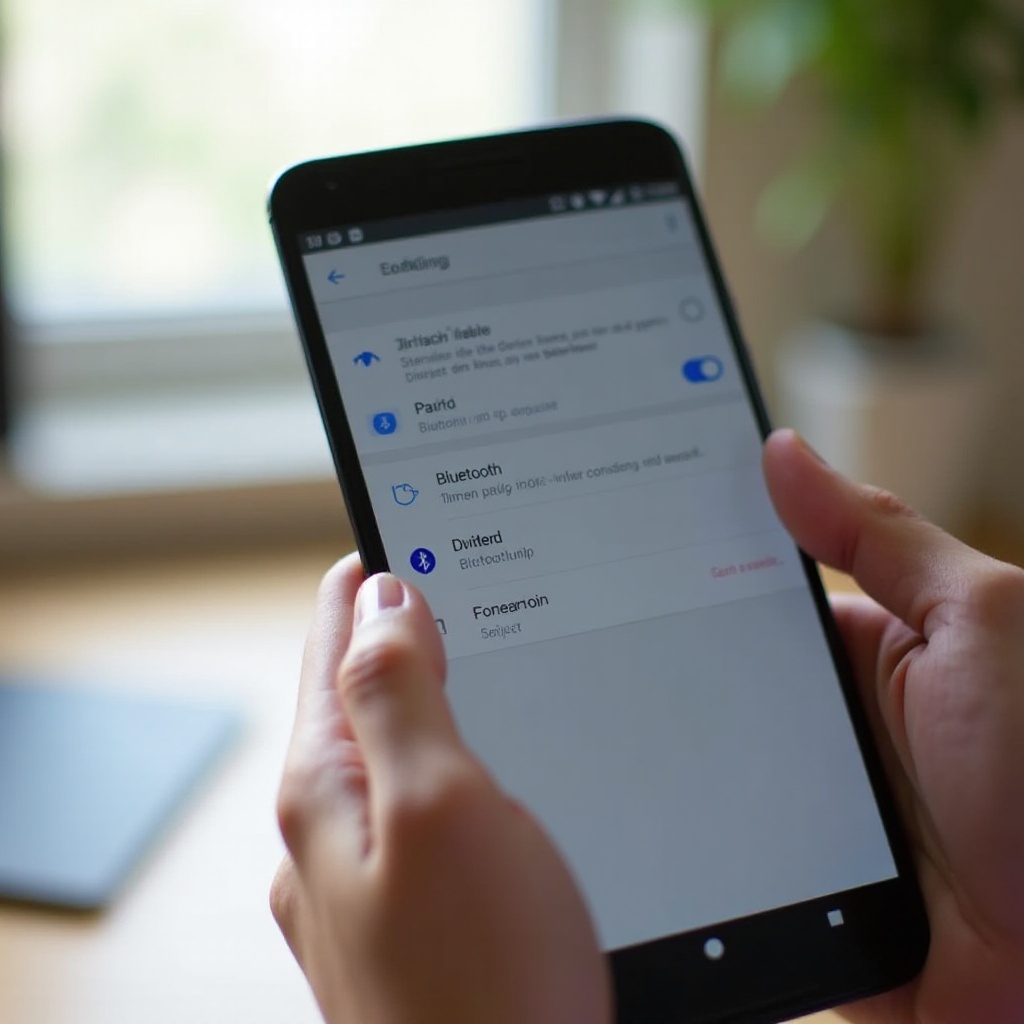
Was bedeutet ‘Bluetooth gekoppelt, aber nicht verbunden’ auf Android?
Um den Fehler einzuordnen, musst du den Unterschied zwischen ‘gekoppelt’ und ‘verbunden’ kennen. Beim Koppeln tauschen dein Android-Phone und das Bluetooth-Gerät einmalig Schlüssel aus. Das ist wie ein Kennlernprozess. Danach ‘kennen’ sich die beiden Geräte und können sich künftig schneller erkennen.
Verbunden sind die Geräte aber erst, wenn Android eine aktive Verbindung zum Bluetooth-Zubehör herstellt. Diese Verbindung nutzt dein Phone für konkrete Aufgaben, etwa Audio abspielen, telefonieren oder Daten übertragen.
Die Meldung ‘Bluetooth gekoppelt, aber nicht verbunden’ bedeutet deshalb:
- Das Gerät wurde mindestens einmal erfolgreich gekoppelt.
- Aktuell besteht jedoch keine aktive Verbindung für Audio, Anrufe oder Daten.
Das kann absichtlich so sein, wenn das Gerät zwar in Reichweite ist, du es aber gerade nicht nutzt. Wird die Meldung jedoch angezeigt, obwohl du Musik hören oder telefonieren willst, liegt ein Fehler vor, den du beheben solltest.
Nachdem du nun weißt, was diese Meldung technisch bedeutet, lohnt sich ein Blick auf typische Alltagssituationen. Sie helfen dir, das Problem schneller zuzuordnen.
Häufige Szenarien, in denen der Fehler auftritt
In der Praxis stellst du das Problem selten im Einstellungsmenü fest. Meist merkst du es an ganz konkreten Situationen. Diese Szenarien geben dir Hinweise, an welcher Stelle du mit der Fehlersuche beginnen solltest.
Kopfhörer und Headsets: Gekoppelt, aber ohne Ton
Du öffnest die Bluetooth-Einstellungen, siehst deinen In-Ear- oder Over-Ear-Kopfhörer als ‘gekoppelt’, aber es kommt kein Ton. Das Audio läuft weiter über den Smartphone-Lautsprecher oder über ein anderes Gerät. Häufig steckt dahinter ein falsches Audio-Profil, eine fehlerhafte Verbindung oder ein Konflikt mit einem zweiten gekoppelten Gerät.
Bluetooth-Lautsprecher und Soundbars reagieren nicht
Der Lautsprecher erscheint in der Liste der gekoppelten Geräte. Du tippst auf ‘Verbinden’, doch es passiert nichts oder die Verbindung bricht direkt wieder ab. Vielleicht spielt der Lautsprecher noch mit einem anderen Smartphone oder einem Fernseher zusammen. Auch hier kommt es rasch zu dem Zustand ‘gekoppelt, aber nicht verbunden’.
Auto-Freisprechanlage zeigt Handy als gekoppelt, verbindet sich aber nicht
Im Auto wird dein Android-Phone im Infotainment-System als gespeichertes Gerät angezeigt, doch die automatische Verbindung schlägt fehl. Du kannst nicht über die Freisprechanlage telefonieren, und auch Musik oder Navigationsansagen laufen nur über das Handy. Hier steckt oft ein Problem mit den Bluetooth-Profilen, der Reihenfolge der Verbindungen oder mit der Software des Fahrzeugs dahinter.
Wenn du dein Szenario wiedererkannt hast, bist du bereit, dir die technischen Grundlagen anzusehen. Diese helfen dir zu verstehen, warum Android in bestimmten Situationen nur ‘gekoppelt’, aber nicht aktiv ‘verbunden’ anzeigt.
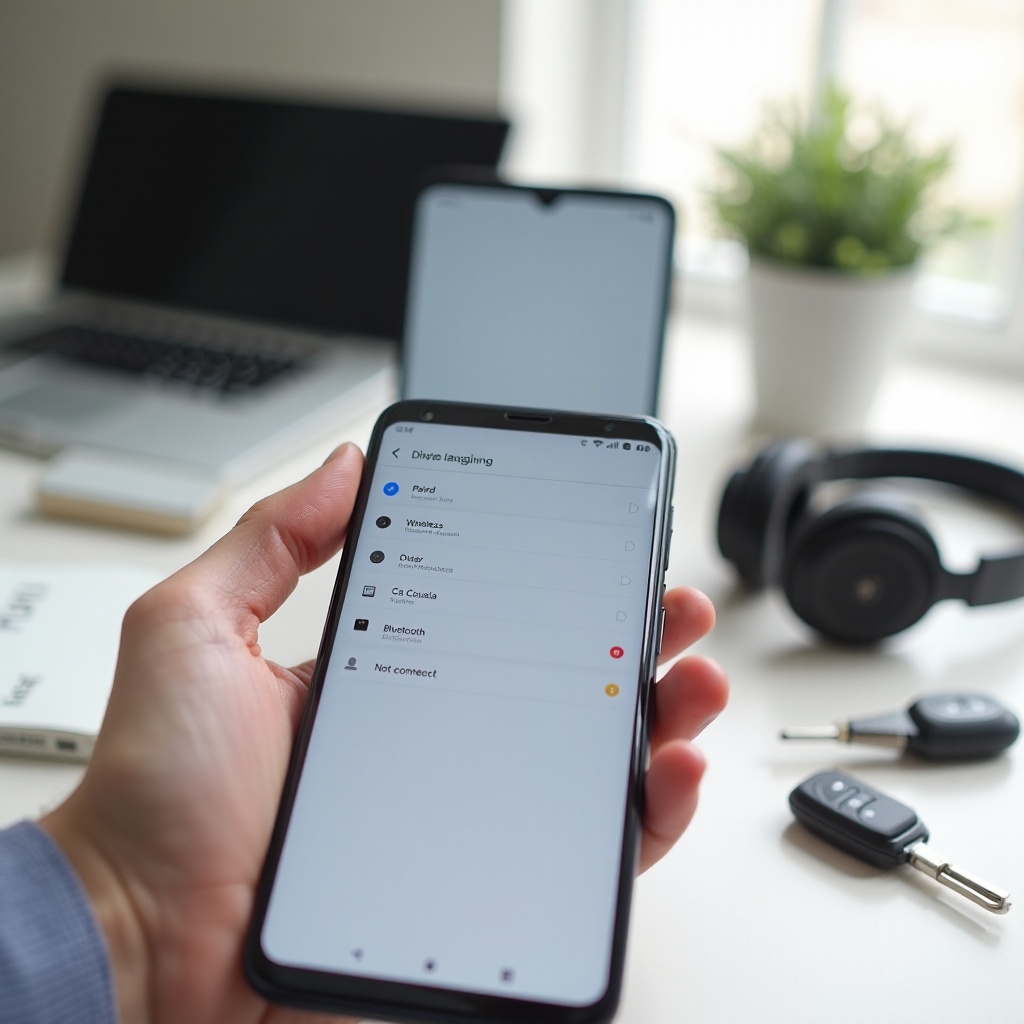
Grundlagen: So arbeitet Bluetooth auf deinem Android-Smartphone
Viele Probleme mit ‘bluetooth gekoppelt aber nicht verbunden android’ entstehen, weil Android genau das tut, wozu es konfiguriert wurde – jedoch nicht das, was du erwartest. Ein kurzer Blick auf die Funktionsweise von Bluetooth auf Android hilft, die späteren Schritte besser zu verstehen.
Unterschied zwischen Koppeln, Verbinden und automatischer Wiederverbindung
- Koppeln: Ein einmaliger Vorgang. Geräte tauschen Codes aus und merken sich gegenseitig. Dieser Schritt ist nötig, bevor überhaupt eine Verbindung aufgebaut werden kann.
- Verbinden: Aktive Nutzung. Android baut eine Session zum Gerät auf, um Audio, Anrufe oder andere Daten zu übertragen.
- Automatische Wiederverbindung: Wenn sich Geräte schon kennen und in Reichweite sind, versucht Android automatisch, sie zu verbinden, sobald Bluetooth aktiv ist.
Wenn ein Gerät als gekoppelt, aber nicht verbunden angezeigt wird, ist nur der erste Schritt erledigt. Die aktive Verbindung muss noch aufgebaut werden – entweder automatisch oder durch dein Zutun.
Wichtige Bluetooth-Profile für Audio und Telefonie
Bluetooth nutzt verschiedene Profile für unterschiedliche Aufgaben. Die wichtigsten sind:
- A2DP: Hochwertiges Audio für Musik und Medien.
- HFP/HSP: Handsfree-Profile für Telefonie und Headsets.
- AVRCP: Steuerbefehle wie Play, Pause, Skip und Lautstärke.
Wenn beispielsweise nur HFP aktiv ist, funktioniert Telefonie, aber Musik läuft nicht über dein Headset. Dieses Missverhältnis führt oft zu der Situation, dass ein Gerät zwar gekoppelt ist, aber für bestimmte Funktionen keine Verbindung besteht.
Wo du die zentralen Bluetooth-Einstellungen auf Android findest
Die wichtigsten Menüs auf deinem Android-Phone sind:
- ‘Einstellungen → Verbindungen → Bluetooth’ oder ‘Verbundene Geräte’.
- Tipp auf das Zahnrad-Symbol oder den Namen des gekoppelten Geräts.
- Dort findest du Schalter wie ‘Medienaudio’, ‘Telefonaudio’ oder ‘Kontakte teilen’.
Diese Menüs brauchst du später, um Profile zu aktivieren, Geräte zu löschen oder neu zu koppeln. Mit diesem Grundlagenwissen kannst du nun mit einfachen Sofortmaßnahmen starten.
Schnelle Erste-Hilfe: Die wichtigsten Sofortmaßnahmen
Bevor du tief in Menüs und Systemoptionen eintauchst, lohnt sich ein Blick auf die einfachen Schritte. Viele Verbindungsfehler verschwinden bereits, wenn du Bluetooth und das System kurz zurücksetzt.
Bluetooth kurz deaktivieren, Flugmodus nutzen, Smartphone neu starten
Starte mit diesen Schritten:
- Schalte Bluetooth in den Schnelleinstellungen aus, warte etwa 10 Sekunden und schalte es wieder ein.
- Aktiviere alternativ den Flugmodus, warte 15 Sekunden und deaktiviere ihn wieder.
- Wenn sich nichts ändert, starte dein Smartphone komplett neu.
Damit setzt du die Funkmodule zurück und löst kurzfristige Hänger im System. Häufig ist das schon ausreichend, um eine saubere Verbindung herzustellen.
Gerät entfernen und neu koppeln
Bleibt das Problem bestehen, solltest du die Kopplung zurücksetzen:
- Öffne ‘Einstellungen → Bluetooth’.
- Tippe beim betroffenen Gerät auf das Zahnrad oder das Dreipunkt-Menü.
- Wähle ‘Entfernen’, ‘Koppeln aufheben’ oder ‘Dieses Gerät löschen’.
- Versetze dein Bluetooth-Zubehör in den Pairing-Modus.
- Kopple es erneut mit deinem Android-Phone.
Dabei löscht Android alte Schlüssel und Profile. Ein frischer Start behebt viele Fälle von ‘gekoppelt, aber nicht verbunden’.
Test mit einem anderen Bluetooth-Gerät bzw. einem anderen Android-Phone
Um herauszufinden, wo die Ursache liegt, ist ein Gegencheck sehr hilfreich:
- Teste dein Zubehör mit einem anderen Android-Smartphone.
- Teste dein Smartphone mit einem anderen Bluetooth-Gerät (z.B. zweite Box, anderer Kopfhörer).
Wenn dein Zubehör auch am anderen Smartphone Probleme macht, liegt der Fehler eher am Gerät selbst. Funktioniert es dort problemlos, solltest du genauer auf dein Android-Phone schauen. Mit dieser Einordnung kannst du gezielter an die detaillierten Einstellungen herangehen.
Detaillierte Fehlerursachen und Lösungen auf dem Android-Phone
Wenn die Sofortmaßnahmen nicht helfen, steckt das Problem meist in den Android-Einstellungen oder im Bluetooth-System. Jetzt lohnt es sich, strukturierter vorzugehen und typische Ursachen nacheinander auszuschließen.
Falsche Profile aktiviert: Medienaudio vs. Telefonaudio
Häufig ist zwar eine Verbindung vorhanden, aber das passende Profil ist deaktiviert. So prüfst du das:
- Öffne ‘Einstellungen → Bluetooth’ und tippe auf dein gekoppeltes Gerät.
- Achte auf Schalter wie ‘Medienaudio’, ‘Telefonaudio’ oder ‘Audioanrufe’.
- Aktiviere ‘Medienaudio’, wenn du Musik, Videos oder Spiele hören willst.
- Aktiviere ‘Telefonaudio’, wenn du Anrufe über Bluetooth führen möchtest.
Ist nur eines der Profile aktiv, erscheint das Gerät als gekoppelt, aber deine gewünschte Funktion bleibt ohne Verbindung.
Zu viele gespeicherte Bluetooth-Geräte sorgen für Konflikte
Android merkt sich viele Geräte. Manchmal entstehen dadurch Konflikte:
- Dein Smartphone verbindet sich lieber mit einem älteren Kopfhörer.
- Dein Auto oder Lautsprecher hält noch eine Verbindung zu einem anderen Telefon.
So entschärfst du die Situation:
- Lösche alte, ungenutzte Bluetooth-Geräte aus der Liste der gekoppelten Geräte.
- Deaktiviere Bluetooth auf Zweitgeräten, wenn du sie nicht benötigst.
- Kopple wichtige Geräte zuerst und nutze sie regelmäßig, damit Android ihnen Priorität gibt.
Bluetooth-Systemdienst: Cache und Daten löschen
Wenn sich das Bluetooth-Subsystem ‘verschluckt’ hat, hilft oft ein Reset über den App-Manager:
- Öffne ‘Einstellungen → Apps’.
- Aktiviere im Menü ‘System-Apps anzeigen’.
- Suche nach ‘Bluetooth’ oder ‘Bluetooth-Freigabe’.
- Tippe auf ‘Speicher’ oder ‘Speicher & Cache’.
- Wähle ‘Cache leeren’ und falls nötig ‘Daten löschen’.
- Starte dein Smartphone neu.
Danach musst du deine Geräte neu koppeln, hast aber ein sauberes Bluetooth-System, das viele Fehlerquellen entfernt.
Netzwerk- und Bluetooth-Einstellungen zurücksetzen
Wenn weiterhin Probleme auftreten, kannst du die Netzwerk-Einstellungen komplett zurücksetzen:
- Öffne ‘Einstellungen → System → Zurücksetzen’ (Bezeichnung je nach Hersteller leicht unterschiedlich).
- Wähle ‘WLAN, mobile Daten & Bluetooth zurücksetzen’ oder eine ähnliche Option.
- Bestätige den Vorgang.
Dabei gehen WLAN-Passwörter, gekoppelte Bluetooth-Geräte und teilweise VPN-Einstellungen verloren. Dafür startest du mit einem frischen Netzwerk-Stack, was viele hartnäckige Verbindungsprobleme mit ‘bluetooth gekoppelt aber nicht verbunden android’ lösen kann.
Bevor du dein Zubehör verdächtigst, lohnt noch ein Blick auf die Energieverwaltung. Häufig greift das Akkumanagement stärker ein, als dir lieb ist.
Einfluss von Akku, Energiesparen und Systemoptimierungen
Moderne Android-Versionen und Hersteller-Oberflächen versuchen, Akkulaufzeit zu maximieren. Dabei schränken sie Hintergrundaktivitäten und Funkverbindungen ein. Das kann dazu führen, dass Bluetooth-Verbindungen instabil werden oder gar nicht erst zustande kommen.
Akku-Sparmodus und adaptive Akkusteuerung
Der Energiesparmodus und adaptive Akkufunktionen können Bluetooth indirekt stören:
- Hintergrundaktivitäten von Apps werden eingeschränkt.
- Synchronisationen und Dienste werden verzögert oder beendet.
Tipps:
- Deaktiviere den Energiesparmodus testweise, wenn du Bluetooth intensiv nutzt (z.B. für Musik oder Calls).
- Prüfe unter ‘Einstellungen → Akku’, ob ‘Adaptiver Akku’ bestimmte Apps stark einschränkt.
Bleibt das Problem nur bei aktiviertem Energiesparen bestehen, hast du den Auslöser gefunden.
App-Energiesparen bei Hersteller-Oberflächen (Samsung, Xiaomi, Huawei, Pixel)
Viele Hersteller bieten eigene Akku-Optimierungen an:
- ‘App-Energiesparen’ bei Samsung.
- ‘Akku-Optimierung’ bei Xiaomi und anderen.
Stelle sicher, dass wichtige Apps nicht aggressiv gedrosselt werden, zum Beispiel:
- Hersteller-Apps für deine Kopfhörer oder dein Auto.
- Musik- und Telefonie-Apps, die Bluetooth nutzen.
Setze diese Apps bei Bedarf auf ‘Nicht optimieren’, damit sie Verbindungen im Hintergrund stabil halten können.
Cleaner- und Sicherheits-Apps, die Bluetooth-Verbindungen blockieren
Manche ‘Booster’, ‘Cleaner’ oder Sicherheits-Apps schließen Apps im Hintergrund oder greifen in Systemdienste ein. Das kann Bluetooth-Verbindungen abrupt abbrechen oder verhindern, dass sie aufgebaut werden.
- Deinstalliere solche Tools testweise.
- Prüfe, ob Bluetooth danach stabiler funktioniert.
Verschwindet das Problem, war die Optimierungs-App die eigentliche Ursache. Nun kennst du die wichtigsten Einflüsse auf dein Phone. Als Nächstes schaust du dir die Umweltfaktoren und Funkstörungen an.
Funkstörungen und Reichweite: Wenn das Signal nicht stabil ist
Selbst bei perfekten Einstellungen kann ‘bluetooth gekoppelt aber nicht verbunden android’ durch Funkstörungen auftreten. Bluetooth funkt im 2,4-GHz-Band, in dem viele andere Geräte aktiv sind.
Störungen durch WLAN-Router und andere Bluetooth-Geräte
Typische Störquellen sind:
- WLAN-Router und Hotspots, die auf 2,4 GHz senden.
- Andere Bluetooth-Geräte in unmittelbarer Nähe.
- Mikrowellen, Funkmäuse, Funktastaturen.
So reduzierst du Störungen:
- Halte etwas Abstand zum WLAN-Router, wenn du Bluetooth nutzt.
- Deaktiviere testweise andere Bluetooth-Geräte in der Nähe.
- Nutze, falls möglich, 5-GHz-WLAN für dein WLAN-Netz.
Reichweitenlimit, Hindernisse und Körperabschattung
Bluetooth ist für kurze Entfernungen ausgelegt. Wände, Metall oder Wasser dämpfen das Signal deutlich. Auch dein Körper kann das Signal abschirmen.
- Trägst du das Handy in der Hosentasche und die In-Ears auf der gegenüberliegenden Seite, kann das bereits Aussetzer verursachen.
- Große Möbel, Metallregale oder Geräte zwischen Phone und Lautsprecher verschlechtern die Verbindung.
Probiere aus:
- Smartphone und Zubehör näher zusammenzubringen.
- Direkte Sichtlinie ohne massive Hindernisse zu schaffen.
Praktische Tipps für eine stabilere Funkumgebung
- Stecke dein Handy bei Bluetooth-Nutzung nicht tief in Rucksack oder Tasche.
- Stelle den Lautsprecher nicht direkt neben den Router.
- Beobachte, in welchen Räumen Verbindungsabbrüche häufiger auftreten. Das weist auf lokale Störquellen hin.
Wenn die Funkumgebung passt, lohnt ein genauerer Blick auf bestimmte Gerätetypen. Sie haben oft eigene Besonderheiten.
Spezielle Problemfälle: Auto, Kopfhörer, Lautsprecher
Nicht jedes Bluetooth-Gerät verhält sich gleich. Auto-Freisprechanlagen, True-Wireless-Kopfhörer und Lautsprecher haben typische Eigenheiten, die zu ‘gekoppelt, aber nicht verbunden’ führen können.
Android & Auto: Freisprechanlage gekoppelt, aber ohne Verbindung
Typische Probleme im Auto:
- Das Auto zeigt dein Phone als ‘gekoppelt’, verbindet aber nicht automatisch.
- Anrufe und Musik laufen weiter über das Smartphone.
So gehst du vor:
- Lösche das Smartphone aus der Bluetooth-Liste im Auto.
- Lösche das Auto in der Bluetooth-Liste deines Smartphones.
- Starte das Infotainment-System neu, falls möglich.
- Aktiviere den Pairing-Modus im Auto und kopple das Phone neu.
- Achte darauf, dass im Auto-Menü sowohl ‘Telefon’ als auch ‘Medien’ aktiviert sind.
- Prüfe, ob ein zweites Handy parallel gekoppelt ist, und gib deinem Haupt-Phone Priorität.
True-Wireless-Kopfhörer: Nur ein Ohrhörer verbindet oder gar keiner
TWS-In-Ears bereiten häufig spezielle Probleme:
- Nur ein Earbud liefert Ton.
- Beide Earbuds werden als gekoppelt angezeigt, bleiben aber stumm.
Tipps zur Fehlerbehebung:
- Lege beide Ohrhörer ins Case und warte einige Sekunden.
- Nimm beide gleichzeitig heraus und achte auf die LED-Signale.
- Setze die Earbuds auf Werkseinstellungen zurück (Hersteller-Anleitung beachten).
- Entferne das Gerät in Android und kopple es komplett neu.
Bluetooth-Lautsprecher verbindet sich mit anderen Geräten statt mit deinem Phone
Oft verbindet sich der Lautsprecher automatisch mit einem Gerät, das du gar nicht nutzen willst:
- Trenne die Verbindung zu anderen Geräten (Bluetooth aus oder Gerät ausschalten).
- Lösche alte Kopplungen im Speicher des Lautsprechers, falls der Hersteller das anbietet.
- Kopple zunächst dein aktuelles Android-Phone und nutze es bewusst einige Zeit, damit der Lautsprecher dieses Gerät bevorzugt.
Firmware-Updates und Werksreset bei Bluetooth-Zubehör
Viele Hersteller bieten Firmware-Updates für Kopfhörer, Lautsprecher oder Auto-Systeme an. Diese Updates verbessern oft die Stabilität und die Kompatibilität mit aktuellen Android-Versionen.
- Prüfe die Hersteller-App im Play Store und in den Einstellungen des Zubehörs.
- Suche in der App oder auf der Website nach Firmware-Updates.
- Führe bei hartnäckigen Fehlern einen Werksreset des Zubehörs durch und kopple es neu.
Wenn du diese Gerättypen im Griff hast, spielt die Android-Version selbst eine Rolle. Neuere Versionen bringen zusätzliche Sicherheits- und Berechtigungsregeln mit.
Android 13/14 und neuere Sicherheits- und Berechtigungsänderungen
Aktuelle Android-Versionen ab Android 13 haben neue Berechtigungsmodelle eingeführt. Diese betreffen auch Bluetooth, selbst wenn das auf den ersten Blick nicht sofort sichtbar ist.
Standort- und Näheberechtigungen für Bluetooth
Einige Bluetooth-Funktionen benötigen Standort- oder Nähedaten, zum Beispiel zum Scannen nach Geräten in der Umgebung.
- Ab Android 12/13 ist die Berechtigung ‘Geräte in der Nähe’ wichtig.
- Manche Apps brauchen zusätzlich Zugriff auf den Standort, um korrekt nach Geräten zu suchen.
So prüfst du die Berechtigungen:
- Öffne ‘Einstellungen → Apps → [betroffene App] → Berechtigungen’.
- Stelle sicher, dass ‘Geräte in der Nähe’ (falls vorhanden) erlaubt ist.
- Erlaube bei Bedarf auch ‘Standort’, wenn die App sonst keine Geräte findet.
Hintergrundbeschränkungen für Apps, die Bluetooth nutzen
Wenn Apps, die deine Bluetooth-Verbindung steuern (z.B. Kopfhörer- oder Auto-Apps), im Hintergrund eingefroren werden, kann die Verbindung abbrechen.
- Deaktiviere bei diesen Apps strenge Akku- oder Hintergrundbeschränkungen.
- Erlaube ihnen, im Hintergrund zu laufen, solange du sie aktiv mit Bluetooth nutzt.
Entwicklereinstellungen: Codecs, Audioqualität und Stabilität
In den Entwickleroptionen kannst du Codecs und Audioqualität anpassen. Das ist ein fortgeschrittener Schritt, kann aber bei bestimmten Problemen helfen:
- Hohe Bitraten und komplexe Codecs können instabile Verbindungen verstärken.
- Stelle testweise auf einen Standard-Codec wie SBC und automatische Auswahl.
Aktiviere die Entwickleroptionen nur, wenn du genau weißt, was du tust, und merke dir jede Änderung, damit du sie bei Bedarf zurücksetzen kannst.
Damit du bei all den Möglichkeiten den Überblick behältst, folgt jetzt eine kompakte Checkliste in sinnvoller Reihenfolge.
Schritt-für-Schritt-Checkliste: Vom Fehler zur stabilen Verbindung
Mit der folgenden Checkliste kannst du systematisch vorgehen, wenn dein Android-Phone ‘bluetooth gekoppelt aber nicht verbunden android’ anzeigt.
Logische Reihenfolge der Fehlerbehebung
- Bluetooth aus- und wieder einschalten, Flugmodus kurz aktivieren, Smartphone neu starten.
- Betroffenes Bluetooth-Gerät entfernen und frisch koppeln.
- Profile prüfen: ‘Medienaudio’ und ‘Telefonaudio’ nach Bedarf aktivieren.
- Andere gekoppelte Geräte prüfen, alte Einträge löschen, unnötige Geräte ausschalten.
- Funkumgebung optimieren: Abstand zum Router, weniger Störquellen, kürzere Distanz.
- Bluetooth-Systemdienst: Cache und Daten löschen, anschließend neu starten.
- Netzwerk-Einstellungen zurücksetzen, wenn der Fehler weiterhin auftritt.
- Zubehör-Firmware aktualisieren und bei Bedarf das Zubehör auf Werkseinstellungen zurücksetzen.
Wann du das Problem eher am Zubehör als am Smartphone suchen solltest
Vermutlich liegt ein Zubehör-Fehler vor, wenn:
- Dein Android-Phone mit anderen Bluetooth-Geräten einwandfrei funktioniert.
- Das problematische Zubehör auch an anderen Phones ähnliche Probleme zeigt.
- Der Hersteller bekannte Fehler mit deiner Modellreihe dokumentiert hat.
In diesen Fällen helfen häufig nur Firmware-Updates, ein Reset oder ein Austausch.
Wann sich ein Geräte-Upgrade tatsächlich lohnt
Ein Upgrade lohnt sich, wenn:
- Dein Zubehör keine Updates mehr erhält und mit Android 13/14 sichtbar Probleme hat.
- Verbindungen trotz aller Maßnahmen unzuverlässig bleiben.
- Du beruflich oder im Auto regelmäßig auf stabile Bluetooth-Verbindungen angewiesen bist.
Neuere Geräte unterstützen modernere Standards und Codecs. Das verbessert sowohl Stabilität als auch Klangqualität.
Conclusion
Bluetooth gekoppelt, aber nicht verbunden auf Android’ wirkt zunächst verwirrend, folgt aber klaren technischen Regeln. Dein Smartphone hat das Gerät zwar erfolgreich kennengelernt, baut aber keine aktive Verbindung für Audio oder Anrufe auf.
Mit dem Wissen über Bluetooth-Profile, Funkstörungen, Energieverwaltung und Berechtigungen kannst du gezielt an den richtigen Stellen ansetzen. Starte mit einfachen Maßnahmen wie neu koppeln, Neustart und Profilprüfung. Gehe dann zu tieferen Schritten über, etwa dem Löschen des Bluetooth-Caches, dem Zurücksetzen der Netzwerk-Einstellungen und Firmware-Updates deines Zubehörs.
Wenn du die Checkliste konsequent Schritt für Schritt durchgehst, löst du in den meisten Fällen das Problem ‘bluetooth gekoppelt aber nicht verbunden android’ selbst. So sicherst du dir stabile Verbindungen zu Kopfhörern, Lautsprechern und deinem Auto – genau dann, wenn du sie brauchst.
Häufig gestellte Fragen
Warum zeigt mein Android ‘Bluetooth gekoppelt’, aber es kommt kein Ton?
Meist existiert zwar eine Kopplung, aber keine aktive Audio-Verbindung. Prüfe in den Bluetooth-Einstellungen, ob beim betroffenen Gerät ‘Medienaudio’ aktiviert ist. Entferne das Gerät bei Bedarf und kopple es neu. Achte außerdem darauf, dass kein anderes Gerät gleichzeitig mit dem Lautsprecher oder Kopfhörer verbunden ist.
Was kann ich tun, wenn mein Android nach einem Update keine Bluetooth-Verbindung mehr aufbaut?
Nach einem Update ändern sich oft Bluetooth-Komponenten und Berechtigungen. Lösche betroffene Bluetooth-Geräte und kopple sie neu. Leere den Cache und die Daten der Bluetooth-System-App und starte das Smartphone neu. Prüfe außerdem, ob dein Zubehör eine aktuelle Firmware hat, die mit der neuen Android-Version kompatibel ist.
Wie verhindere ich, dass sich mein Android automatisch mit dem falschen Bluetooth-Gerät verbindet?
Lösche alte oder ungenutzte Geräte aus der Liste der gekoppelten Geräte. Deaktiviere Bluetooth auf Geräten, die du aktuell nicht verwendest. Wenn sich ein Gerät ständig vordrängelt, entferne es temporär oder schalte es aus, während du dein Wunschgerät verbindest. So gibst du deinem bevorzugten Gerät die Priorität bei der automatischen Verbindung.