
Einleitung
Kleine Schrift auf dem Smartphone nervt, strengt die Augen an und macht das Lesen unnötig schwer. Vor allem in Chats, E‑Mails oder beim Lesen von Nachrichten kann eine gut eingestellte Schriftgröße den Unterschied machen. Die gute Nachricht: Du kannst die Android Schriftgröße in Apps ändern – systemweit und oft auch direkt in einzelnen Anwendungen.
Viele Nutzer kennen nur die eine Einstellung für die Schriftgröße. Android bietet aber viel mehr Möglichkeiten: Anzeigegröße, Zoom-Funktionen, Barrierefreiheit und individuelle Optionen in Messenger‑ oder Browser-Apps. Wenn du diese Stellschrauben kombinierst, wird dein Phone deutlich angenehmer zu bedienen.
In diesem Guide erfährst du Schritt für Schritt, wie du auf verschiedenen Android-Smartphones die Schriftgröße anpasst. Du lernst, wie du gezielt die Android Schriftgröße in Apps ändern kannst, welche Hersteller-Unterschiede es gibt, wie du typische Probleme löst und welche Extras deine Augen entlasten. Egal ob Einsteiger, Viel-Leser oder Mensch mit Sehschwäche – hier findest du praktische Lösungen für deinen Alltag.
Grundlagen: Wie Android Schriftgröße und Anzeige skaliert
Bevor du überall an Reglern drehst, hilft ein kurzer Überblick über die wichtigsten Begriffe. So verstehst du besser, warum sich manche Apps anders verhalten als andere und wie du wirklich gezielt die Android Schriftgröße in Apps ändern kannst.
Unterschied zwischen Schriftgröße, Anzeigegröße und Zoom
Android kennt mehrere Ebenen, die alle Einfluss auf die Lesbarkeit haben:
- Schriftgröße
- Vergrößert oder verkleinert nur den Text.
- Menüs, Symbole und Buttons bleiben weitgehend gleich groß.
-
Ideal, wenn Texte zu klein wirken, die Oberfläche aber passt.
-
Anzeigegröße
- Skaliert die komplette Oberfläche.
- Icons, Buttons, Menüs und Texte werden größer oder kleiner.
-
Gut für Menschen, die generell alles größer sehen möchten.
-
Zoom / Vergrößerung
- Vergrößert vorübergehend einzelne Bereiche des Bildschirms.
- Aktivierst du über den Bereich Bedienungshilfen (Accessibility).
- Sinnvoll, wenn du nur gelegentlich näher hinschauen musst.
Systemweite Einstellungen vs. app-spezifische Optionen
Wenn du die Schriftgröße unter Einstellungen → Anzeige änderst, wirkt sich das auf das gesamte System aus:
- System-Menüs
- Benachrichtigungen
- viele Apps, die sich an die Android-Vorgaben halten
Manche Apps bieten zusätzlich eigene Textgrößen. Messenger wie WhatsApp oder Browser wie Chrome haben dafür separate Optionen. Das ist praktisch, wenn du zum Beispiel:
- nur Chats größer sehen willst,
- nur Webseiten stärker skalieren möchtest
- aber Menüs und Homescreen kompakt lassen willst.
Voraussetzungen: Android-Version, Herstelleroberfläche und Phone-Typ
Die Menüpunkte unterscheiden sich je nach:
- Android-Version
- Herstelleroberfläche (Samsung One UI, Xiaomi MIUI/HyperOS, Stock-Android auf Pixel etc.)
- Modell (Phone vs. Tablet)
Aktuelle Geräte ab 2024 bieten in der Regel:
- Einstellungen für Schriftgröße
- Einstellungen für Anzeigegröße
- einen Bereich Bedienungshilfen mit Extra-Funktionen
Wenn du Menüpunkte nicht genau so findest, wie hier beschrieben, heißen sie oft sehr ähnlich. Nutze die Suchfunktion in den Einstellungen und gib Begriffe wie ‘Schrift’, ‘Anzeige’ oder ‘Bedienungshilfen’ ein.
Mit diesem Grundwissen bist du bereit für den nächsten Schritt: Zuerst optimierst du die systemweite Schriftgröße. Das bildet die Basis, bevor du in die speziellen Hersteller- und App-Einstellungen einsteigst.
Systemweite Schriftgröße unter Android ändern
Die systemweite Schriftgröße ist das Fundament deiner Anpassungen. Mit wenigen Handgriffen verbesserst du damit sofort die Lesbarkeit in vielen Apps, ohne jede App einzeln anfassen zu müssen.
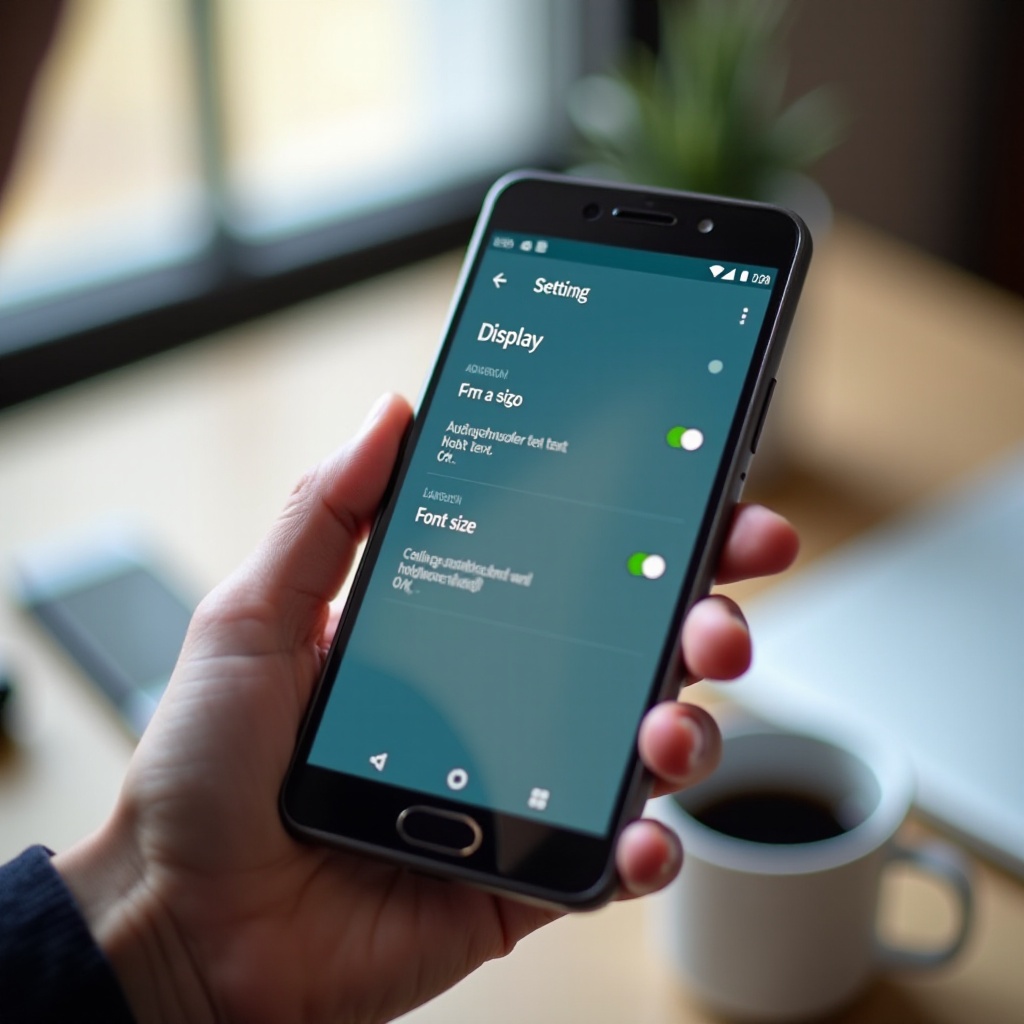
Schriftgröße über Einstellungen → Anzeige anpassen
Die grundlegende Vorgehensweise ist auf den meisten Phones ähnlich:
- Öffne die Einstellungen deines Smartphones.
- Tippe auf ‘Anzeige’ oder ‘Display’.
- Suche nach ‘Schriftgröße’ oder ‘Schrift und Anzeigegröße’.
- Bewege den Regler nach rechts, um die Schrift zu vergrößern, oder nach links, um sie zu verkleinern.
- Prüfe in der Vorschau, ob Texte gut lesbar sind.
Wähle eine Größe, bei der du:
- Text entspannt lesen kannst,
- nicht permanent scrollen musst,
- Menüs und Listen noch übersichtlich wirken.
Anzeigegröße verändern, um Bedienelemente mit zu vergrößern
Wenn dir nicht nur Text, sondern auch Buttons und Icons zu klein sind, passe zusätzlich die Anzeigegröße an:
- Gehe erneut zu Einstellungen → Anzeige.
- Tippe auf ‘Anzeigegröße’ oder ‘Bildschirmzoom’.
- Ziehe den Regler nach rechts für größere Elemente.
Das bewirkt:
- größere Symbole,
- größere Buttons,
- mehr Platzbedarf pro Element.
Achte hier besonders darauf, ob wichtige Schaltflächen noch vollständig sichtbar sind und nichts abgeschnitten wirkt. Gehe lieber in kleinen Schritten nach oben, statt alles auf einmal maximal zu vergrößern.
Schnellzugriff über Bedienungshilfen für große Schrift
Viele Geräte bündeln alle Lesbarkeitsfunktionen in den Bedienungshilfen:
- Öffne Einstellungen.
- Tippe auf ‘Bedienungshilfen’ oder ‘Accessibility’.
- Gehe zu ‘Text und Anzeigegröße’ oder einem ähnlich benannten Menü.
Dort kannst du unter anderem:
- ‘Großer Text’ aktivieren,
- fetten Text einschalten,
- ‘Hoher Kontrasttext’ nutzen.
Mit diesen Einstellungen kannst du die Android Schriftgröße in Apps ändern und gleichzeitig für stärkere Kontraste sorgen. Das hilft vor allem bei schwachem Licht oder Sehschwäche.
Nachdem du nun die systemweiten Basics kennst, lohnt sich ein Blick auf die Besonderheiten der verschiedenen Hersteller. Denn Samsung, Xiaomi und Google Pixel verstecken ihre Optionen an leicht unterschiedlichen Stellen, bieten aber oft zusätzliche Komfortfunktionen.
Hersteller-Oberflächen: Samsung, Xiaomi, Google Pixel & Co.
Hersteller passen Android mit eigenen Oberflächen an. Dadurch heißen Menüs gelegentlich anders und zusätzliche Funktionen kommen hinzu. Der Kern bleibt aber gleich: Du passt Schrift und Anzeige über ähnliche Wege an.
Samsung One UI: ‘Schriftgröße und -stil’ plus Bildschirmzoom
Auf Samsung-Smartphones mit One UI gehst du so vor:
- Öffne Einstellungen.
- Tippe auf ‘Anzeige’.
- Wähle ‘Schriftgröße und -stil’.
Hier kannst du:
- die Schriftgröße per Schieberegler ändern,
- den Schriftstil anpassen (z. B. andere Schriftart),
- fetten Text aktivieren, um Texte markanter zu machen.
Für größere Bedienelemente gehst du so vor:
- In Einstellungen → Anzeige auf ‘Bildschirmzoom’ oder ‘Anzeigegröße’ tippen.
- Den Zoom schrittweise erhöhen, bis alles angenehm groß wirkt.
Samsung bietet dir in der Regel eine Vorschau, in der du sofort siehst, wie sich Änderungen auswirken. Nutze sie, um schnell eine gute Kombination aus guter Lesbarkeit und übersichtlicher Darstellung zu finden.
Xiaomi/Redmi/POCO mit MIUI/HyperOS: Textgröße und Anzeigegröße finden
Auf Xiaomi-, Redmi- und POCO-Geräten mit MIUI oder HyperOS gehst du ähnlich vor:
- Öffne Einstellungen.
- Wähle ‘Anzeige’.
- Tippe auf ‘Textgröße’.
- Ziehe den Regler für größere oder kleinere Schrift.
Um die Anzeigegröße anzupassen:
- Im Bereich ‘Anzeige’ nach ‘Anzeigegröße’ oder ‘Bildschirmgröße’ suchen.
- Den Wert anpassen, bis Layout und Schrift zusammenpassen.
Xiaomi zeigt oft eine Vorschau mit Beispieltexten oder Icons. Achte darauf, dass Datum, Uhrzeit und Symbole gut lesbar bleiben, ohne dasslisten zu sehr zusammenschrumpfen oder ausufern.
Google Pixel und andere Stock-Android-Phones: Minimalistische, aber starke Optionen
Auf Google Pixel und vielen Geräten mit nahezu unverändertem Android (Stock-Android) ist die Bedienung sehr geradlinig:
- Öffne Einstellungen.
- Wähle ‘Anzeige’.
- Tippe auf ‘Schriftgröße’ und passe den Regler an.
Für mehr Kontrolle:
- Gehe zu Einstellungen → Bedienungshilfen.
- Öffne ‘Text und Anzeigegröße’.
- Nutze Optionen wie:
- ‘Großer Text’,
- fetter Text,
- hoher Kontrasttext.
Damit hast du die wichtigsten Wege auf System- und Hersteller-Ebene kennengelernt. Im nächsten Schritt geht es um die Feinarbeit: Du passt die Android Schriftgröße in Apps an, die täglich im Einsatz sind – zum Beispiel Messenger und Social-Media-Apps.
Schriftgröße in einzelnen Apps ändern: Messenger, Social Media & Co.
Nicht jede App hält sich strikt an die systemweiten Einstellungen. Viele Anwendungen bieten eigene Textgrößen. Das ist ideal, wenn du etwa Chats extra groß möchtest, aber das restliche System eher kompakt bleiben soll.
WhatsApp, Telegram, Signal: Chat-Schriftgrößen direkt in der App anpassen
WhatsApp:
- Öffne WhatsApp.
- Tippe oben rechts auf das Drei-Punkte-Menü.
- Wähle ‘Einstellungen’.
- Gehe zu ‘Chats’.
- Tippe auf ‘Schriftgröße’ und wähle:
- Klein,
- Mittel,
- Groß.
Telegram:
- Öffne Telegram.
- Gehe zu ‘Einstellungen’.
- Wähle ‘Chat-Einstellungen’.
- Passe den Regler für Textgröße an.
Signal:
- Öffne Signal.
- Gehe auf ‘Einstellungen → Erscheinungsbild’.
- Passe die Schriftgröße an, falls diese Option in deiner Version vorhanden ist, oder verlasse dich auf die systemweiten Einstellungen.
So kannst du sehr genau steuern, wie groß Texte in deinen wichtigsten Chats erscheinen, ohne dass sich dein gesamtes System dramatisch verändert.
Instagram, Facebook, TikTok & X: Was über die App geht und was nur über Android
Viele Social-Media-Apps bieten keine direkte Schriftgrößen-Option, sondern orientieren sich an den Android-Einstellungen.
-
Instagram:
Text in Feed, Stories und DMs hängt vor allem von der systemweiten Schriftgröße und der Anzeigegröße ab. Bei Bedarf kannst du zusätzlich die Zoom-Gesten aus den Bedienungshilfen nutzen.
-
Facebook:
In der App selbst sind nur wenige Textgrößen-Optionen vorhanden. Im Browser hast du über die Browser-Einstellungen mehr Kontrolle über die Schriftgröße.
-
TikTok und X (ehemals Twitter):
X bietet meist eigene Textgrößen im Bereich ‘Anzeige und Schrift’. TikTok passt sich in der Regel an die Systemeinstellungen an, daher wirken Änderungen an der Android Schriftgröße direkt.
Wenn Apps keine eigene Textgrößen-Option haben: sinnvolle Workarounds
Falls eine App keine eigene Einstellung bietet, kannst du trotzdem einiges tun:
- Systemweite Schriftgröße erhöhen
-
Die sicherste Variante, damit sich zumindest ein Teil des Textes anpasst.
-
Anzeigegröße vergrößern
-
Damit werden auch Bedienelemente und Symbole größer und leichter zu treffen.
-
Vergrößerung / Zoom aktivieren
- Über ‘Bedienungshilfen → Vergrößerung’.
- Besonders hilfreich für unübersichtliche Apps, dichte Menüs oder sehr kleine Texte.
So deckst du die meisten Kommunikations- und Social-Media-Apps ab. Im nächsten Schritt schauen wir auf die Apps, in denen du viel liest oder arbeitest: Browser, E‑Mail, Kalender und Notizen.
Besser lesen beim Surfen und Arbeiten: Browser, Mail, Kalender & Notizen
Wer viel am Smartphone liest oder organisiert, profitiert von gezielten Einstellungen in Browsern, Mail- und Produktivitäts-Apps. Hier kannst du zusätzlich zur systemweiten Änderung die Android Schriftgröße in Apps verfeinern.
Chrome und andere Browser: Textskalierung, Reader-Modus und Mindestschriftgröße
Chrome:
- Öffne Chrome.
- Tippe auf das Drei-Punkte-Menü.
- Wähle ‘Einstellungen’.
- Gehe zu ‘Barrierefreiheit’.
- Stelle den Regler bei ‘Textskalierung’ ein, zum Beispiel 120 % oder 140 %.
Zusätzlich kannst du:
- ‘Zoom immer erlauben’ aktivieren, um auch auf restriktiven Webseiten zu zoomen.
Andere Browser (Firefox, Edge etc.):
- In den Einstellungen nach ‘Schriftgröße’, ‘Mindestschriftgröße’ oder ‘Zugänglichkeit’ suchen.
- Den Reader-Modus (Leseansicht) nutzen, um Artikel in einem klaren Layout mit einstellbarer Schriftgröße zu lesen.
E-Mail-Apps wie Gmail: Lesbarkeit der Nachrichtenliste verbessern
Gmail hält sich meist an die systemweiten Einstellungen. Um die Lesbarkeit zu verbessern, kannst du:
- die Schriftgröße in den Android-Einstellungen erhöhen,
- die Anzeigegröße anpassen, damit Betreffzeilen und Absender größer dargestellt werden.
Einige alternative Mail-Apps bieten eigene Schriftgrößen:
- In den App-Einstellungen nach ‘Schriftgröße’, ‘Layout’ oder ‘Ansicht’ suchen.
- Die Vorschau nutzen, um zu prüfen, ob Betreffzeilen nicht zu früh abgeschnitten werden.
Kalender- und Notizen-Apps: Termine, Aufgaben und Notizen groß und klar darstellen
Kalender- und Notizen-Apps sind sensibel, weil du dort viele kleine Texte und Zahlen siehst.
Tipps:
- Erhöhe die systemweite Schriftgröße, damit Termine und Notizen größer erscheinen.
- Teste verschiedene Kalender-Layouts (Tag, Woche, Monat). Manchmal ist die Wochenansicht besser lesbar als der ganze Monat auf einmal.
- In Notizen-Apps wie Google Notizen, Evernote oder OneNote kannst du häufig:
- die Schriftgröße im Editor ändern,
- einzelne Notizen im größeren Vorschau-Modus öffnen.
Damit deckst du die wichtigsten Alltagsfälle beim Lesen und Arbeiten ab. Für Menschen mit besonderen Anforderungen oder Sehschwächen gibt es zusätzlich starke Funktionen in den Barrierefreiheitseinstellungen.
Barrierefreiheit nutzen: Große Schrift, Kontraste und Vergrößerung
Barrierefreiheit betrifft nicht nur Menschen mit starker Sehbehinderung. Auch wer viel liest, lange am Bildschirm arbeitet oder müde Augen hat, profitiert von diesen Einstellungen und kann damit gezielt die Android Schriftgröße in Apps ergänzen.
Bedienungshilfen öffnen: Großer Text, hohe Kontraste und Dunkelmodus
So findest du die wichtigsten Optionen:
- Öffne Einstellungen.
- Tippe auf ‘Bedienungshilfen’ oder ‘Accessibility’.
- Gehe zu ‘Text und Anzeigegröße’.
Dort kannst du unter anderem:
- großen Text aktivieren,
- fetten Text einschalten,
- hohen Kontrasttext nutzen,
- den Dunkelmodus aktivieren, um die Augen zu entlasten.
Diese Optionen ergänzen die reine Schriftgrößen-Anpassung und verbessern die Lesbarkeit deutlich, gerade bei hellem Umgebungslicht oder längeren Lesesessions.
Vergrößerungsfunktion und Lupen-Features für schwer lesbare Inhalte
Wenn selbst große Schrift nicht reicht, hilft die Vergrößerung:
- In den Bedienungshilfen auf ‘Vergrößerung’ tippen.
- Die Vergrößerung aktivieren und die gewünschte Gestensteuerung wählen, zum Beispiel:
- dreifach auf den Bildschirm tippen,
- eine Schaltfläche im Navigationsbereich einblenden.
Damit kannst du:
- temporär in beliebige Bereiche hineinzoomen,
- unübersichtliche Menüs und sehr kleine Texte besser erkennen.
Zusätzlich bieten manche Geräte eine Lupen-App, die über die Kamera Schilder, Dokumente oder kleine Aufdrucke vergrößert. Das ist vor allem im Alltag praktisch, wenn du etwa Packungsbeilagen oder Preisschilder schlecht lesen kannst.
Kombination aus Schriftgröße, Anzeigegröße und Kontrast für Menschen mit Sehschwäche
Für viele Nutzer ist eine Kombination ideal:
- Schriftgröße: mittel bis groß oder sehr groß, je nach Sehvermögen,
- Anzeigegröße: leicht bis deutlich erhöht, damit auch Symbole besser erkennbar sind,
- fetter Text: aktiviert für klare Konturen,
- Dunkelmodus: je nach Vorliebe an oder aus,
- hoher Kontrast: aktivieren, wenn normale Texte zu blass wirken.
Teste die Einstellungen in Ruhe, zum Beispiel bei:
- langen Artikeln,
- Chatverläufen,
- Dokumenten oder PDFs.
Trotz aller Hilfen kann es zu Problemen kommen, etwa abgeschnittenem Text oder Apps, die sich anders verhalten als erwartet. Im nächsten Abschnitt gehen wir genau auf solche Fälle ein und zeigen dir Lösungen.
Typische Probleme beim Ändern der Schriftgröße und ihre Lösungen
Nicht jede App ist perfekt auf große Schrift vorbereitet. Einige Layouts geraten aus dem Takt, wenn du die Android Schriftgröße in Apps änderst. Zum Glück lassen sich die häufigsten Probleme mit ein paar Tricks entschärfen.
Wenn Text abgeschnitten wird oder Menüs ‘zerfallen’
Wird Text abgeschnitten oder brechen Buttons unschön um, versuche Folgendes:
- Schrittweise verkleinern
- Schriftgröße ein wenig zurücknehmen, bis alles sichtbar bleibt.
- Anzeigegröße reduzieren
- Etwas kleinere Anzeige sorgt dafür, dass mehr Elemente auf den Bildschirm passen.
- Querformat ausprobieren
- Drehe das Phone ins Querformat, um mehr Platz in der Breite zu gewinnen.
Diese kleinen Anpassungen reichen oft schon, damit Layouts wieder stabil aussehen, ohne dass du auf gut lesbare Schrift verzichten musst.
Apps ignorieren die systemweite Schriftgröße: Was tun?
Manche Apps skalieren ihren Text nur teilweise oder gar nicht mit. Mögliche Gründe:
- eigene, fest definierte Layouts,
- fehlende Unterstützung für dynamische Android-Schriftgrößen.
Lösungen:
- In der App nach eigenen Textgrößen suchen (Einstellungen, Darstellung, Schrift).
- Die Vergrößerung über die Bedienungshilfen aktivieren, um bei Bedarf heranzuzoomen.
- Bei häufig genutzten Funktionen auf alternative Apps ausweichen, die sich besser an die System-Einstellungen halten.
Zurück zur Standard-Einstellung: Reset der Anzeige- und Schriftgrößen
Wenn du dich ‘verstellt’ hast und nichts mehr richtig passt, kannst du alles zurücksetzen:
- Gehe zu Einstellungen → Anzeige.
- Setze die Schriftgröße wieder auf ‘Standard’ oder ‘Mittel’.
- Stelle die Anzeigegröße auf den Standardwert zurück.
- Deaktiviere in den Bedienungshilfen gegebenenfalls besondere Schrift- oder Zoom-Funktionen.
Sobald das Grundlayout wieder stimmig ist, kannst du mit etwas Feingefühl Extras aktivieren, die das Lesen auf deinem Phone komfortabler machen.
Extra-Tipps für komfortables Lesen auf dem Smartphone
Zusätzliche Feineinstellungen helfen, deine Augen zu entlasten und den Alltag mit dem Smartphone angenehmer zu gestalten. Sie ergänzen die Anpassung der Android Schriftgröße in Apps und sorgen für ein stimmiges Gesamtbild.
Blaulichtfilter, Dunkelmodus und Helligkeit optimal kombinieren
Achte auf diese drei Punkte:
- Blaulichtfilter / Nachtmodus: reduziert blaues Licht und wirkt abends angenehmer.
- Dunkelmodus: dunkler Hintergrund mit hellem Text ist für viele Nutzer entspannter.
- Helligkeit: automatische Helligkeit ist praktisch, aber passe bei Bedarf manuell an, wenn dir das Display zu grell oder zu dunkel erscheint.
Mit der richtigen Mischung vermeidest du müde Augen und kannst auch längere Texte bequem lesen.
Hochformat vs. Querformat und die richtige Displaygröße fürs Lesen
- Hochformat eignet sich gut für Chats, Social Media und kurze Texte.
- Querformat bietet mehr Platz für Webseiten, PDFs oder Tabellen.
- Wenn du dauerhaft Probleme mit Lesbarkeit hast, lohnt sich ein Phone mit größerem Display oder ein Tablet als Ergänzung.
Wechsle je nach Inhalt zwischen Hoch- und Querformat. So findest du schnell heraus, welche Ausrichtung sich für welche App am besten anfühlt.
Spezielle Launcher und Senior-Modi für maximal große Schriften
Einige Hersteller bieten:
- einen einfachen Modus oder Seniorenmodus mit großen Icons und Texten,
- alternative Launcher aus dem Play Store, die sich auf große Schrift und klare Oberflächen konzentrieren.
Diese Lösungen sind ideal, wenn du ein Phone für Eltern oder Großeltern einrichtest oder selbst maximal große Bedienelemente bevorzugst. In Kombination mit den bisher beschriebenen Schritten erreichst du so ein sehr gut lesbares und gleichzeitig einfach zu bedienendes Smartphone.
Fazit
Die Android Schriftgröße in Apps ändern ist mit dem richtigen Wissen schnell erledigt. Mit wenigen Schritten passt du systemweit die Schrift- und Anzeigegröße an, nutzt herstellerspezifische Optionen auf Samsung, Xiaomi und Pixel und justierst in wichtigen Apps wie WhatsApp oder Chrome nach.
Wichtige Bausteine sind:
- systemweite Schrift- und Anzeigegröße,
- app-eigene Textgrößen in Messengern, Browsern und Tools,
- Barrierefreiheit mit Zoom, großem Text, hohem Kontrast,
- Extras wie Blaulichtfilter, Dunkelmodus und Senior-Modi.
Nimm dir ein paar Minuten Zeit, verschiedene Kombinationen zu testen. Ziel ist eine Einstellung, bei der du entspannt lesen kannst, ohne dass die Bedienung umständlich wird. So holst du aus deinem Android-Phone das Maximum an Komfort heraus – jeden Tag, in jeder App.
Häufig gestellte Fragen
Wie kann ich die Schriftgröße nur in einer bestimmten Android-App ändern?
Prüfe zuerst, ob die App eigene Optionen bietet. Beispiele: In WhatsApp gehst du auf Einstellungen → Chats → Schriftgröße und wählst Klein, Mittel oder Groß. In Telegram findest du die Textgröße unter Einstellungen → Chat-Einstellungen. In Browsern wie Chrome suchst du in den Einstellungen nach Textskalierung oder Barrierefreiheit. Wenn eine App keine eigene Einstellung hat, kannst du die systemweite Schriftgröße erhöhen, die Anzeigegröße vergrößern oder die Vergrößerung in den Bedienungshilfen aktivieren.
Warum ändert sich die Schriftgröße in manchen Apps trotz Systemanpassung nicht?
Einige Apps ignorieren die systemweite Schriftgröße ganz oder teilweise. Häufig nutzen sie eigene, fest definierte Layouts und unterstützen dynamische Android-Schriftgrößen nicht vollständig. In solchen Fällen solltest du zuerst prüfen, ob die App interne Optionen für Schrift oder Darstellung besitzt. Falls nicht, hilft dir die Vergrößerung über die Bedienungshilfen, mit der du bei Bedarf in Inhalte hineinzoomen kannst. Wenn du eine App häufig nutzt und sie schlecht lesbar bleibt, kann sich der Wechsel zu einer alternativen App lohnen, die besser mit den Android-Einstellungen zusammenarbeitet.
Welche Schriftgröße ist für Senioren oder Menschen mit Sehschwäche empfehlenswert?
Eine allgemeingültige beste Größe gibt es nicht, aber einige Kombinationen haben sich bewährt. In den Android-Einstellungen kannst du die Schriftgröße auf groß oder sehr groß stellen und zusätzlich die Anzeigegröße leicht erhöhen, damit auch Symbole und Buttons deutlich zu sehen sind. Aktiviere fetten Text und, wenn nötig, hohen Kontrasttext in den Bedienungshilfen. Viele Nutzer profitieren auch vom Dunkelmodus und einem moderaten Blaulichtfilter. Bei Bedarf lässt sich die Vergrößerung aktivieren, um in einzelnen Apps kurzfristig heranzuzoomen. Wichtig ist, die Einstellungen gemeinsam mit der betreffenden Person zu testen, bis sie sich sicher und wohl fühlt.