
Einführung
OneNote ist eine unglaublich vielseitige und weit verbreitete digitale Notizbuchanwendung von Microsoft, die auf verschiedenen Geräten und Plattformen zugänglich ist. Egal, ob Sie ein Student, ein Profi oder einfach jemand sind, der gerne digital Notizen macht, vielleicht müssen Sie alte oder unnötige Notizbücher löschen, um Ihren Arbeitsbereich organisiert zu halten. Diese Anleitung hilft Ihnen dabei, zu verstehen, wie Sie OneNote-Notizbücher in verschiedenen Versionen und auf verschiedenen Plattformen löschen können, um sicherzustellen, dass Ihre digitalen Notizen übersichtlich und handhabbar bleiben.
Die verschiedenen Versionen von OneNote verstehen
Bevor Sie damit beginnen, OneNote-Notizbücher zu löschen, ist es wichtig, die verschiedenen OneNote-Versionen zu verstehen, die Sie möglicherweise verwenden. Microsoft bietet mehrere Versionen von OneNote an, darunter:
- OneNote Desktop-App: Oft als OneNote für Windows bezeichnet, ist dies die traditionelle Desktop-Version, die als Teil von Microsoft Office verfügbar ist.
- OneNote für Windows 10: Dies ist eine UWP (Universal Windows Platform) App, die über den Microsoft Store erhältlich ist.
- OneNote Online: Die webbasierte Version, die über den Browser zugänglich ist.
- OneNote für Mac/iOS/Android: Mobile spezifische Versionen für den Zugriff unterwegs.
Unterschiedliche Versionen können leicht unterschiedliche Schnittstellen und Funktionen aufweisen, was beeinflussen kann, wie Sie Notizbücher löschen. Lassen Sie uns die Besonderheiten für jede Plattform erkunden.
Ein Notizbuch in der OneNote Desktop-App löschen
Das Löschen eines Notizbuchs in der OneNote Desktop-App erfordert einige spezifische Schritte:
- Schließen des Notizbuchs: Öffnen Sie OneNote und klicken Sie mit der rechten Maustaste auf das Notizbuch, das Sie aus der Liste links löschen möchten. Wählen Sie ‘Dieses Notizbuch schließen.’
- Zum Datei Speicherort navigieren: Das Notizbuch bleibt noch physisch auf Ihrem Speicher erhalten. Navigieren Sie zu dem Ort, an dem das Notizbuch auf Ihrem Computer gespeichert ist. Typischerweise wird dies in Dokumente > OneNote Notizbücher sein.
- Das Notizbuch löschen: Suchen Sie den Ordner mit dem Namen des Notizbuchs und löschen Sie ihn, indem Sie mit der rechten Maustaste darauf klicken und ‘Löschen’ auswählen oder indem Sie ihn in den Papierkorb ziehen.
Denken Sie daran, dass das Löschen eines Ordners über den Datei-Explorer das Notizbuch nur von Ihrem lokalen Speicher entfernt. Wenn das Notizbuch mit OneDrive synchronisiert wird, müssen Sie es auch manuell von dort entfernen.
Wie man ein Notizbuch in OneNote für Windows 10 löscht
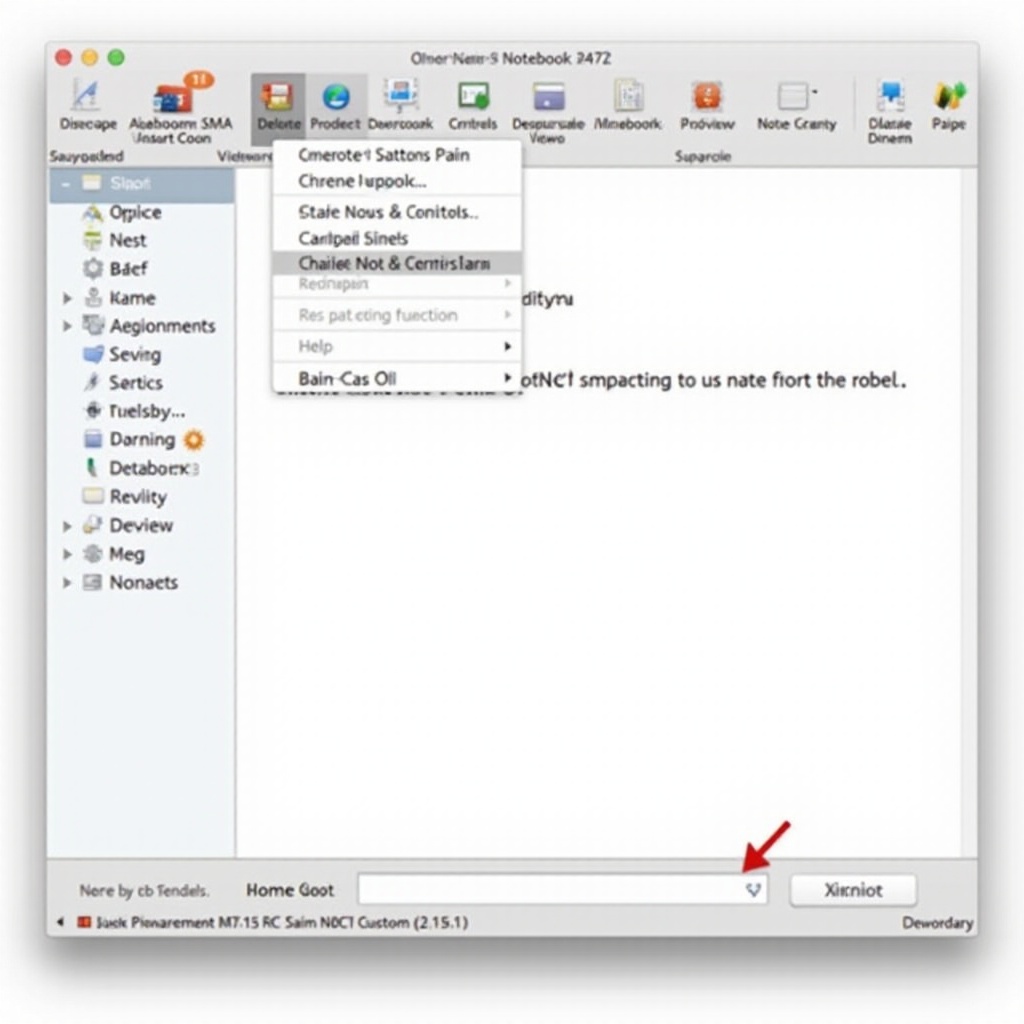
Das Löschen eines Notizbuchs in OneNote für Windows 10 folgt einem etwas anderen Verfahren:
- Öffnen Sie OneNote für Windows 10: Öffnen Sie die App und stellen Sie sicher, dass Sie mit Ihrem Microsoft-Konto angemeldet sind.
- Notizbuch schließen: Klicken Sie mit der rechten Maustaste auf das Notizbuch, das Sie löschen möchten, und wählen Sie ‘Dieses Notizbuch schließen.’
- Von OneDrive löschen: Navigieren Sie zu dem OneDrive-Ordner, in dem Ihre Notizbücher gespeichert sind. Der Pfad ist normalerweise OneDrive > Dokumente > OneNote Notizbücher. Suchen Sie den Ordner des Notizbuchs, das Sie löschen möchten, und entfernen Sie ihn.
Das Löschen des Ordners von OneDrive stellt sicher, dass das Notizbuch vollständig von allen mit Ihrem OneDrive verbundenen Geräten und Konten entfernt wird.
OneNote-Notizbücher aus OneNote Online und OneDrive entfernen
Für diejenigen, die OneNote Online verwenden, erfordert das Löschen von Notizbüchern die Interaktion mit Ihrem OneDrive, da es eng mit den Cloud-Diensten von Microsoft integriert ist:
- Zugriff auf OneNote Online: Gehen Sie zu OneNote Online unter www.onenote.com und melden Sie sich mit Ihrem Microsoft-Konto an.
- Notizbuch schließen: In OneNote Online haben Sie möglicherweise keine direkte Löschoption. Daher schließen Sie das Notizbuch, indem Sie auf ‘Notizbücher anzeigen’ > ‘Notizbuch schließen klicken.
- Zu OneDrive navigieren: Gehen Sie zu Ihrem OneDrive-Konto. Im Ordner Dokumente > OneNote Notizbücher finden Sie das Notizbuch, das Sie löschen möchten, und verschieben es in den Papierkorb, indem Sie mit der rechten Maustaste darauf klicken und ‘Löschen’ auswählen.
Auf diese Weise wird Ihr gelöschtes Notizbuch vollständig von der Online-Plattform und allen synchronisierten Geräten entfernt.
Fehlerbehebung bei häufigen Problemen
Das Löschen von OneNote-Notizbüchern ist normalerweise unkompliziert, doch Sie könnten auf einige Probleme stoßen. Hier erfahren Sie, wie Sie häufige Probleme beheben:
- Synchronisierungsprobleme: Stellen Sie sicher, dass alle Ihre Notizbücher vollständig auf allen Geräten synchronisiert sind, bevor Sie versuchen zu löschen. Wenn sie nicht synchronisieren, überprüfen Sie Ihre Internetverbindung und melden Sie sich bei OneDrive an.
- Zugriffsfehler: Wenn Sie eine Fehlermeldung erhalten, dass Sie keine Berechtigung zum Löschen des Notizbuchs haben, stellen Sie sicher, dass Sie mit dem richtigen Microsoft-Konto angemeldet sind.
- Löschfehler: Wenn das Notizbuch nicht gelöscht werden kann, versuchen Sie, Ihre App oder Ihr Gerät neu zu starten. Manchmal kann ein einfacher Neustart kleinere Fehler oder Synchronisierungsprobleme beheben.
Tipps zur effizienten Notizbuchverwaltung
Eine effiziente Verwaltung von Notizbüchern kann die Notwendigkeit häufiger Löschungen verhindern und hilft, einen organisierten digitalen Arbeitsbereich zu erhalten. Hier sind einige Tipps:
- Regelmäßige Aufräumarbeiten: Überprüfen Sie regelmäßig Ihre Notizbücher und löschen Sie diejenigen, die nicht mehr nützlich sind.
- Verwenden Sie Abschnitte: Statt für jedes Thema neue Notizbücher zu erstellen, verwenden Sie Abschnitte innerhalb eines Notizbuchs, um Ihre Notizen zu kategorisieren.
- Sichern Sie wichtige Notizen: Stellen Sie vor dem Löschen sicher, dass wichtige Notizbücher oder Abschnitte entweder lokal oder auf einem externen Laufwerk gesichert sind.
Eine effiziente Verwaltung Ihrer OneNote-Notizbücher hilft, einen übersichtlichen und organisierten Arbeitsbereich zu erhalten und erleichtert den Löschvorgang bei Bedarf.

Fazit
Das Löschen von OneNote-Notizbüchern kann je nach verwendeter Version oder Plattform auf verschiedene Weise erfolgen. Ob Sie sie von der Desktop-App, der Windows 10-App löschen oder aus OneDrive und OneNote Online entfernen müssen, die beschriebenen Schritte helfen Ihnen, Ihre digitalen Notizen organisiert und zugänglich zu halten. Regelmäßige Pflege und effizientes Management Ihrer Notizbücher reduzieren die Notwendigkeit, sie häufig zu löschen. Denken Sie immer daran, wichtige Notizen vor dem Löschen zu sichern.
Häufig gestellte Fragen
Kann ich ein gelöschtes OneNote-Notizbuch wiederherstellen?
Ja, Sie können es wiederherstellen, wenn es sich noch im Papierkorb von OneDrive befindet. Navigieren Sie zu OneDrive, öffnen Sie den Papierkorb, suchen Sie das Notizbuch und wählen Sie ‘Wiederherstellen’.
Wie lösche ich ein OneNote-Notizbuch dauerhaft von OneDrive?
Nachdem Sie das Notizbuch gelöscht haben, gehen Sie zum Papierkorb von OneDrive und löschen Sie es dort endgültig. Diese Aktion stellt sicher, dass das Notizbuch vollständig entfernt wird.
Was soll ich tun, wenn mein OneNote-Notizbuch nicht richtig synchronisiert wird?
Stellen Sie sicher, dass Sie mit dem Internet verbunden sind, bei Ihrem Microsoft-Konto angemeldet sind und eine manuelle Synchronisierung initiieren. Überprüfen Sie den Speicherplatz bei OneDrive und stellen Sie sicher, dass alle Geräte aktualisiert sind.