
Einführung
Haben Sie Schwierigkeiten mit einem vergessenen Passwort auf Ihrem Android Cricket-Telefon? Keine Sorge, Sie sind nicht allein. Passwortschutz ist entscheidend für die Sicherheit, kann aber lästig werden, wenn Sie das Passwort vergessen oder ändern müssen. Zum Glück gibt es verschiedene Strategien, um ein Passwort auf einem Android Cricket-Telefon zu entfernen oder zurückzusetzen. Diese Anleitung führt Sie durch Methoden wie Geräteeinstellungen, Verwendung des Android-Gerätemanagers, Durchführung eines Werksresets und Nutzung der Google-Konto-Wiederherstellung. Jede Methode hat ihre eigenen Schritte und Vorsichtsmaßnahmen, die sicherstellen, dass Sie vollständig ausgerüstet sind, um sicher und nahtlos wieder Zugang zu Ihrem Smartphone zu erhalten.

Vorbereitungsschritte
Bevor Sie mit dem Entfernen des Passworts beginnen, ist es wichtig, einige vorbereitende Schritte auszuführen. Diese Schritte sorgen für einen reibungslosen Ablauf und minimieren das Risiko eines Datenverlusts.
Sichern Sie Ihre Daten
Sichern Sie zuerst immer Ihre Daten. Diese Vorsichtsmaßnahme hilft Ihnen, wesentliche Dateien, Fotos und Apps zu erhalten. Sie können Google Drive, ein externes Speichergerät oder Ihren Computer für das Backup verwenden.
Laden Sie Ihr Telefon auf
Stellen Sie sicher, dass Ihr Telefon über ausreichend Akkuleistung verfügt. Es wird empfohlen, den Akku auf mindestens 50% aufzuladen, um Unterbrechungen während des Prozesses zu vermeiden.
Stellen Sie sicher, dass Sie die erforderlichen Informationen haben
Sie müssen Ihre Identität in verschiedenen Phasen verifizieren. Stellen Sie sicher, dass Sie Ihre Google-Kontoanmeldedaten (Benutzername und Passwort), PIN oder aktuelles Passwort für bestimmte Methoden bereithalten.

Entfernen eines Passworts über die Geräteeinstellungen
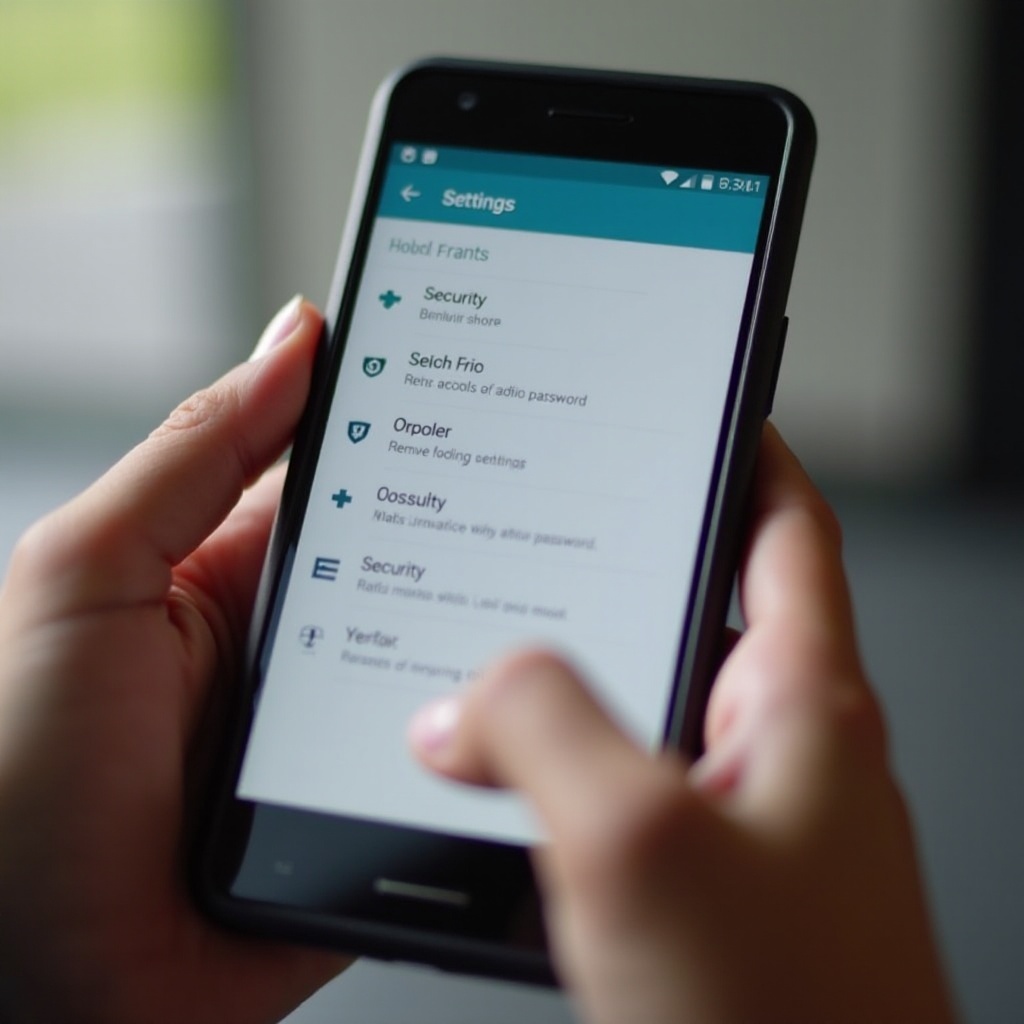
Eine der einfachsten Methoden, um ein Passwort auf Ihrem Cricket-Telefon zu entfernen, ist über die Geräteeinstellungen. Dieser Ansatz ist unkompliziert und kann in wenigen Minuten abgeschlossen werden.
Navigation zu den Sicherheitseinstellungen
- Öffnen Sie die „Einstellungen“-App auf Ihrem Telefon.
- Scrollen Sie nach unten und wählen Sie „Sicherheit“ oder „Sperrbildschirm und Sicherheit“ basierend auf Ihrem Telefonmodell.
Geben Sie das aktuelle Passwort oder die PIN ein
- Geben Sie bei Aufforderung Ihr aktuelles Passwort oder Ihre PIN ein, um fortzufahren.
- Dieser Schritt stellt sicher, dass Sie die notwendigen Berechtigungen haben, um Änderungen vorzunehmen.
Wählen Sie „Keine“ oder „Wischen“
- Wählen Sie in den Sicherheitseinstellungen „Bildschirmsperre“ und dann „Keine“ oder „Wischen“.
- Bestätigen Sie Ihre Auswahl, und das Telefon entfernt das Passwort.
Verwendung des Android-Gerätemanagers
Wenn Sie auf Ihr Telefon nicht über die regulären Einstellungen zugreifen können, ist die Verwendung des Android-Gerätemanagers eine effektive Alternative. Dieses Tool ermöglicht es Ihnen, Ihr Gerät aus der Ferne zu verwalten.
Was ist der Android-Gerätemanager?
Der Android-Gerätemanager ist eine Sicherheitsfunktion von Google, die Ihnen hilft, Ihr Android-Gerät aus der Ferne zu orten, zu klingeln, zu sperren und zu löschen.
So verwenden Sie den Android-Gerätemanager zum Entsperren
- Besuchen Sie die Website des Android-Gerätemanagers auf einem Computer oder einem anderen Gerät.
- Melden Sie sich mit dem Google-Konto an, das mit Ihrem gesperrten Cricket-Telefon verknüpft ist.
Schritte zur Einrichtung und Nutzung des Managers
- Wählen Sie Ihr Telefon aus der Liste der Geräte.
- Wählen Sie die Option „Sperren“ und setzen Sie ein temporäres Passwort.
- Geben Sie das temporäre Passwort auf Ihrem gesperrten Cricket-Telefon ein.
- Sobald Ihr Telefon entsperrt ist, navigieren Sie zu den Sicherheitseinstellungen und erstellen ein neues Passwort oder entfernen es.
Werksreset-Methode
Wenn andere Methoden fehlschlagen, kann ein Werksreset Ihnen helfen, das Passwort zu entfernen, obwohl dabei alle Daten auf Ihrem Telefon gelöscht werden.
Wann ein Werksreset notwendig ist
Erwägen Sie ein Werksreset, wenn Sie auf Ihr Telefon über keine andere Methode zugreifen können oder wenn der Gerätemanager Ihr Gerät nicht entsperren konnte.
So setzen Sie Ihr Cricket-Telefon auf die Werkseinstellungen zurück
- Recovery-Modus aktivieren:
- Schalten Sie Ihr Telefon aus.
-
Drücken und halten Sie die Lauter- und Einschalttaste gleichzeitig, bis das Logo erscheint.
-
Werksreset ausführen:
- Verwenden Sie die Lautstärketasten, um zu „Daten löschen/Factory Reset“ zu navigieren, und bestätigen Sie mit der Einschalttaste.
-
Wählen Sie „Ja“, um das Zurücksetzen zu bestätigen.
-
Telefon neu einrichten:
- Nach dem Zurücksetzen werden Sie aufgefordert, Ihr Telefon von Grund auf neu einzurichten.
- Sie können während des Einrichtungsprozesses Daten aus Ihrem Backup wiederherstellen.
Verwendung der Google-Konto-Wiederherstellung
Die Nutzung Ihres Google-Kontos kann Ihnen oft helfen, den Zugang zu Ihrem gesperrten Cricket-Telefon wiederzuerlangen und bietet eine einfache und integrierte Lösung.
Google-Konto-Integration in Android
Android-Telefone sind nahtlos mit Google-Konten integriert, um eine reibungslose Synchronisierung und Gerätemanagement zu ermöglichen.
Schritte zur Wiederherstellung des Zugriffs mit Ihrem Google-Konto
- Versuchen Sie auf dem Sperrbildschirm, mehrmals das falsche Passwort einzugeben, bis Sie eine Eingabeaufforderung für „Passwort vergessen?“ oder „Google-Konto-Wiederherstellung“ sehen.
- Wählen Sie die Option und geben Sie Ihre Google-Kontodaten ein.
- Folgen Sie den Anweisungen, um Ihr Passwort zurückzusetzen oder Ihr Gerät zu entsperren.
Vorteile und Einschränkungen
- Vorteile: Einfach und integriert mit Ihren bestehenden Google-Diensten.
- Einschränkungen: Erfordert Internetzugang und korrekte Google-Kontoanmeldedaten.
Fazit
Das Entfernen eines Passworts von einem Android Cricket-Telefon ist unkompliziert, wenn Sie die richtigen Schritte befolgen. Egal ob Sie die Geräteeinstellungen, den Android-Gerätemanager, einen Werksreset oder die Google-Konto-Wiederherstellung verwenden, jede Methode hat ihre eigenen Verfahren, die sicherstellen, dass Sie sicher und nahtlos wieder Zugang zu Ihrem Gerät erhalten. Denken Sie daran, dass Vorbereitung der Schlüssel ist und das Sichern Ihrer Daten entscheidend ist, um potenziellen Datenverlust zu vermeiden. Indem Sie dieser Anleitung folgen, können Sie Ihr Cricket-Telefon selbstbewusst entsperren und dessen volle Funktionalität weiter genießen.
Häufig gestellte Fragen
Was soll ich tun, wenn ich mein Passwort auf meinem Android Cricket-Telefon vergesse?
Sie können versuchen, es mit Ihrem Google-Konto, dem Android-Geräte-Manager oder, falls erforderlich, durch das Zurücksetzen auf die Werkseinstellungen zu entsperren.
Ist es sicher, mein Telefon auf die Werkseinstellungen zurückzusetzen, um das Passwort zu entfernen?
Ja, aber dadurch werden alle Ihre Daten gelöscht. Stellen Sie sicher, dass Sie ein Backup haben, bevor Sie mit dem Zurücksetzen auf die Werkseinstellungen fortfahren.
Können Drittanbieter-Tools beim Entfernen des Passworts helfen?
Obwohl es einige Drittanbieter-Tools gibt, ist es am sichersten, die eingebauten Android-Optionen wie den Geräte-Manager und die Google-Konto-Wiederherstellung zu verwenden, um die Sicherheit Ihres Geräts nicht zu gefährden.