
Einführung
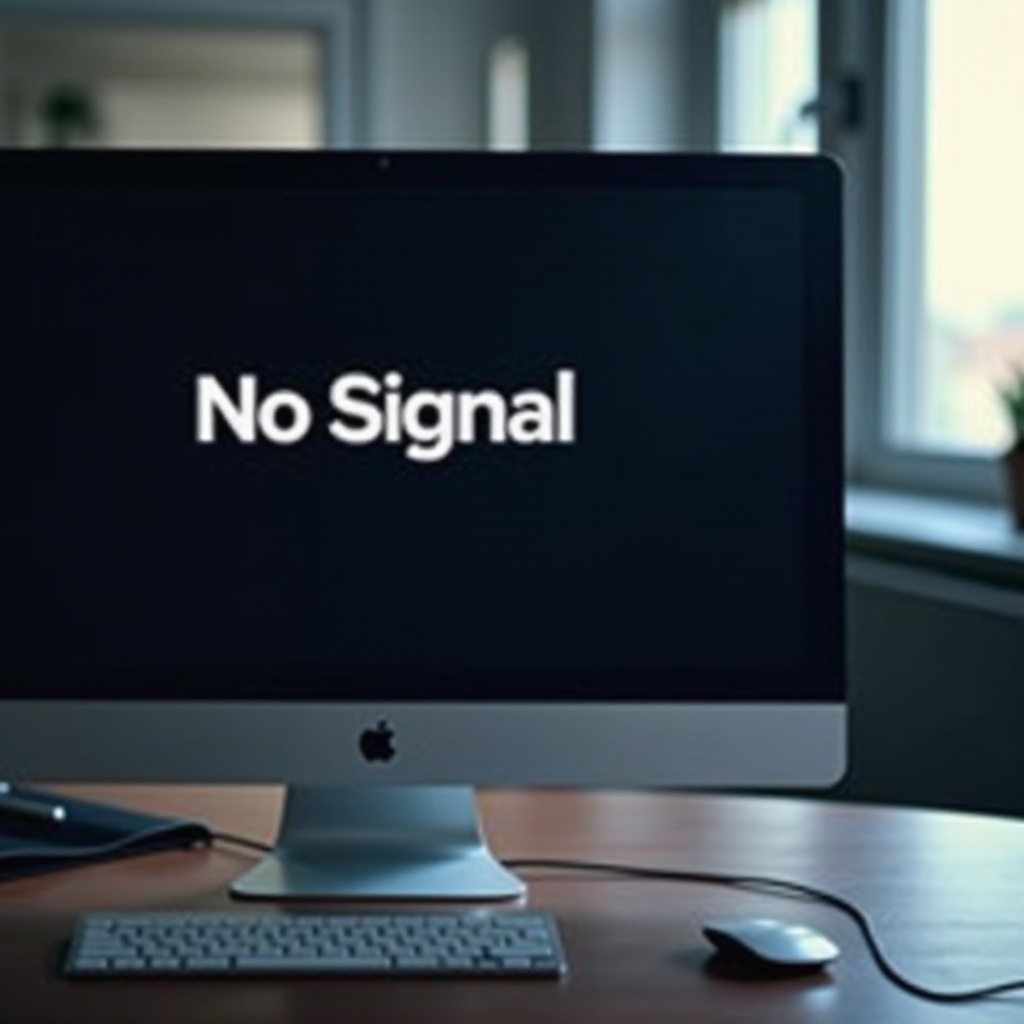
Computerprobleme wie ein Monitor, der ‘Kein Signal’ anzeigt, können frustrierend, aber lösbar sein. Die Ursachen sind unterschiedlich und reichen von Hardwareproblemen bis zu Softwarefehlern. Im Folgenden finden Sie detaillierte Informationen und bewährte Verfahren zur Behebung dieses Problems, damit Sie schnell wieder normal arbeiten können.
Häufige Ursachen für ‘Kein Signal
Ein Monitor zeigt ‘Kein Signal’ aus verschiedenen Gründen:
- Kabelprobleme: Unzureichende oder lose Verbindungen können zu Signalverlusten führen. Achten Sie darauf, dass alle Kabel fest mit den richtigen Anschlüssen verbunden sind.
- Grafikkartenfehler: Eine fehlerhafte oder falsch installierte Grafikkarte kann den Signalfluss verhindern. Überprüfen Sie die Karteninstallation sorgfältig.
- Falsche Eingangsquelle: Ein oft übersehener Fehler. Stellen Sie sicher, dass der Monitor auf die richtige Eingangsquelle eingestellt ist.
Diese Ursachen bieten einen Ausgangspunkt, um den Fehler einzugrenzen und schnell zu beheben.
Schritt-für-Schritt-Anleitung zur Fehlerbehebung
Um das Problem zu lösen, befolgen Sie diese Schritte:
- Kabelverbindungen überprüfen: Entfernen Sie alle Kabel, reinigen Sie die Anschlüsse und verbinden Sie sie sicher neu.
- Mit einem anderen Monitor testen: Schließen Sie Ihren PC an einen anderen Monitor an, um festzustellen, ob das Problem nicht beim Monitor selbst liegt.
- Grafikkartentreiber aktualisieren: Veraltete Treiber können zu Inkompatibilitäten führen. Stellen Sie sicher, dass Sie die neuesten Treiber von der Hersteller-Website herunterladen und installieren.
Dieser systematische Ansatz hilft Ihnen, die Ursache des Problems besser zu verstehen und gezielt zu handeln.
Detaillierte Betrachtung der Kabel und Anschlüsse
Nachdem Sie die anfänglichen Fehlerquellen ausgeschlossen haben, sollten Sie sich die Kabeltypen und -anschlüsse genauer ansehen:
- HDMI, DisplayPort, DVI, VGA: Vergewissern Sie sich, dass Sie den richtigen Anschluss für Ihren Setup und eine gute Kabelqualität verwenden.
- Sichtprüfung und Austausch von Kabeln: Bei sichtbaren Schäden ist ein Austausch erforderlich. Verwenden Sie hochwertige Kabel, um die beste Leistung zu gewährleisten.
Eine sorgfältige Auswahl von Kabeln kann die Signalqualität erheblich verbessern.
Probleme mit der Grafikkarte erkennen und beheben
Wenn das Problem weiterhin besteht, ist eine genauere Überprüfung der Grafikkarte erforderlich:
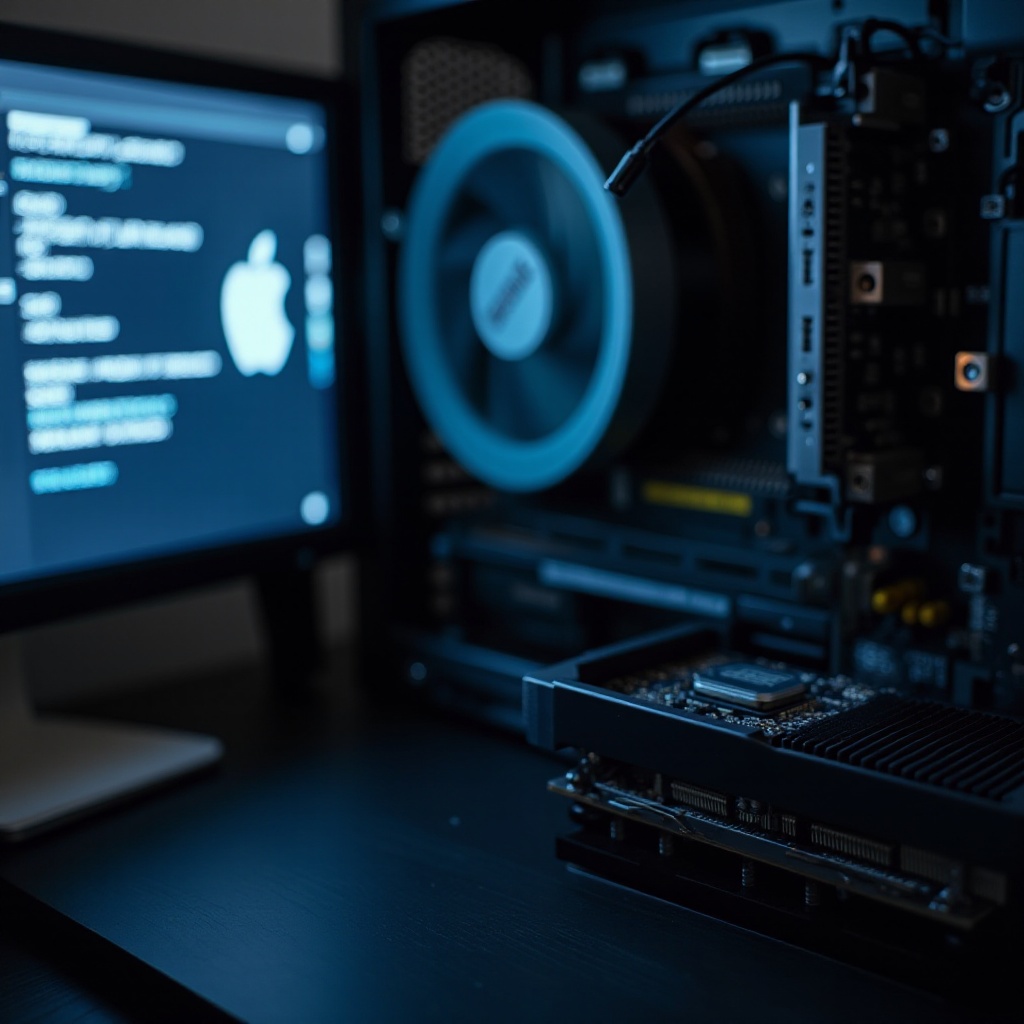
- Sitz der Grafikkarte prüfen: Öffnen Sie das PC-Gehäuse und sichern Sie sich, dass die Grafikkarte korrekt und vollständig installiert ist.
- Grafikkarte in einem anderen System testen: Um einen Defekt vollständig auszuschließen, testen Sie die Karte in einem anderen PC, falls möglich.
Damit vermeiden Sie unnötige Ausgaben für Ersatzteile und konzentrieren sich auf die Fehlerquelle.
Wann professionelle Hilfe in Betracht ziehen
Sollten all diese Bemühungen nicht ausreichen, ist professionelle Hilfe erforderlich. Experten können tiefere Hardwareprobleme feststellen und beheben.
Fazit
Ein ‘Kein Signal’-Problem ist zwar lästig, kann jedoch durch systematische Überprüfung und Tests meistens schnell gelöst werden. Beginnen Sie mit einfachen Schritten wie der Überprüfung von Kabeln und der Neuinstallation von Treibern, bevor Sie umfangreichere Maßnahmen ergreifen.
Häufig gestellte Fragen
Welche Ursachen können dazu führen, dass der Monitor ‘Kein Signal’ von meinem PC erhält?
Ursachen können Kabelprobleme, defekte Grafikkarten oder eine falsche Eingangsquelle sein.
Was sollte ich tun, wenn mein Monitor trotz aller Schritte weiterhin ‘Kein Signal’ erhält?
Es ist ratsam, professionelle Hilfe in Anspruch zu nehmen, um komplexere Probleme auszuschließen.
Kann ein defektes Kabel ein Signalproblem verursachen?
Ja, beschädigte oder schlechte Kabel sind häufige Ursachen für Signalprobleme zwischen PC und Monitor.