
Einleitung
Das WLAN läuft stabil, alle Geräte sind online, doch das Passwort ist verschwunden. Kein Zettel, keine E-Mail, kein Eintrag im Notizbuch. Genau dann suchst du nach ‘wlan passwort anzeigen handy’ und willst eine Lösung direkt auf deinem Smartphone, ohne Router-Reset oder langen Support-Chat.
Die gute Nachricht: Moderne Android-Smartphones und iPhones können gespeicherte WLAN-Passwörter anzeigen oder so teilen, dass du sie nicht neu eintippen musst. Du musst dein Heimnetz also nicht neu einrichten, nur weil du das Kennwort vergessen hast oder es mit einem neuen Gerät teilen willst.
In diesem Ratgeber erfährst du Schritt für Schritt, wie du auf deinem Handy das WLAN-Passwort anzeigen kannst – sowohl mit Android als auch mit iOS. Du lernst zusätzlich, wie du dein Passwort über Router und Provider-Apps findest, wie du es sicher weitergibst und welche Sicherheitsregeln wichtig sind, damit dein WLAN schnell und trotzdem gut geschützt bleibt.
Grundlagen: Wie und wo speichert dein Handy das WLAN-Passwort?
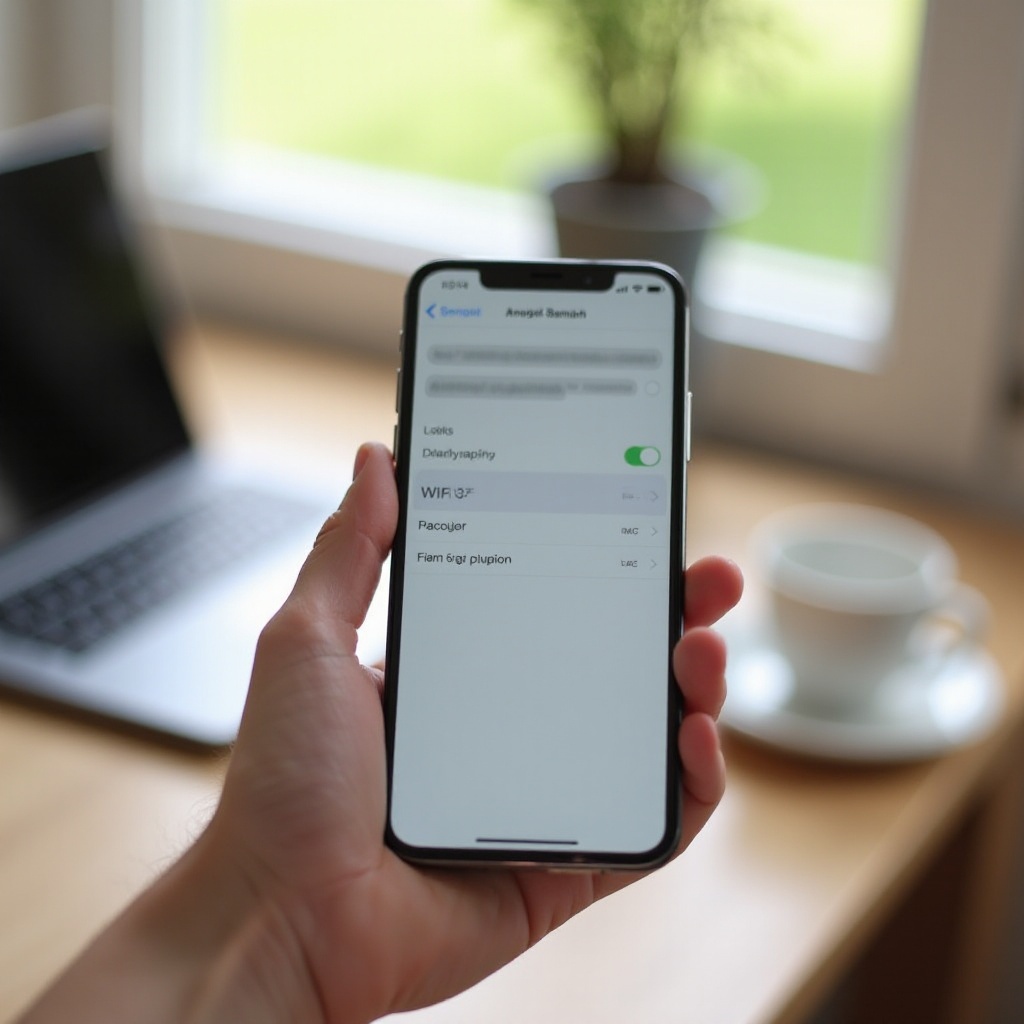
Bevor du auf deinem Handy ein WLAN-Passwort anzeigen kannst, hilft ein kurzer Blick hinter die Kulissen. Wenn du verstehst, wie dein Smartphone Zugangsdaten speichert, wird klar, warum manche Menüs existieren und andere bewusst fehlen.
Gespeicherte WLAN-Netzwerke unter Android ab 2024
Ein Android-Smartphone legt für jedes bekannte WLAN einen Eintrag in einer geschützten Systemzone an. Sobald du dich mit einem Netzwerk verbindest und das Passwort eingibst, werden unter anderem folgende Daten gespeichert:
- SSID (Name des WLANs)
- Sicherheitsstandard, etwa WPA2 oder WPA3
- das verschlüsselte WLAN-Passwort
- zusätzliche Verbindungsparameter
Seit neueren Android-Versionen ist außerdem eine Sharing-Funktion integriert. Sie erzeugt einen QR-Code, der Netzname und Kennwort sicher kodiert. Andere Geräte können diesen Code scannen und sich damit verbinden. Einige Hersteller zeigen zusätzlich das Passwort im Klartext an, sobald du deine Displaysperre bestätigt hast.
Gespeicherte WLAN-Netzwerke unter iOS ab 2024
Auch auf dem iPhone werden WLAN-Passwörter dauerhaft gespeichert, damit du nicht bei jeder Verbindung neu tippen musst. Apple nutzt dafür vor allem den iCloud-Schlüsselbund. Das bringt dir mehrere Vorteile:
- Passwörter sind zwischen iPhone, iPad und Mac synchron
- du musst das WLAN-Passwort nur einmal eingeben
- die Daten sind verschlüsselt gesichert
Mit aktuellen iOS-Versionen kannst du gespeicherte WLAN-Passwörter direkt in den Einstellungen anzeigen und kopieren. Der Zugriff ist aber immer an Face ID, Touch ID oder einen Gerätecode gebunden. So bleibt der Komfort hoch, während Unbefugte keinen einfachen Zugriff bekommen.
Sicherheit und Verschlüsselung der WLAN-Daten auf dem Smartphone
Sowohl Android als auch iOS schützen die gespeicherten Zugangsdaten konsequent. Deshalb gibt es heute keine frei zugänglichen Passwortlisten mehr, wie es sie früher in manchen Systemen gab. Stattdessen gilt:
- Passwörter liegen verschlüsselt im Systembereich
- nur entsperrte Geräte dürfen Passwörter anzeigen oder teilen
- normale Apps erhalten keinen Klartext-Zugriff auf WLAN-Kennwörter
Diese Schutzmechanismen sind der Grund, warum du bei der Suche nach ‘wlan passwort anzeigen handy’ oft über QR-Codes, Freigabedialoge und Sicherheitsabfragen stolperst. Sie sollen dein Netzwerk schützen und gleichzeitig eine kontrollierte Anzeige des Passworts ermöglichen.
WLAN-Passwort auf Android anzeigen (ohne Root)
Android bietet dir inzwischen komfortable Bordmittel, um ein WLAN-Passwort direkt am Handy anzuzeigen oder mit anderen Geräten zu teilen. Du benötigst weder Root-Zugriff noch riskante Drittanbieter-Apps, sondern nutzt einfach die System-Einstellungen.
Voraussetzungen: Android-Version, Gerätesperre und Berechtigungen
Damit die Anzeige des WLAN-Passworts funktioniert, sollten ein paar Grundvoraussetzungen erfüllt sein:
- Android-Version prüfen
- Öffne die Einstellungen, tippe auf ‘Über das Telefon’ oder ‘Telefoninfo’ und prüfe die Android-Version.
-
Ab etwa Android 10 ist die QR-Code-Funktion zum Teilen von WLANs weit verbreitet.
-
Displaysperre einrichten
- Richte PIN, Muster, Fingerabdruck oder Gesichtserkennung ein, falls noch nicht geschehen.
-
Ohne Sperre lassen viele Hersteller keine Passwortanzeige zu, weil sonst Unbefugte leicht an deine Daten kommen könnten.
-
Mit dem Ziel-WLAN verbunden sein
- Idealerweise ist dein Handy bereits mit dem WLAN verbunden, dessen Passwort du anzeigen willst.
- Das System kann nur Passwörter anzeigen, die es auch gespeichert hat.
Erfüllst du diese Punkte, kannst du in den meisten Fällen direkt aus den Einstellungen heraus dein WLAN-Passwort am Handy anzeigen lassen.
Schritt-für-Schritt: WLAN-Passwort über die Android-Systemeinstellungen anzeigen
Der genaue Menüpfad unterscheidet sich je nach Hersteller leicht, die Schritte sind aber ähnlich:
- Öffne die Einstellungen deines Smartphones.
- Tippe auf ‘WLAN’ oder ‘Netzwerk & Internet’ und dann auf ‘WLAN’.
- Wähle das aktuell verbundene Netzwerk aus. Oft steht es ganz oben in der Liste.
- Suche nach einem Button wie ‘Teilen’, ‘QR-Code’ oder einem Symbol mit drei Punkten.
- Bestätige deine Displaysperre (PIN, Muster, Fingerabdruck oder Gesicht).
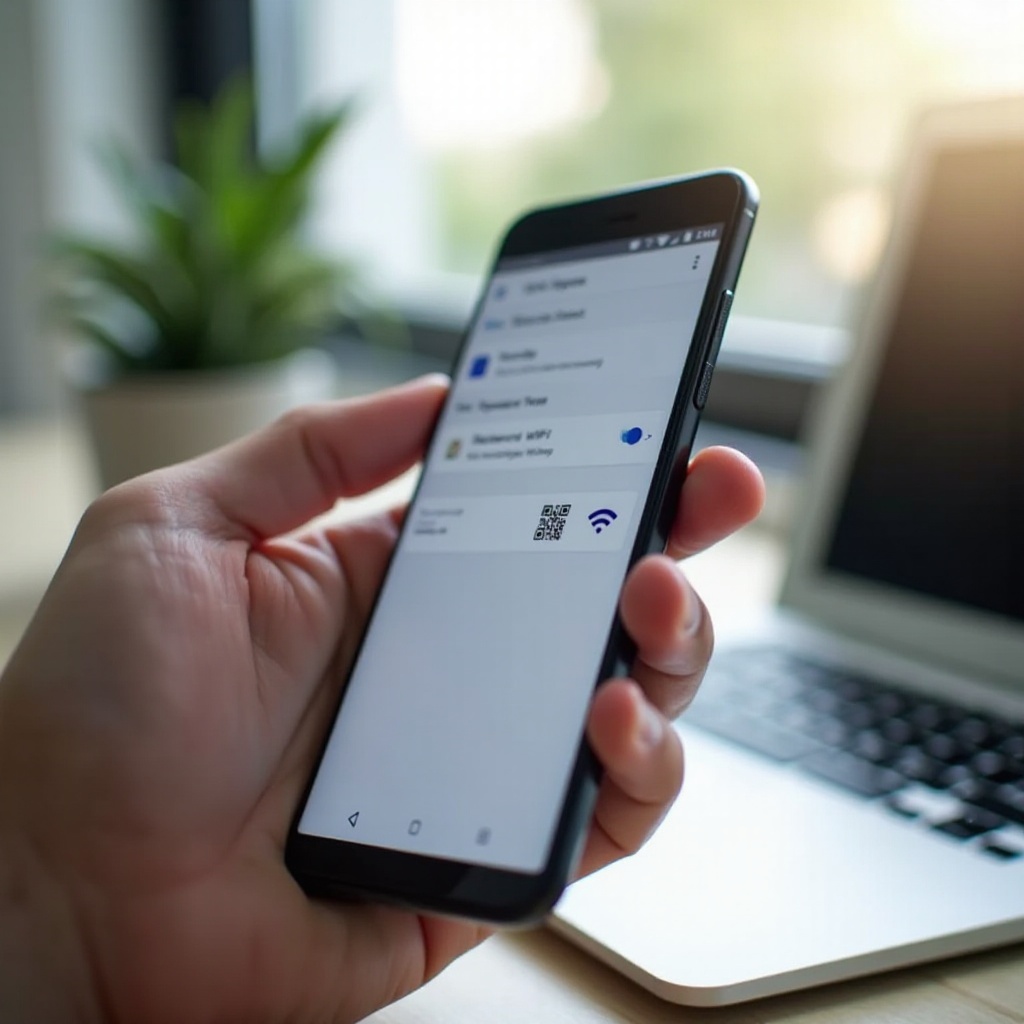
- Nun erscheint ein QR-Code, teilweise inklusive Klartext-Passwort unterhalb des Codes.
Wird dir das Kennwort im Klartext angezeigt, kannst du es direkt merken, notieren oder kurzzeitig an jemand anderes weitergeben. Fehlt die Klartext-Anzeige, nutzt du den QR-Code zum Verbinden eines zweiten Geräts.
WLAN-Passwort als QR-Code anzeigen und auf anderem Handy nutzen
Mit dem QR-Code kannst du das WLAN sehr bequem teilen, ohne das Passwort vorlesen oder eintippen zu müssen:
- Nimm das zweite Gerät (Android oder iPhone) zur Hand.
- Öffne die Kamera-App oder eine QR-Scanner-App.
- Richte die Kamera auf den QR-Code auf deinem Android-Smartphone.
- Folge der Einblendung, etwa ‘Mit Netzwerk verbinden’ oder ‘Zum WLAN beitreten’.
Das zweite Gerät übernimmt SSID und Passwort automatisch. So vermeidest du Tippfehler, peinliches Buchstabieren und unnötige Nachfragen.
Häufige Probleme: Keine Passwortanzeige, Herstelleroberflächen, fehlender Button
Falls du keinen ‘Teilen’-Button findest oder der QR-Code fehlt, können mehrere Ursachen dahinterstecken:
- Dein Gerät nutzt eine ältere Android-Version, die diese Funktion noch nicht bietet.
- Die Herstelleroberfläche (z. B. bei sehr günstigen Geräten) hat den Menüpunkt an eine andere Stelle verschoben.
- Auf einem Firmenhandy verhindert ein Sicherheitsprofil, dass Passwörter angezeigt werden.
Dann helfen dir diese Schritte weiter:
- Nutze die Suchfunktion in den Einstellungen und gib Begriffe wie ‘WLAN teilen’, ‘QR’ oder ‘Passwort’ ein.
- Prüfe, ob ein Systemupdate verfügbar ist und installiere es.
- Greife alternativ über die Weboberfläche des Routers oder eine Provider-App auf das WLAN-Passwort zu.
So kommst du meistens dennoch an das Kennwort, auch wenn dein Android-Menü etwas anders aussieht als in vielen Anleitungen.
WLAN-Passwort auf beliebten Android-Marken anzeigen (Hersteller-Guide 2024)
Die grundlegenden Schritte sind bei allen Android-Geräten ähnlich, aber die Herstelleroberflächen nutzen unterschiedliche Bezeichnungen. Ein kurzer Blick auf die wichtigsten Marken hilft dir, den richtigen Menüpunkt schneller zu finden und die allgemeine Anleitung auf dein Gerät zu übertragen.
Samsung (One UI): WLAN-Passwort und QR-Code finden
Auf Samsung-Smartphones mit One UI gehst du meistens so vor:
- Öffne die Einstellungen.
- Tippe auf ‘Verbindungen’ und dann auf ‘WLAN’.
- Wähle das aktive WLAN aus.
- Tippe unten auf ‘QR-Code’ oder ein ähnliches Symbol.
Nun siehst du den QR-Code, und bei vielen Modellen wird das WLAN-Passwort zusätzlich im Klartext unter dem Code angezeigt. Fehlt die Klartext-Anzeige, nutzt du wie beschrieben den QR-Scan eines zweiten Geräts.
Xiaomi / Redmi / POCO (MIUI): Menüpfad zur Passwortanzeige
Bei Xiaomi, Redmi und POCO mit MIUI ist der Weg sehr ähnlich, die Beschriftungen unterscheiden sich etwas:
- Öffne die Einstellungen und wechsle zu ‘WLAN’.
- Tippe auf das verbundene Netzwerk.
- Wähle den Punkt ‘Teilen’ oder ‘QR-Code teilen’.
- Bestätige deine Entsperrmethode, wenn das System danach fragt.
Anschließend wird ein QR-Code eingeblendet. Viele MIUI-Versionen zeigen unter dem Code zusätzlich das Klartext-Passwort, das du bei Bedarf kurz ablesen kannst.
Google Pixel & andere Hersteller (OPPO, realme, OnePlus): Kurz-Anleitung
Bei Google Pixel-Geräten und vielen Geräten mit nahezu ‘purem’ Android ist der Ablauf übersichtlich:
- Öffne Einstellungen → ‘Netzwerk & Internet’ → ‘Internet’.
- Tippe auf dein verbundenes WLAN.
- Wähle ‘Teilen’.
- Bestätige die Displaysperre.
OPPO, realme und OnePlus orientieren sich oft an dieser Struktur. Wenn die Namen minimal abweichen, erkennst du die richtigen Menüs meistens trotzdem schnell.
Wenn die Oberfläche abweicht: Suchfunktion in den Einstellungen nutzen
Da Hersteller-Oberflächen sich durch Updates laufend ändern, ist die Suchleiste in den Einstellungen dein bester Freund:
- Öffne die Einstellungen.
- Tippe oben in das Suchfeld.
- Gib Begriffe wie ‘WLAN’, ‘Teilen’, ‘QR’ oder ‘Passwort’ ein.
So springst du direkt zum passenden Menüpunkt, ohne dich durch mehrere Ebenen zu klicken. Wenn du das Prinzip verstanden hast, fällt der nächste Schritt leichter: die Anzeige des WLAN-Passworts auf dem iPhone.
WLAN-Passwort auf dem iPhone anzeigen (iOS 17 und neuer)
Apple hat das Anzeigen von WLAN-Passwörtern lange stark begrenzt. Mit aktuellen iOS-Versionen kannst du Kennwörter nun direkt in den Einstellungen sehen und kopieren. Das ist ideal, wenn du das Passwort auf einem anderen Gerät oder mit Gästen teilen möchtest.
Voraussetzungen prüfen: iOS-Version, Apple-ID und iCloud-Schlüsselbund
Bevor du startest, überprüfe kurz ein paar grundlegende Punkte:
- iOS-Version aktualisieren
- Öffne Einstellungen → ‘Allgemein’ → ‘Info’, um deine aktuelle Version zu sehen.
-
Gehe danach auf ‘Softwareupdate’ und installiere verfügbare Updates.
-
Apple-ID & iCloud-Login
- Tippe in den Einstellungen oben auf deinen Namen.
-
Prüfe, ob du mit deiner Apple-ID angemeldet bist.
-
iCloud-Schlüsselbund nutzen
- In den iCloud-Einstellungen kannst du den ‘Schlüsselbund’ aktivieren.
- Dadurch stehen WLAN-Passwörter auch auf deinen anderen Apple-Geräten bereit.
Sind diese Voraussetzungen erfüllt, kannst du dein WLAN-Passwort direkt auf dem iPhone anzeigen.
WLAN-Passwort direkt in den WLAN-Einstellungen anzeigen
So findest du das gespeicherte Passwort in den WLAN-Einstellungen:
- Öffne die Einstellungen und tippe auf ‘WLAN’.
- Suche das verbundene Netzwerk und tippe rechts daneben auf das ‘i’-Symbol.
- Scrolle zu dem Eintrag ‘Passwort’.
- Tippe auf die ausgeblendeten Zeichen oder Punkte.
- Bestätige die Abfrage mit Face ID, Touch ID oder deinem Gerätecode.
Anschließend zeigt dir das iPhone das WLAN-Passwort im Klartext an. Du kannst es kopieren und etwa in einem Browser oder auf einem anderen Gerät einfügen.
Gespeicherte WLAN-Passwörter im iCloud-Schlüsselbund finden
Wenn du zusätzlich einen Mac nutzt, kannst du dein WLAN-Passwort auch über den iCloud-Schlüsselbund dort einsehen. Das funktioniert zum Beispiel so:
- Öffne auf dem Mac die App ‘Schlüsselbundverwaltung’.
- Wähle links ‘iCloud’ oder ‘System’ aus.
- Gib im Suchfeld den Namen deines WLANs ein.
- Doppelklicke auf den Eintrag und aktiviere ‘Passwort einblenden’.
- Gib dein macOS-Administratorpasswort ein.
Damit kannst du auch dann auf dein WLAN-Passwort zugreifen, wenn dein iPhone gerade nicht in der Nähe ist.
WLAN-Passwort vom iPhone aus mit anderen Geräten teilen
Neben der direkten Anzeige bietet Apple eine besonders komfortable Sharing-Funktion, bei der du das Passwort gar nicht sehen musst:
- Aktiviere auf beiden Geräten Bluetooth und WLAN.
- Stelle sicher, dass sich die Geräte in der Nähe befinden und die jeweiligen Besitzer in den Kontakten des anderen gespeichert sind.
- Verbinde das erste Gerät normal mit dem WLAN.
- Wähle auf dem zweiten Gerät dasselbe WLAN aus.
- Auf dem bereits verbundenen iPhone erscheint ein Hinweis wie ‘WLAN-Passwort teilen’.
- Tippe auf ‘Passwort teilen’.
Das zweite Gerät erhält das Kennwort automatisch, ohne dass du es eintippen oder laut vorlesen musst. Wenn diese Funktion nicht verfügbar ist, kannst du immer noch den Weg über die Klartext-Anzeige nutzen.
Alternative Wege: WLAN-Passwort über Router und Provider-Apps auslesen
Nicht immer spielt das Handy mit: Manchmal fehlt die Passwortanzeige, ein Firmenprofil blockiert die Funktion oder das Smartphone ist zu alt. In solchen Fällen übernehmen Router-Weboberfläche und Provider-Apps die Rolle deiner zentralen Passwortquelle.
WLAN-Passwort in der Router-Oberfläche anzeigen (z. B. Fritz!Box, Telekom-Router)
Fast jeder Router bietet eine Weboberfläche, über die du das WLAN-Passwort einsehen und ändern kannst:
- Verbinde dein Handy mit dem Heim-WLAN.
- Öffne den Browser auf deinem Smartphone.
- Gib die Adresse deines Routers ein, zum Beispiel:
- ‘fritz.box
- oder eine IP wie ‘192.168.178.1’ oder ‘192.168.0.1
- Melde dich mit dem Router-Passwort an (nicht mit dem WLAN-Passwort).
- Navigiere in den Bereich ‘WLAN’, ‘Funknetz’ oder ‘Sicherheit’.
- Suche nach einem Feld wie ‘WLAN-Schlüssel’ oder ‘Netzwerkschlüssel’.
Dort steht dein aktuelles WLAN-Passwort meist im Klartext. Du kannst es auf dem Handy kopieren, notieren oder in ein neues, stärkeres Kennwort ändern.
WLAN-Passwort über Apps der Internetanbieter (Telekom, Vodafone, o2 & Co.)
Viele Internetanbieter stellen eigene Apps bereit, mit denen du dein Heimnetz komfortabel verwaltest, zum Beispiel:
- ‘MeinMagenta’ bei der Telekom
- ‘MeinVodafone
- Apps von o2 und anderen Providern
In diesen Apps findest du häufig:
- den Namen deines WLANs
- das aktuelle WLAN-Passwort
- Optionen, um das Kennwort zu ändern
- eine einfache Gäste-WLAN-Verwaltung
Suche in der App nach Menüs wie ‘WLAN verwalten’, ‘Heimnetz’ oder ‘Router-Einstellungen’. Das ist besonders praktisch, wenn du die Router-Oberfläche im Browser nicht aufrufen möchtest.
Standardpasswort auf Router-Aufklebern erkennen und sicher ändern
Falls noch nie jemand dein WLAN-Passwort angepasst hat, verwendet der Router vermutlich das werkseitige Standardkennwort. Du findest es meistens auf einem Aufkleber an der Unter- oder Rückseite des Geräts. Dort stehen oft:
- WLAN-Name (SSID)
- WLAN-Passwort
- Router-Login-Daten
- QR-Code zum schnellen Verbinden
Auch wenn diese Kennwörter oft zufällig generiert sind, solltest du sie aus Sicherheitsgründen in ein eigenes, starkes Passwort ändern. Notiere dir das neue Kennwort an einem sicheren Ort und aktualisiere es anschließend auf deinen Geräten.
WLAN-Passwort sicher teilen statt verraten
Sobald du dein WLAN-Passwort gefunden hast, stellt sich die Frage, wie du es mit Freunden, Familie oder Besuchern teilst. Statt das Passwort laut zu diktieren oder in unsicheren Chats zu versenden, nutzt du besser die Funktionen deines Handys und deines Routers.
Warum Gäste-WLAN oft die bessere Wahl ist
Ein Gäste-WLAN trennt die Geräte deiner Besucher sauber von deinem eigentlichen Heimnetz. Das bringt dir mehrere Vorteile:
- deine PCs, NAS-Systeme und Smart-Home-Geräte bleiben abgeschottet
- Gäste können nicht versehentlich auf Freigaben oder sensible Daten zugreifen
- du kannst das Gäste-WLAN jederzeit deaktivieren oder das Passwort ändern
Richte daher nach Möglichkeit ein Gäste-WLAN ein und teile nur dieses Passwort. Das Haupt-Passwort bleibt dir und deinen eigenen Geräten vorbehalten.
WLAN-Zugriff per QR-Code teilen: Chancen und Risiken
QR-Codes sind eine komfortable Lösung, um dein WLAN ohne Tippen zu teilen:
- Gäste scannen den Code und sind sofort verbunden
- du vermeidest Tippfehler und Missverständnisse
- die Verbindung ist in Sekunden hergestellt
Behalte dabei aber im Hinterkopf:
- Hänge QR-Codes nicht an Außenwände oder an stark frequentierte öffentliche Plätze in deiner Wohnung.
- Veröffentliche sie nicht unbedacht in sozialen Netzwerken.
- Ändere das Passwort, falls du vermutest, dass der Code in falsche Hände gelangt ist.
So nutzt du den Komfort voll aus, ohne deine Netzwerk-Sicherheit zu riskieren.
Passwörter nicht in Messenger, Screenshots oder Notizen offenlegen
Viele teilen ihr WLAN-Passwort spontan per Messenger oder Screenshot. Das wirkt praktisch, kann aber später zu Problemen führen:
- Chatverläufe werden gesichert und über mehrere Geräte synchronisiert
- Screenshots mit Passwörtern landen unverschlüsselt in der Galerie
- Notizen mit Zugangsdaten gehen leicht in der Masse unter
Nutze lieber:
- die integrierten Sharing-Funktionen von Android und iOS
- ein Gäste-WLAN mit eigenem Passwort
- bei Bedarf ein zeitlich begrenzt genutztes Passwort
Damit reduzierst du die Gefahr, dass dein WLAN-Kennwort unkontrolliert weitergegeben oder später missbraucht wird.
Typische Fehler beim WLAN-Passwort anzeigen – und ihre Lösungen
Trotz der vielen Funktionen kann bei der Anzeige des WLAN-Passworts am Handy einiges schiefgehen. Die häufigsten Probleme lassen sich jedoch mit wenigen Schritten lösen, wenn du weißt, worauf du achten musst.
Kein QR-Code oder kein ‘Passwort anzeigen’-Button vorhanden
Fehlt in den WLAN-Einstellungen der Button zum Teilen oder Anzeigen, können folgende Ursachen vorliegen:
- deine Android- oder iOS-Version unterstützt die Funktion noch nicht
- der Hersteller hat das Menü an eine ungewohnte Stelle verlegt
- Sicherheitsrichtlinien auf einem Firmenhandy blockieren die Anzeige
Versuche dann Folgendes:
- aktualisiere das Betriebssystem auf die neueste verfügbare Version
- nutze die Suche in den Einstellungen mit Begriffen wie ‘WLAN teilen’ oder ‘QR
- greife direkt über die Router-Oberfläche oder eine Provider-App auf das Passwort zu
So kommst du in den meisten Fällen trotzdem an dein Kennwort.
Falsches WLAN, alte Zugangsdaten oder Sync-Probleme
Manchmal zeigt dein Handy zwar ein Passwort an, aber es passt nicht zum Netzwerk, das du eigentlich meinst. Typische Gründe:
- du verwechselst das 2,4-GHz- und das 5-GHz-Netz deines Routers
- es existiert zusätzlich ein Gäste-WLAN mit anderem Passwort
- auf dem iPhone stimmt die Synchronisation mit dem iCloud-Schlüsselbund nicht
In solchen Fällen helfen diese Schritte:
- überprüfe die SSID genau und achte auf Zusätze wie ‘5G’ oder ‘Guest
- lösche alte und nicht mehr genutzte Netzwerke aus den WLAN-Einstellungen
- starte dein iPhone oder Android-Gerät neu, wenn die Synchronisation hakt
Unternehmengeräte, Profile und Sicherheitsrichtlinien als Sperre
Verwendest du ein vom Arbeitgeber verwaltetes Smartphone, gelten oft strenge Richtlinien. Diese können dafür sorgen, dass du keine WLAN-Passwörter siehst, obwohl du verbunden bist. Typische Anzeichen:
- bestimmte Menüpunkte sind ausgegraut oder gar nicht sichtbar
- Sicherheits-Apps verhindern die Anzeige
In diesem Fall kannst du die Einschränkungen nicht selbst aufheben. Wende dich bei Bedarf an deine IT-Abteilung oder nutze ein privates Gerät, um das WLAN-Passwort anzuzeigen oder zu verwalten.
Sicherheitstipps: So schützt du dein WLAN trotz Passwortanzeige auf dem Handy
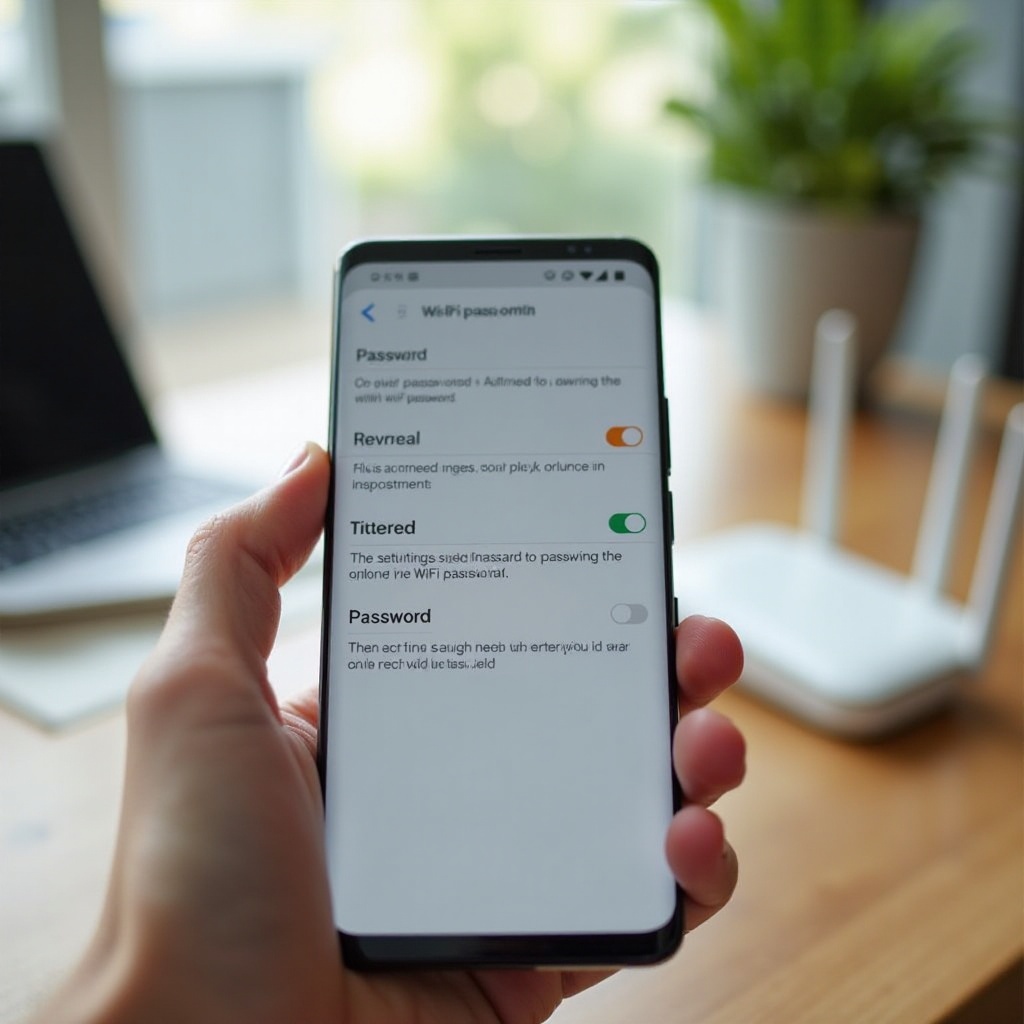
Die Möglichkeit, ein WLAN-Passwort am Handy anzuzeigen, ist praktisch, darf aber nicht dazu führen, dass dein Netzwerk ungeschützt bleibt. Mit einigen einfachen Sicherheitsregeln behältst du die Kontrolle über dein Heim-WLAN.
Starkes WLAN-Passwort wählen und regelmäßig prüfen
Ein gutes WLAN-Passwort sollte folgende Kriterien erfüllen:
- mindestens 12 bis 16 Zeichen Länge
- Kombination aus Groß- und Kleinbuchstaben, Zahlen und Sonderzeichen
- kein Bezug zu Namen, Adresse, Geburtsdaten oder einfachen Wörtern
Wenn du dein Passwort ohnehin gerade am Handy anzeigst, ist das ein guter Moment, die Qualität zu prüfen. Erfüllt es diese Kriterien nicht, ändere es direkt über die Router-Oberfläche oder die App deines Internetanbieters.
Gerätezugriffe überwachen und unbekannte Clients entfernen
Viele Router zeigen dir in ihrer Oberfläche eine Liste aller verbundenen Geräte. Nutze diese Funktion regelmäßig:
- prüfe, ob du alle Gerätenamen kennst
- achte auf unbekannte oder verdächtige Einträge
- trenne bei Bedarf einzelne Geräte vom WLAN
Wenn du Fremdes im Netzwerk entdeckst, solltest du dein WLAN-Passwort sofort ändern und nach Möglichkeit ein Gäste-WLAN für Besuch einrichten. So stellst du sicher, dass nur autorisierte Geräte Zugang haben.
Wann ein komplettes Ändern des WLAN-Passworts sinnvoll ist
Ein kompletter Passwortwechsel lohnt sich insbesondere dann, wenn:
- du dein WLAN-Kennwort an sehr viele Personen weitergegeben hast
- QR-Codes oder Screenshots mit dem Passwort in Umlauf geraten sind
- du unbekannte Geräte oder verdächtige Aktivitäten im Netzwerk feststellst
Nach der Änderung müssen sich zwar alle Geräte neu verbinden, doch dafür weißt du wieder genau, wer dein WLAN nutzt. Dein Handy hilft dir dabei, das neue Kennwort zu speichern und bei Bedarf gezielt und sicher zu teilen.
Fazit
Dein Smartphone ist der schnellste und bequemste Weg, um dein WLAN-Passwort zu finden, zu teilen und zu verwalten. Android und iOS bieten heute ausgereifte Funktionen wie QR-Codes, Klartext-Anzeige und sichere Sharing-Dialoge, mit denen du dir viel Tippaufwand sparst. Die Suche nach ‘wlan passwort anzeigen handy’ führt damit nicht mehr zu komplizierten Umwegen, sondern zu klaren, nutzerfreundlichen Schritten.
Wenn die Anzeige direkt auf dem Handy nicht funktioniert, stehen dir Router-Weboberfläche und Provider-Apps als zuverlässige Alternativen zur Verfügung. Dort kannst du dein Kennwort auslesen, bei Bedarf ändern und ein Gäste-WLAN einrichten.
Behandle dein WLAN-Passwort wie einen Haustürschlüssel: Teile es nur kontrolliert, nutze Gäste-Netzwerke und setze auf starke Kennwörter. Dann genießt du den Komfort, dein WLAN-Passwort jederzeit am Handy anzeigen zu können – ohne Kompromisse bei der Sicherheit deines Heimnetzes einzugehen.
Häufig gestellte Fragen
Kann ich auf meinem Handy auch das WLAN-Passwort von fremden Netzwerken anzeigen?
Nein. Du kannst nur Passwörter von WLANs anzeigen, mit denen dein Gerät bereits verbunden war und für die es die Zugangsdaten gespeichert hat. Fremde Netzwerke ohne Erlaubnis auszulesen ist technisch stark eingeschränkt und rechtlich heikel. Nutze nur Netze, für die du eine ausdrückliche Freigabe hast.
Warum kann ich mein WLAN-Passwort auf meinem Handy nicht sehen, obwohl ich verbunden bin?
Oft liegt es an einer älteren Android- oder iOS-Version, an einer Herstelleroberfläche mit begrenzten Funktionen oder an Sicherheitsrichtlinien auf einem Firmenhandy. Manchmal schaust du auch im falschen Netzwerk, etwa im Gäste-WLAN statt im Hauptnetz. In solchen Fällen kannst du meist über die Router-Oberfläche oder die App deines Internetanbieters auf das Passwort zugreifen.
Ist es sicher, mein WLAN-Passwort über QR-Code oder Handy-Funktionen zu teilen?
Ja, wenn du sorgfältig damit umgehst. QR-Codes und Sharing-Funktionen sind so gestaltet, dass sie bequem und sicher funktionieren. Teile sie aber nur mit Personen, denen du vertraust, und veröffentliche sie nicht öffentlich oder in sozialen Netzwerken. Nutze nach Möglichkeit ein Gäste-WLAN, und ändere dein Haupt-Passwort, wenn du den Eindruck hast, dass es zu weit verbreitet wurde.