
Einführung
Der Sound spielt eine entscheidende Rolle beim Gaming-Erlebnis, und die PlayStation 5 (PS5) bietet beeindruckende Audioqualität. Doch viele Spieler möchten ihre Klangerfahrung auf ihren PC übertragen, sei es für ein besseres Lautsprechersystem oder die Flexibilität, während des Spielens Multitasking auszuführen. Dieser Leitfaden zeigt Ihnen, wie Sie PS5-Sound effizient auf Ihren PC übertragen können.
Die besten Methoden zur Soundübertragung
Es gibt verschiedene Ansätze, um den PS5-Sound auf einen PC zu übertragen, jeder mit seinen eigenen Vor- und Nachteilen, je nach gewählter Hardware und persönlichen Vorlieben.
Vorbereitung und Voraussetzungen
Um den Transfer zu beginnen, benötigen Sie die richtige Hardware und Software und müssen sicherstellen, dass die PS5 und der PC kompatibel sind.
– Hardware: HDMI-Kabel, eventuell Adapter.
– Software: Potenziell Drittanbieter wie Voicemeeter.
– Kompatibilität: Überprüfen Sie, ob Ihre Geräte die gewählte Methode unterstützen.
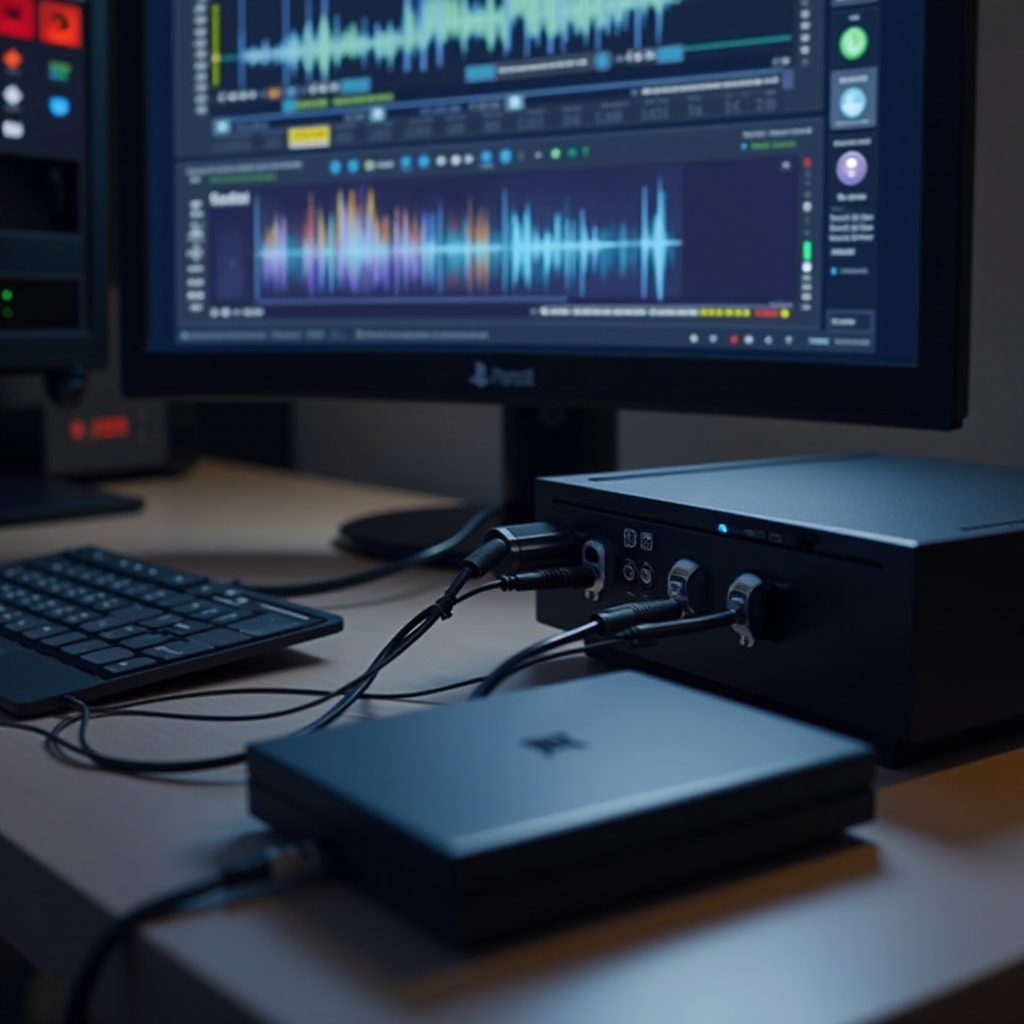
Methode 1: Über HDMI und TV-Ausgang
Eine der einfachsten Methoden zur Übertragung von PS5-Sound auf den PC ist die Nutzung eines HDMI-Anschlusses:
1. Verbinden Sie Ihre PS5 mit dem Fernseher über HDMI. Nutzen Sie den Audioausgang Ihres Fernsehers, um den Ton an den PC weiterzuleiten.
2. Gehen Sie auf Ihrem PC in die Soundeinstellungen und wählen Sie das Audio-Eingabegerät zur Wiedergabe aus.
Diese Methode nutzt die bestehende HDMI-Infrastruktur und ist eine direkte Methode, Sound zu übertragen.
Methode 2: Verwendung von Drittanbieter-Software
Wenn Sie eine kabellose oder flexible Softwarelösung bevorzugen, können Drittanbieter-Programme hilfreich sein.
– Beliebte Softwareoptionen: Programme wie Voicemeeter ermöglichen eine einfache Audioverteilung.
– Einrichtung und Konfiguration: Installieren und konfigurieren Sie die Software so, dass der PS5-Sound übertragen wird, oft sind detaillierte Anleitungen vom Anbieter verfügbar.
Die Softwarelösungen brauchen keine zusätzliche Hardware außer einem guten Audiotreiber und geben Flexibilität.
Methode 3: Kabellose Optionen
Sollten Sie drahtlose Übertragungen bevorzugen, sind auch hier Optionen verfügbar.
– Bluetooth-Adapter: Verbinden Sie Ihre PS5 über Bluetooth mit Ihrem PC.
– Netzwerkstreaming: Nutzen Sie Apps, die Sound über das Netzwerk senden können, erfordern jedoch eine stabile Netzwerkverbindung.
Kabellose Lösungen bieten Bewegungsfreiheit, sind aber komplexer in der Einrichtung.
Häufige Probleme und Lösungen
Beim Übertragen von Sound können Probleme auftreten. Hier einige Beispiele und ihre Lösungen:
– Latenzprobleme: Verwenden Sie hochwertige Kabel und Software, oder prüfen Sie Ihre Internetverbindung.
– Qualitätsverluste: Stellen Sie sicher, dass Hardware und Software ordnungsgemäß eingerichtet sind, um optimale Klangqualität zu erzielen.
Mit diesen Lösungen können Sie die meisten Übertragungsprobleme schnell in den Griff bekommen.
Tipps zur Optimierung der Soundqualität
Manchmal reicht die Installation allein nicht aus, um optimale Ergebnisse zu erzielen:
– Equalizer-Einstellungen: Passen Sie die Frequenzen auf Ihrem PC an, um besten Klang zu erreichen.
– Audio-Enhancement-Software: Nutzt Tools wie FX Sound oder Boom 3D zur Klangverbesserung.
Diese Tipps helfen, die beste Klangerfahrung zu sichern, unabhängig von der gewählten Methode.
Fazit
PS5-Sound auf den PC zu übertragen, kann einige Vorkehrungen erfordern, bietet aber eine großartige Gaming-Flexibilität. Jede Methode, ob HDMI, Drittanbieter-Software oder kabellos, bietet klare Vorteile. Wählen Sie Ihre Lösung basierend auf Ihrer Hardware und Ihren Anforderungen, um ein optimales Spielerlebnis zu gewährleisten.
Häufig gestellte Fragen
Kann ich den PS5-Sound auf jedem PC übertragen?
Ja, sofern Ihr PC die erforderliche Hardware oder Software unterstützt.
Welche Software ist am besten für die Soundübertragung geeignet?
Voicemeeter und Audiorouter sind gute Optionen. Die Wahl sollte Ihren spezifischen Bedürfnissen entsprechen.
Wie kann ich Latenzprobleme minimieren?
Nutzen Sie hochwertige Kabel und sorgen Sie für eine stabile Internetverbindung sowie aktuelle Software.