
Einleitung
Xiaomi mobile Daten funktioniert nicht’ gehört zu den häufigsten Problemen, die Nutzer im Alltag mit ihrem Smartphone erleben. Im WLAN läuft alles flüssig, doch draußen bleiben Apps stehen, Webseiten laden nicht und Navigation oder Musik-Streaming brechen ständig ab. Besonders frustrierend ist das, wenn du unterwegs auf zuverlässiges Internet angewiesen bist.
Die positive Seite: In den meisten Fällen steckt kein schwerer Defekt dahinter. Meist verursachen falsche Einstellungen in MIUI, ein fehlerhafter APN, ein ungeeigneter Netzmodus oder Tarifbeschränkungen die Störung. Wenn du strukturiert vorgehst, findest du die Ursache fast immer selbst und musst nicht sofort zum Service oder zur Hotline.
In diesem Guide bekommst du eine klare Schritt-für-Schritt-Anleitung, zugeschnitten auf Xiaomi-Smartphones mit MIUI, inklusive Redmi-, Poco- und Mi-Modelle. Du lernst, wie du externe Ursachen ausschließt, mobile Daten in MIUI korrekt aktivierst, APN und Netzwerktyp optimierst und bei hartnäckigen Fällen mit erweiterten Resets und Support richtig umgehst. So verwandelst du ‘Xiaomi mobile Daten funktioniert nicht’ in eine gelöste Aufgabe.

Grundlegende Checks: Liegt das Problem wirklich am Xiaomi-Handy?
Bevor du in die Tiefe der Einstellungen gehst, solltest du klären, ob das Problem überhaupt vom Xiaomi stammt. Häufig liegt die Ursache beim Anbieter, beim Standort oder beim Tarif. Wenn du das früh prüfst, sparst du dir viel Zeit.
Netzabdeckung und Störungen beim Mobilfunkanbieter prüfen
Zuerst klärst du, ob dein Netz am aktuellen Standort überhaupt nutzbar ist.
- Sieh dir die Signalbalken in der Statusleiste an: Sind sie voll, halb oder fast leer?
- Achte auf Hinweise wie ‘Kein Dienst’, ‘Nur Notrufe’ oder ein durchgestrichenes Netzsymbol.
- Wechsle an einen anderen Ort: ans Fenster, auf den Balkon, vor das Haus oder an eine andere Straße.
- Prüfe die Störungsseite deines Anbieters (z.B. Telekom, Vodafone, o2) oder nutze eine Störungs-App.
- Frage jemanden in deinem Haushalt oder Umfeld mit demselben Netz, ob dort mobile Daten funktionieren.
Wenn andere Geräte im gleichen Netz und am selben Ort ebenfalls Probleme haben, liegt die Ursache sehr wahrscheinlich beim Anbieter und nicht bei deinem Xiaomi.
Datenvolumen, Drosselung und Tarifbeschränkungen kontrollieren
Selbst bei guter Netzabdeckung können mobile Daten blockiert sein, wenn dein Tarif am Limit ist.
- Öffne die App deines Providers oder logge dich im Kundenportal ein.
- Prüfe dein aktuelles Datenvolumen und Hinweise wie ‘Datenvolumen verbraucht’ oder ‘Drosselung aktiv’.
- Achte darauf, ob dein Tarif LTE/5G überhaupt zulässt oder nur 3G/2G unterstützt.
- Lies die Tarifdetails für die Nutzung im EU-Ausland oder außerhalb der EU, falls du unterwegs bist.
Ist dein Volumen aufgebraucht, hilft meist nur eine Datenoption zu buchen, den neuen Abrechnungsmonat abzuwarten oder auf WLAN auszuweichen.
Test mit anderen Geräten und Speedtest durchführen
Um einzugrenzen, ob dein Xiaomi oder der Tarif das Problem verursacht, helfen Gegenproben.
- Lege deine SIM-Karte in ein anderes Smartphone ein und teste mobile Daten dort.
- Steht dort sofort Internet zur Verfügung, ist der Tarif in Ordnung und dein Xiaomi der Verdächtige.
- Lege im Gegenzug eine andere SIM (möglichst anderer Anbieter) in dein Xiaomi und prüfe, ob mobile Daten funktionieren.
- Führe bei bestehender Verbindung einen Speedtest durch, um die tatsächliche Geschwindigkeit und Stabilität zu beurteilen.
Erst wenn du diese Basisfragen geklärt hast, lohnt es sich, direkt an deinem Xiaomi weiter zu arbeiten. Als Nächstes kommen einfache Sofortmaßnahmen, die viele Probleme bereits lösen.
Schnelle Sofortmaßnahmen, bevor du tiefer einsteigst
Nachdem du Tarif und Netz grob geprüft hast, geht es an schnelle Standardmaßnahmen direkt am Gerät. Sie dauern nur wenige Minuten, beheben aber häufig kleinere Softwarehänger und Verbindungsprobleme.
Flugmodus und Neustart des Xiaomi-Smartphones
Der Flugmodus setzt die Funkmodule kurz zurück und sorgt für eine neue Netzanmeldung.
- Ziehe die Statusleiste nach unten und aktiviere den Flugmodus.
- Warte etwa 10–20 Sekunden.
- Deaktiviere den Flugmodus wieder.
- Warte, bis das Gerät sich ins Netz eingebucht hat und prüfe mobile Daten.
Wenn das nicht hilft, probiere einen Neustart:
- Halte den Power-Button gedrückt.
- Wähle ‘Neu starten’ oder schalte erst aus und dann wieder ein.
- Warte nach dem Start einen Moment, bis Netz und Daten wieder stehen.
SIM-Karte richtig einsetzen und gegebenenfalls Slot wechseln
Lose sitzende oder verschmutzte SIM-Karten können ebenfalls Störungen verursachen.
- Schalte dein Xiaomi komplett aus.
- Entnimm die SIM mit dem SIM-Werkzeug oder einer Büroklammer.
- Wische vorsichtig mit einem trockenen, fusselfreien Tuch über die goldenen Kontakte.
- Setze die SIM korrekt und bündig wieder ein.
- Starte das Smartphone neu.
Verfügt dein Gerät über zwei SIM-Slots, teste notfalls den anderen Slot und prüfe, ob die Datenverbindung stabiler wird.
Dual-SIM: richtige Daten-SIM auswählen
Viele Xiaomi-Modelle bieten Dual-SIM. Dann musst du eine SIM als Daten-SIM definieren.
- Öffne ‘Einstellungen’ → ‘SIM-Karten & mobile Netzwerke’.
- Prüfe unter ‘Mobile Daten’, welche SIM ausgewählt ist.
- Stelle sicher, dass die SIM mit dem aktiven Datentarif als Daten-SIM gesetzt ist.
- Schalte testweise kurz auf die andere SIM und wieder zurück, um die Einstellung zu aktualisieren.
Wenn diese kurzen Maßnahmen keinen Erfolg bringen, liegt das Problem meist tiefer in den MIUI-Einstellungen. Dort schauen wir jetzt genauer hin.
Mobile Daten in MIUI richtig aktivieren und konfigurieren
Sind die Funkmodule frisch gestartet und die SIM korrekt eingesetzt, geht es an die systematischen Prüfungen in MIUI. Hier stellst du sicher, dass mobile Daten überhaupt aktiv sind und nicht durch Sparfunktionen blockiert werden.
Schalter für ‘Mobile Daten’ im Schnellzugriff und in den Einstellungen
Zuerst kontrollierst du die grundlegende Aktivierung.
- Ziehe die Statusleiste nach unten und suche nach dem Symbol für ‘Mobile Daten’.
- Das Symbol muss farbig bzw. aktiv dargestellt sein. Wenn nicht, tippe darauf, um mobile Daten zu aktivieren.
- Prüfe nach einigen Sekunden, ob ein 4G-, LTE- oder 5G-Symbol neben den Empfangsbalken erscheint.
Zur Absicherung gehst du in die Systemeinstellungen:
- Öffne ‘Einstellungen’ → ‘SIM-Karten & mobile Netzwerke’.
- Wähle deine aktive SIM aus.
- Stelle sicher, dass dort der Schalter ‘Mobile Daten’ ebenfalls eingeschaltet ist.
Datensparmodus, Hintergrunddaten und Datenlimits prüfen
MIUI kann Daten durch verschiedene Sparfunktionen einschränken.
- Gehe zu ‘Einstellungen’ → ‘Verbindungen & Teilen’ oder ‘Datenverbrauch’.
- Prüfe, ob ein globales Datenlimit gesetzt ist. Entferne es oder setze es höher, wenn du oft an die Grenze stößt.
- Deaktiviere einen aktiven Datensparmodus, wenn dieser mobile Verbindungen zu stark beschneidet.
Für einzelne Apps solltest du Folgendes kontrollieren:
- ‘Einstellungen’ → ‘Apps’ → gewünschte App → ‘Datenverbrauch’.
- Stelle sicher, dass ‘Mobile Daten’ und ‘Hintergrunddaten’ erlaubt sind.
- Deaktiviere dort eventuelle Einschränkungen, wenn eine App unterwegs nicht synchronisiert.
Datenroaming im Inland und Ausland korrekt einstellen
Roaming-Einstellungen spielen besonders in Grenzregionen oder im Ausland eine große Rolle.
- Öffne ‘Einstellungen’ → ‘SIM-Karten & mobile Netzwerke’ → wähle deine SIM aus.
- Suche nach der Option ‘Datenroaming’.
Beachte folgende Punkte:
- Im Inland ist Datenroaming meist deaktiviert. Einige Tarife oder Discounter nutzen jedoch Partnernetze, bei denen Roaming-Einstellungen greifen können.
- Im Ausland musst du Datenroaming aktivieren, wenn dein Tarif Roaming erlaubt und du mobiles Internet nutzen möchtest. Informiere dich vorher über mögliche Kosten.
Wenn mobile Daten trotz korrekter Aktivierung nicht laufen, ist oft der APN der entscheidende Faktor. Auf diesen schauen wir im nächsten Abschnitt.
APN-Einstellungen (Zugangspunkte) prüfen und korrigieren
Der Access Point Name (APN) verbindet dein Xiaomi mit dem Datennetz deines Providers. Stimmt hier etwas nicht, siehst du zwar Empfang, kommst aber nicht ins Internet.
Was ist ein APN und warum sind falsche APNs so problematisch?
Der APN legt fest, über welchen Zugangspunkt dein Smartphone Daten ins Mobilfunknetz schickt. Er enthält Serveradressen, Authentifizierungsarten und Diensttypen. Fehlerhafte APN-Daten führen dazu, dass dein Gerät zwar im Netz eingebucht ist, aber keine Datenleitung bekommt.
Typische Anzeichen für APN-Probleme sind:
- Gute Signalbalken, aber keine Datenpfeile neben dem Netzsymbol.
- Meldungen wie ‘Kein Internet’ trotz 4G/5G-Anzeige.
- Internet funktioniert nur im WLAN, nie über mobile Daten.
Automatische Konfiguration vs. manuelle APN-Eingabe für Telekom, Vodafone, o2 & Co.
Viele Provider senden dir beim ersten Einlegen der SIM eine Konfigurations-SMS. Wenn du diese abgelehnt oder später Änderungen vorgenommen hast, kann der APN falsch sein.
So gehst du vor:
- Besuche die Support-Seite deines Anbieters (Telekom, Vodafone, o2, 1&1, Congstar, Aldi Talk etc.).
- Suche nach ‘APN Einstellungen’ oder ‘Internet Einstellungen’.
- Notiere dir die aktuellen Daten für Name, APN, Benutzername, Passwort, MCC, MNC, Authentifizierungstyp und APN-Typ.
Auf deinem Xiaomi:
- Öffne ‘Einstellungen’ → ‘SIM-Karten & mobile Netzwerke’ → wähle deine SIM → ‘Zugangspunkte (APN)’.
- Öffne den aktiven APN und vergleiche jeden Punkt mit den Angaben deines Providers.
APN zurücksetzen, doppelte Einträge löschen und neu anlegen
Wenn du unsicher bist, ob der APN korrekt ist, hilft ein Reset.
- Öffne in den APN-Einstellungen das Menü (drei Punkte) und wähle ‘Standard wiederherstellen’ oder ‘Zurücksetzen’.
- Lösche nicht benötigte oder alte APN-Einträge, um Verwechslungen zu vermeiden.
- Lege einen neuen APN an und trage die Daten deines Providers exakt ein.
- Speichere den APN und setze ihn als aktiv.
- Starte dein Xiaomi neu und teste die Datenverbindung.
Wenn APN und grundlegende Einstellungen stimmen, mobiles Internet aber weiterhin stockt, lohnt ein Blick auf den verwendeten Netzmodus. Der hat großen Einfluss auf Stabilität und Geschwindigkeit.
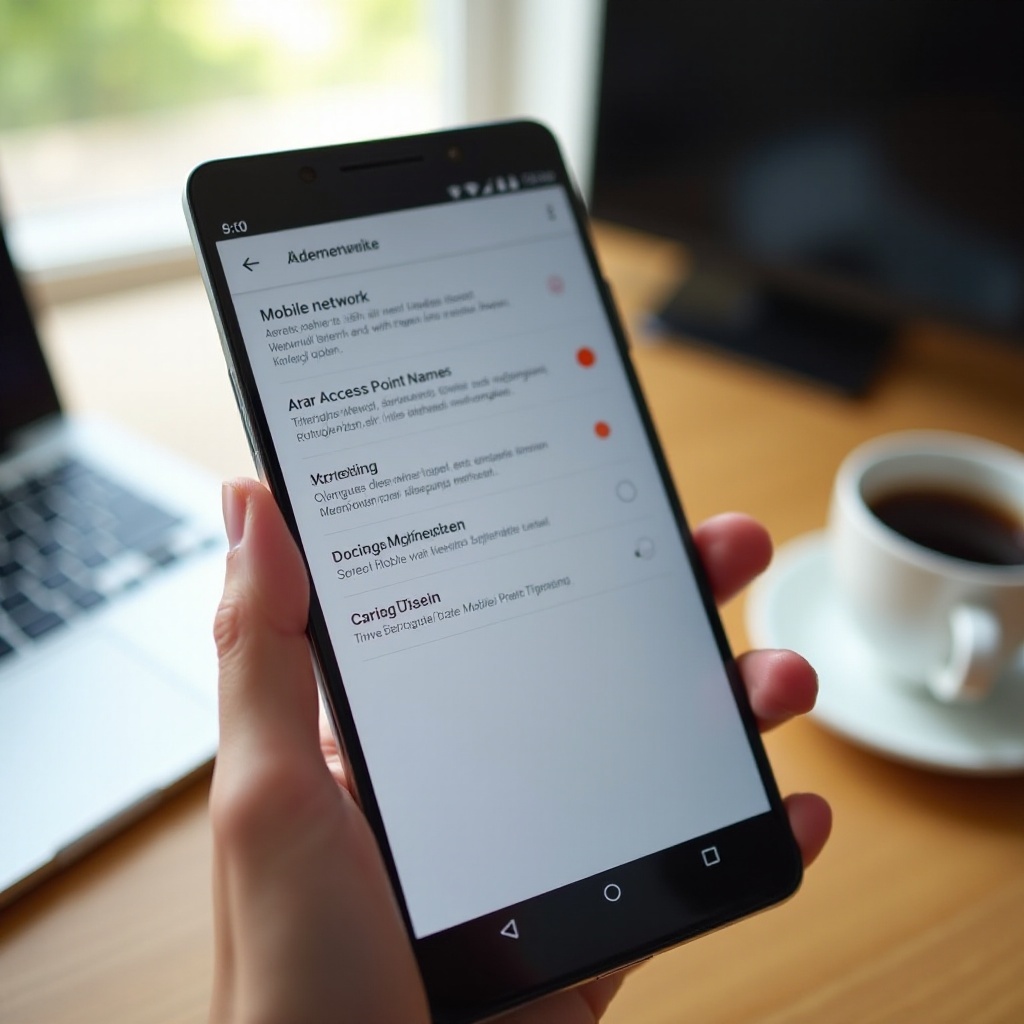
Netzwerktyp und bevorzugter Netzmodus anpassen
Der gewählte Netzwerktyp bestimmt, ob dein Xiaomi 2G, 3G, 4G oder 5G nutzt. Eine unpassende Einstellung kann dazu führen, dass du zwar theoretisch ein modernes Netz nutzt, praktisch aber ohne Verbindung dastehst.
5G/4G/3G/2G in MIUI finden und sinnvoll wählen
Um den Netzmodus zu prüfen, gehst du so vor:
- Öffne ‘Einstellungen’ → ‘SIM-Karten & mobile Netzwerke’.
- Wähle deine aktive SIM aus.
- Tippe auf ‘Bevorzugter Netzwerktyp’ oder eine ähnliche Bezeichnung.
In der Regel stehen dir Optionen wie diese zur Verfügung:
- ‘5G/4G/3G/2G (automatisch)’
- ‘4G/3G/2G (automatisch)’
- ‘Nur 3G/2G’
- ‘Nur 2G
Für die meisten Nutzer ist ‘5G/4G/3G/2G (automatisch)’ oder, falls 5G Probleme macht, ‘4G/3G/2G (automatisch)’ die beste Wahl.
Wenn 5G aktiviert ist, aber mobile Daten trotzdem nicht funktionieren
5G ist noch nicht überall stabil verfügbar. Manche Regionen oder Geräte haben mit bestimmten 5G-Konfigurationen Schwierigkeiten.
- Stelle testweise von ‘5G/4G/3G/2G’ auf ‘4G/3G/2G (automatisch)’ um.
- Starte dein Xiaomi neu.
- Prüfe, ob mobile Daten im LTE-Netz jetzt stabil laufen.
Wenn das Problem danach verschwindet, liegt es eher an der lokalen 5G-Versorgung oder an einem 5G-spezifischen Bug. Du kannst später erneut testen, ob 5G an anderen Orten besser funktioniert.
Nur Edge oder 2G? So stellst du auf stabileres 4G/5G um
Manchmal hat sich der Netzmodus auf ‘Nur 2G’ verstellt, etwa zur Akkuschonung.
- Öffne erneut die Netztyp-Einstellungen.
- Stelle sicher, dass nicht ‘Nur 2G’ gewählt ist.
- Aktiviere ‘4G/3G/2G (automatisch)’ oder, falls verfügbar, ‘5G/4G/3G/2G (automatisch)’.
- Bewege dich, falls die Abdeckung schlecht ist, an einen Ort mit besserem Empfang.
Wenn der Netzmodus korrekt gesetzt ist, mobile Daten aber immer noch nicht wie gewünscht funktionieren, lohnt ein Blick auf die vielen MIUI-Sonderfunktionen, die im Hintergrund drosseln oder blockieren können.
MIUI-spezifische Einstellungen, die mobile Daten blockieren können
MIUI bietet zahlreiche Zusatzfunktionen für Sicherheit und Energiesparen. Diese helfen zwar beim Akku und beim Datenverbrauch, können aber ungewollt dafür sorgen, dass einzelne Apps unterwegs nicht mehr online gehen.
Sicherheits-App von Xiaomi: Datenkontrolle, Firewall und Berechtigungen
Die vorinstallierte Sicherheits-App verwaltet unter anderem die Datenkontrolle für Apps.
- Öffne die App ‘Sicherheit’.
- Tippe auf ‘Datenverbrauch’ oder einen ähnlichen Menüpunkt.
- Lass dir die Liste der Apps anzeigen und prüfe bei den betroffenen Apps, ob mobile Daten erlaubt sind.
- Entferne eventuelle Sperren für mobile Daten oder setze die Regeln auf Standard zurück.
Eine zu strenge Konfiguration kann bewirken, dass einzelne Apps nur im WLAN funktionieren.
Akkuoptimierung, Energiesparmodus und Ultra-Sparmodus entschärfen
Starke Energiesparmodi kappen oft Verbindungen im Hintergrund und können Push-Nachrichten oder Synchronisation stören.
- Öffne ‘Einstellungen’ → ‘Akku’.
- Prüfe, ob ein Ultra-Sparmodus aktiv ist. Wenn ja, deaktiviere ihn testweise.
- Gehe zu ‘Akkuoptimierung’ oder ‘App-Energiesparen’.
- Suche wichtige Apps wie Messenger, Mail, Navigation oder Banking-Apps und stelle sicher, dass sie nicht zu aggressiv optimiert werden.
Wenn Apps ständig vom System beendet oder im Hintergrund gedrosselt werden, wirkt es schnell so, als würden mobile Daten nicht funktionieren.
App-spezifische Datenbeschränkung für einzelne Apps entfernen
Zusätzlich zu den globalen Einstellungen kann MIUI für einzelne Apps mobile Daten blockieren.
- Gehe zu ‘Einstellungen’ → ‘Apps’ → ‘Installierte Apps’.
- Wähle eine App, die unterwegs Probleme macht.
- Tippe auf ‘Datenverbrauch’ oder ‘Netzwerkzugriff’.
- Stelle sicher, dass sowohl unter ‘Mobile Daten’ als auch unter ‘WLAN’ Häkchen gesetzt sind.
- Aktiviere auch ‘Hintergrunddaten’, wenn die App im Hintergrund synchronisieren soll.
Wenn trotz korrekter MIUI-Konfiguration die Datenverbindung weiterhin streikt, lohnt sich ein Blick auf das System selbst: Updates, bekannte Bugs oder Custom-ROMs können eine Rolle spielen.
Software, Updates und Custom-ROMs als Fehlerquelle
Nicht alle Probleme entstehen durch falsche Einstellungen. Manchmal spielt die Softwareversion eine Rolle, etwa nach einem Update oder bei Geräten mit Root und Custom-ROM.
MIUI-Version und Android-Sicherheitsupdates prüfen
Ein aktuelles System behebt oft Fehler in den Modemtreibern und verbessert die Netzstabilität.
- Öffne ‘Einstellungen’ → ‘Über das Telefon’.
- Prüfe MIUI-Version und Android-Version.
- Tippe auf ‘Systemupdate’ und suche nach verfügbaren Aktualisierungen.
- Installiere Updates, wenn sie bereitstehen, und starte das Gerät neu.
Nach einem Update lohnt es sich, APN und Netzmodus erneut kurz zu kontrollieren.
Bekannte Bugs bei bestimmten Xiaomi-Modellen und wie man sie umgeht
Manche Kombinationen aus Modell, MIUI-Version und Anbieter verursachen bekannte Probleme.
- Suche online nach deinem Modell in Kombination mit Begriffen wie ‘mobile Daten Problem’, ‘4G Bug’ oder ‘5G Problem’.
- Prüfe Foren, Community-Beiträge und offizielle Xiaomi-Hinweise.
- Häufig wird dort beschrieben, ob bestimmte Versionen Probleme machen und ob Workarounds existieren.
Mögliche Übergangslösungen können sein:
- Wechsel auf einen anderen Netzmodus (4G statt 5G).
- Zurücksetzen der Netzwerkeinstellungen.
- Warten auf ein angekündigtes Bugfix-Update.
Root, Bootloader-Unlock und Custom-ROM – typische Netzprobleme erkennen
Wenn du dein Xiaomi entsperrt, gerootet oder mit einer Custom-ROM versehen hast, steigt das Risiko für Netzprobleme.
- Prüfe in der Community der verwendeten ROM, ob andere Nutzer ähnliche Probleme mit mobilen Daten melden.
- Achte darauf, ob deine ROM alle relevanten Frequenzbänder und Modemversionen für dein Land unterstützt.
- Teste gegebenenfalls eine andere ROM-Version oder kehre zum offiziellen MIUI-ROM zurück, um zu sehen, ob die Probleme verschwinden.
Neben Software und ROM-Konfigurationen spielen auch die Unterschiede zwischen den Xiaomi-Serien eine Rolle – vor allem bei importierten oder besonders günstigen Modellen.

Unterschiedliche Xiaomi-Serien: Redmi, Poco und Mi im Vergleich
Nicht jedes Xiaomi-Smartphone verhält sich gleich. Unterschiede in Hardware, unterstützten Frequenzbändern und leicht abgewandelten Oberflächen können Einfluss auf die Datenverbindung haben.
Unterschiede in den Einstellungen zwischen Redmi, Poco und Mi
Redmi-, Poco- und Mi-Geräte nutzen zwar alle MIUI, aber kleinere Abweichungen sind möglich.
- Bei Poco-Modellen kann der Launcher leicht anders aussehen, die Netz- und SIM-Einstellungen liegen aber in ähnlichen Menüpunkten.
- Manche Benennungen weichen geringfügig ab, etwa bei ‘SIM & mobile Netzwerke’ oder ‘Verbindungen’.
Wichtig ist, dass du dich an der groben Struktur orientierst: SIM-Einstellungen, mobile Daten, APN und Netzwerktyp findest du bei allen Modellen an vergleichbaren Stellen.
Besonderheiten bei günstigen Einstiegsmodellen
Günstige Redmi-Modelle sparen bei manchen Funkmodulen und unterstützen manchmal weniger Bänder.
- In Städten merkst du das oft kaum, da dort viele Frequenzen aktiv sind.
- Auf dem Land oder in Randgebieten können dir aber bestimmte LTE-Bänder fehlen.
- Dadurch fällt das Gerät häufiger auf 3G oder 2G zurück oder verliert die Datenverbindung.
Wenn du auf dem Land regelmäßig Probleme hast, während Freunde mit anderen Geräten stabilen Empfang haben, kann die Hardware eine Rolle spielen.
Importgeräte ohne vollständige Band-Unterstützung erkennen
Viele Nutzer importieren Xiaomi-Smartphones aus dem Ausland, etwa aus China. Diese Modelle unterstützen nicht immer alle in Deutschland wichtigen LTE-Bänder.
- Öffne ‘Einstellungen’ → ‘Über das Telefon’ und notiere dir die genaue Modellnummer.
- Suche im Netz nach ‘[Modellnummer] supported bands’ oder ähnlichen Begriffen.
- Prüfe, ob wichtige Bänder wie Band 20 (800 MHz) unterstützt werden, das in Deutschland vor allem auf dem Land genutzt wird.
Fehlen solche Bänder, wirst du selbst mit korrekten Einstellungen in vielen Regionen immer wieder mit ‘Xiaomi mobile Daten funktioniert nicht’ konfrontiert sein. In solchen Fällen hilft langfristig oft nur ein Gerät mit vollständiger Band-Unterstützung.
Erweiterte Problemlösung: Wenn einfache Schritte nicht helfen
Wenn du alle bisherigen Punkte abgearbeitet hast und mobile Daten immer noch nicht stabil laufen, sind erweiterte Resets und gezielte Tests sinnvoll, bevor du den Support kontaktierst.
Netzwerkeinstellungen zurücksetzen (WLAN, Bluetooth, Mobilfunk)
Ein Reset der Netzwerkeinstellungen löscht alle Verbindungsparameter und kann hartnäckige Konfigurationsprobleme lösen.
- Öffne ‘Einstellungen’ → ‘Zusätzliche Einstellungen’ oder ‘System’.
- Tippe auf ‘Sichern & zurücksetzen’ oder ‘Zurücksetzen’.
- Wähle ‘Netzwerkeinstellungen zurücksetzen’.
- Bestätige den Vorgang.
Dadurch werden WLAN-Passwörter, Bluetooth-Kopplungen und Mobilfunkeinstellungen zurückgesetzt, deine persönlichen Daten und Apps bleiben aber erhalten.
Alle Einstellungen zurücksetzen vs. vollständiger Werksreset
Wenn der Netzwerk-Reset nicht reicht, kannst du einen Schritt weiter gehen.
- ‘Alle Einstellungen zurücksetzen’ setzt sämtliche Systemkonfigurationen zurück, behält aber deine persönlichen Daten.
- Ein kompletter ‘Werksreset’ löscht alle Daten, Apps und Einstellungen und setzt das Gerät in den Auslieferungszustand zurück.
Bevor du einen Werksreset durchführst, solltest du:
- Ein vollständiges Backup deiner wichtigen Daten erstellen (Fotos, Videos, Dokumente, Chats).
- Konten wie Google oder Mi Account prüfen und bei Bedarf entfernen, um Sperren zu vermeiden.
- Dich vergewissern, dass du alle Passwörter kennst, die du zum erneuten Einrichten benötigst.
Test mit anderer SIM, anderem Netz und an anderem Standort
Bevor du endgültig von einem Gerätefehler ausgehst, solltest du noch einige Gegenproben machen.
- Teste dein Xiaomi mit einer anderen SIM-Karte, idealerweise von einem anderen Anbieter.
- Prüfe deine SIM-Karte in einem anderen Smartphone.
- Teste das Gerät an verschiedenen Orten, etwa in einer anderen Stadt oder Region.
Wenn dein Xiaomi mit jeder SIM und an unterschiedlichen Orten Probleme mit mobilen Daten hat, während andere Geräte funktionieren, spricht vieles für einen Defekt oder ein tief sitzendes Softwareproblem.
Wann du Support, Händler oder Xiaomi-Service kontaktieren solltest
Hast du alle beschriebenen Schritte durchgeführt und bleibt der Zustand ‘Xiaomi mobile Daten funktioniert nicht’ bestehen, wird es Zeit, professionelle Hilfe hinzuzuziehen.
Hinweise auf Hardwaredefekt: Antenne, Modem, Wasserschaden
Einige Symptome deuten eher auf einen Hardwarefehler hin:
- Dein Xiaomi hat fast überall deutlich schlechteren Empfang als andere Geräte im selben Netz.
- Die Verbindung bricht selbst bei vollem Empfang ständig ab.
- Das Problem trat unmittelbar nach einem Sturz, einem harten Schlag oder einem Wasserkontakt auf.
- Auch nach Werksreset und Tests mit verschiedenen SIM-Karten bleibt das Verhalten gleich.
In solchen Fällen kann die Antenne, das Modem oder ein anderes Funkmodul beschädigt sein.
Welche Infos und Screenshots du beim Provider bereithalten solltest
Beim Kontakt mit deinem Mobilfunkanbieter hilft eine gute Vorbereitung, damit der Support schnell reagieren kann.
- Notiere genaue Zeitpunkte, Orte und Häufigkeit der Probleme.
- Beschreibe, welche Schritte du bereits getestet hast (APN, Netzmodus, Reset etc.).
- Fertige Screenshots von Signalbalken, Netztyp, APN-Einstellungen und eventuellen Fehlermeldungen an.
- Halte Modellbezeichnung und Softwareversion deines Xiaomi bereit.
Je mehr konkrete Informationen du lieferst, desto gezielter kann der Support nach Netzstörungen, Sperren oder Tarifproblemen suchen.
Reparatur, Garantie und Austauschoptionen bei anhaltenden Problemen
Wenn der Anbieter keine Netzstörung findet und die SIM in anderen Geräten funktioniert, solltest du deinen Händler oder den Xiaomi-Service kontaktieren.
- Prüfe, ob dein Gerät noch in der gesetzlichen Gewährleistungsfrist oder in der Herstellergarantie liegt.
- Schildere alle bereits durchgeführten Schritte und lege, wenn möglich, ein Protokoll oder Screenshots vor.
- Frage nach Diagnose, Reparatur oder einem möglichen Austauschgerät, wenn ein klarer Hardwareverdacht besteht.
Fazit
Wenn ‘Xiaomi mobile Daten funktioniert nicht’, wirkt die Situation zunächst kompliziert. Mit einem strukturierten Vorgehen kannst du die meisten Ursachen aber selbst aufspüren und beheben. In vielen Fällen reichen einfache Maßnahmen wie das Prüfen des Tarifs, ein Neustart, das Korrigieren des APN oder das Anpassen des Netzmodus.
Du hast gesehen, wie du zuerst externe Faktoren wie Netzabdeckung, Datenvolumen und Tarifbedingungen überprüfst, dann schnelle Sofortmaßnahmen am Gerät durchführst und anschließend die wichtigen MIUI-Bereiche für mobile Daten, APN und Netzwerktyp systematisch abarbeitest. Ergänzend kennst du nun typische Stolperfallen durch Sicherheits-App, Energiesparen, Updates, Custom-ROMs und die Besonderheiten verschiedener Xiaomi-Serien sowie Importgeräte.
Nutze diesen Leitfaden als Checkliste, wenn mobile Daten auf deinem Xiaomi streiken. So erkennst du schnell, ob du das Problem selbst lösen kannst oder ob ein Defekt, ein spezielles Providerproblem oder eine Reparatur vorliegt. Mit den richtigen Einstellungen und einem passenden Tarif läuft dein Xiaomi im deutschen Mobilfunknetz in der Regel zuverlässig, schnell und stabil.
Häufig gestellte Fragen
Warum funktionieren die mobilen Daten auf meinem Xiaomi im WLAN einwandfrei, aber unterwegs gar nicht?
Im WLAN nutzt dein Xiaomi das lokale Netzwerk, unterwegs das Mobilfunknetz. Wenn mobile Daten draußen nicht funktionieren, liegen meist eine oder mehrere dieser Ursachen vor: mobile Daten sind deaktiviert, die falsche SIM ist als Daten-SIM gesetzt, der APN deines Providers ist falsch oder fehlt, dein Datenvolumen ist aufgebraucht oder stark gedrosselt oder der gewählte Netzmodus (z.B. nur 2G) passt nicht zur Netzabdeckung. Geh die Schritte im Artikel durch: Daten-SIM prüfen, Schalter für mobile Daten aktivieren, APN mit den Angaben deines Providers abgleichen und dein Datenvolumen im Kundenportal kontrollieren.
Was kann ich tun, wenn meine mobilen Daten nach einem MIUI-Update plötzlich nicht mehr funktionieren?
Nach einem MIUI-Update können sich Netzparameter oder Berechtigungen ändern. Geh so vor: Starte dein Xiaomi neu, setze die Netzwerkeinstellungen zurück, prüfe APN und Netzwerktyp und vergleiche die APN-Daten mit den offiziellen Angaben deines Providers. Kontrolliere auch MIUI-Funktionen wie Datensparmodus, Sicherheits-App und Akkuoptimierung für wichtige Apps. Suche in Foren nach deinem Modell und der neuen MIUI-Version, um zu sehen, ob andere Nutzer ähnliche Probleme melden. In seltenen Fällen hilft ein vollständiger Reset oder das Warten auf einen Bugfix per Update.
Mein Xiaomi zeigt 4G oder 5G an, aber Webseiten laden extrem langsam – woran liegt das?
Das 4G- oder 5G-Symbol zeigt nur an, in welchem Netzstandard dein Gerät eingebucht ist, nicht wie schnell die Verbindung wirklich ist. Wenn alles sehr langsam läuft, liegen oft andere Ursachen vor: Dein Datenvolumen ist verbraucht und der Anbieter drosselt auf wenige kbit/s, das Netz ist stark ausgelastet (z.B. bei Veranstaltungen oder zu Stoßzeiten), die Signalstärke ist trotz 4G/5G eigentlich schwach oder viele Apps ziehen im Hintergrund Daten für Updates oder Synchronisation. Prüfe deinen Datenverbrauch im Kundenportal, führe einen Speedtest durch und beobachte die Signalbalken. Wenn andere Geräte im selben Netz am selben Ort deutlich schneller sind, kann auch ein gerätespezifisches Problem oder Defekt vorliegen.