
Einleitung
Du tippst auf eine PDF-Datei und sie öffnet sich in der falschen App – im Browser, in einer Werbe-App oder in einem schweren Office-Paket. Genau dieses Problem nervt viele Android-Nutzer im Alltag. Die Lösung ist einfach: Du musst nur die Standard-App für PDFs ändern.
Android merkt sich, welche App du für eine PDF-Datei auswählst. Wenn du einmal auf ‘Immer’ tippst, speichert das System diese Entscheidung als Standard. Solange dir die App gefällt, ist das praktisch. Wechselst du die App oder bist unzufrieden, wird diese Funktion schnell zur Falle.
In dieser Anleitung erfährst du:
- was eine Standard-App für PDFs genau ist,
- wie Android Dateitypen wie PDF verwaltet,
- wie du deine aktuelle PDF-Standard-App findest,
- wie du sie auf Geräten von Samsung, Xiaomi, Google Pixel und anderen Herstellern änderst,
- wie du PDFs aus Mail, Messenger und Browser richtig öffnest,
- und wie du typische Probleme beim Ändern der Standard-App löst.
Am Ende kannst du gezielt ‘android standard app pdf ändern’ und PDFs immer mit der App öffnen, die wirklich zu dir passt.
Was bedeutet ‘Standard-App’ für PDFs unter Android?
Bevor du an den Einstellungen drehst, lohnt ein kurzer Blick auf das Prinzip hinter Standard-Apps. Wenn du verstehst, wie Android mit Dateitypen umgeht, wirken die Menüs sofort logischer und du findest schneller die richtigen Optionen.
Eine Standard-App ist die Anwendung, die Android automatisch nutzt, wenn du einen bestimmten Dateityp öffnest oder eine Aktion auslöst. Für PDF-Dateien können das zum Beispiel Google Drive, ein Browser wie Chrome, eine Hersteller-App oder ein spezieller PDF-Reader sein.
Wie Android Dateitypen wie PDF verwaltet
Android erkennt Dateien über ihre Endung, bei PDFs also ‘.pdf’. Jede App kann dem System mitteilen, welche Dateitypen oder Aktionen sie unterstützen möchte. Öffnest du zum ersten Mal eine PDF, passiert Folgendes:
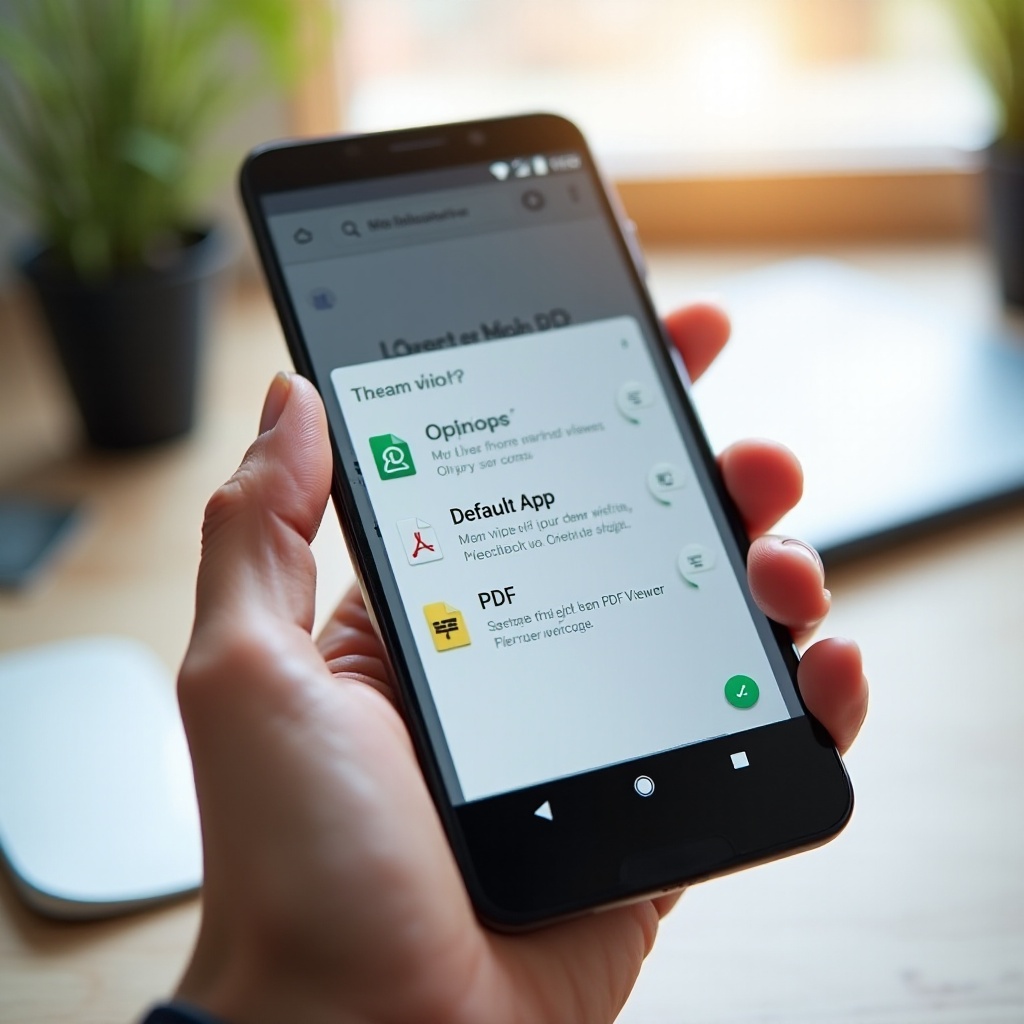
- Android zeigt dir eine Liste aller Apps, die PDF-Dateien öffnen können.
- Du wählst eine App aus, die du verwenden möchtest.
- Du entscheidest, ob diese App nur einmal oder immer für PDFs genutzt werden soll.
Tipps du auf ‘Immer’, legt Android eine feste Verknüpfung an. Diese Zuordnung speichert das System in den Einstellungen der App. Beim nächsten Öffnen einer PDF überspringt Android die Nachfrage und startet direkt die festgelegte App.
Unterschied zwischen ‘Nur einmal’ und ‘Immer’
Beim Öffnen einer PDF erscheint oft ein Dialog mit den Optionen ‘Nur einmal’ und ‘Immer’. Diese zwei Worte machen den Unterschied:
- ‘Nur einmal’ bedeutet: Android nutzt die ausgewählte App nur für diesen einen Vorgang. Beim nächsten Öffnen fragt das System erneut nach der gewünschten App.
- ‘Immer’ bedeutet: Android setzt die ausgewählte App als Standard. Jede PDF wird ab jetzt automatisch mit dieser App geöffnet, ohne dass du erneut gefragt wirst.
Wenn du aus Versehen ‘Immer’ bei einer unpassenden App gewählt hast, öffnet Android PDFs konsequent in dieser App. Dann hilft nur: Standard zurücksetzen und eine neue Standard-App festlegen. Genau das lernst du in den nächsten Abschnitten.
Voraussetzungen prüfen: Android-Version und Smartphone-Marke
Jetzt kennst du das Grundprinzip von Standard-Apps. Bevor du deine PDF-Standard-App änderst, solltest du kurz deine Android-Version und deinen Hersteller prüfen. Die grundlegenden Schritte sind gleich, aber Beschriftungen und Menüpfade können sich leicht unterscheiden.
Android-Version auf deinem Smartphone herausfinden
So findest du schnell heraus, welche Android-Version auf deinem Gerät läuft:
- Öffne die Einstellungen deines Smartphones.
- Scrolle nach unten zu ‘Über das Telefon’ oder ‘Telefoninfo’.
- Tippe auf ‘Softwareinformationen’ oder direkt auf ‘Android-Version’.
Dort siehst du zum Beispiel ‘Android 13’ oder ‘Android 14’. Die hier beschriebenen Schritte funktionieren auf aktuellen Versionen sehr ähnlich. Nur die Bezeichnungen einzelner Menüpunkte können variieren.
Unterschiede zwischen Samsung, Xiaomi, Google Pixel & anderen Herstellern
Hersteller wie Samsung, Xiaomi oder Google nutzen eigene Oberflächen auf Basis von Android.
- Samsung verwendet One UI.
- Xiaomi/Redmi/POCO liefern MIUI oder HyperOS aus.
- Google Pixel setzt auf ein fast unverändertes Android.
Trotz dieser Unterschiede ist das Grundschema zum Ändern der PDF-Standard-App immer gleich:
- Du öffnest die Einstellungen.
- Du gehst zu Apps oder Anwendungen.
- Du bearbeitest dort die Standard-Apps oder die Option ‘Standardmäßig öffnen’.
Im nächsten Abschnitt nutzt du dieses Grundschema, um herauszufinden, welche App aktuell deine PDFs öffnet.
Aktuelle PDF-Standard-App unter Android erkennen
Bevor du deine PDF-Standard-App ändern kannst, musst du wissen, welche App derzeit diese Rolle hat. Erst dann kannst du gezielt die richtigen Einstellungen zurücksetzen.
Über die App-Info herausfinden, welche App PDFs öffnet
Am einfachsten erkennst du die aktuelle PDF-Standard-App, indem du eine PDF-Datei öffnest und dann die App-Info aufrufst:
- Öffne eine PDF-Datei, zum Beispiel aus dem Download-Ordner oder aus deinem Dateimanager.
- Merke dir, welche App gestartet wird.
- Schließe die App wieder.
- Suche das Symbol dieser App auf dem Startbildschirm oder in der App-Übersicht.
- Tippe länger auf das App-Symbol und wähle ‘App-Info’ oder das kleine ‘i’.
In der App-Info findest du alle wichtigen Einstellungen zu dieser App, darunter Berechtigungen, Speicher und Standardzuordnungen.
Woran du erkennst, dass eine App als Standard hinterlegt ist
In der App-Info siehst du einen Eintrag wie:
- ‘Standardmäßig öffnen’
- ‘Als Standard festgelegt’
- ‘Standard-Links’
Tippe auf diesen Punkt. Wenn dort Hinweise wie ‘Einige Standardwerte gesetzt’ oder die Schaltfläche ‘Standardwerte löschen’ angezeigt werden, ist die App als Standard für bestimmte Aktionen gespeichert – oft auch für PDFs.
Steht dort nichts oder lässt sich nichts löschen, ist diese App aktuell vermutlich nicht als Standard für PDFs hinterlegt. In dem Fall solltest du bei anderen Apps nachsehen, die ebenfalls PDFs öffnen können, zum Beispiel Browser oder Office-Apps.
Standard-App für PDF in den Android-Einstellungen ändern
Sobald du weißt, welche App PDFs öffnet, kannst du die Zuordnung löschen und eine neue App festlegen. Dieser Schritt ist der Kern von ‘android standard app pdf ändern’ und bringt dir die Kontrolle über PDF-Dateien zurück.
Standard-PDF-App über ‘Einstellungen → Apps’ zurücksetzen
So setzt du die aktuelle PDF-Standard-App zurück:
- Öffne die Einstellungen.
- Tippe auf ‘Apps’ oder ‘Anwendungen’.
- Aktiviere bei Bedarf ‘Alle Apps anzeigen’.
- Suche die App, die bisher PDFs geöffnet hat (zum Beispiel Chrome, Google Drive, Adobe Acrobat).
- Tippe auf die App, um die App-Info zu öffnen.
- Gehe zu ‘Standardmäßig öffnen’ oder einem gleichartigen Eintrag.
- Tippe auf ‘Standardwerte löschen’ oder ‘Als Standard zurücksetzen’.
Dadurch entfernst du die Zuordnung dieser App zu PDFs. Android weiß nun nicht mehr, welche App es verwenden soll, und fragt dich beim nächsten Öffnen einer PDF wieder.
Neue PDF-App als Standard festlegen, wenn du eine PDF öffnest
Nachdem du die alten Standardwerte gelöscht hast, legst du die neue PDF-Standard-App fest:
- Öffne eine PDF-Datei, etwa aus deinem Dateimanager oder der Downloads-Liste.
- Android zeigt dir jetzt wieder eine Auswahl von Apps, die PDFs öffnen können.
- Wähle die App aus, die du künftig als Standard nutzen möchtest.
- Tippe auf ‘Immer’, nicht auf ‘Nur einmal’.
Mit dieser Bestätigung setzt du eine neue Standard-App für PDFs. Android öffnet ab jetzt jede PDF-Datei direkt mit dieser App.
Kontrolle: Testen, ob die richtige PDF-App jetzt immer startet
Um sicherzugehen, dass die Änderung funktioniert hat, solltest du die neue Einstellung testen:
- Öffne mehrere PDFs aus verschiedenen Quellen, zum Beispiel aus E-Mails, Messengern und dem Browser-Download.
- Achte darauf, ob jedes Mal die gewünschte PDF-App startet.
Wenn weiterhin eine andere App erscheint, hat diese möglicherweise selbst Standardwerte gespeichert. In diesem Fall musst du auch dort die Standardwerte löschen und den Vorgang wiederholen.
Standard-PDF-App auf beliebten Smartphones ändern
Die grundlegenden Schritte kennst du jetzt. In der Praxis hängen die genauen Bezeichnungen im Menü jedoch von der Oberfläche deines Herstellers ab. Schauen wir uns die Anpassung der PDF-Standard-App auf einigen der beliebtesten Smartphone-Marken genauer an.
Samsung (One UI): Standard-App für PDF-Dateien anpassen
Auf Samsung-Smartphones mit One UI gehst du meist so vor:
- Öffne die Einstellungen.
- Tippe auf ‘Apps’.
- Oben rechts auf die drei Punkte (⋮) tippen.
- ‘Standard-Apps’ auswählen.
Hier kannst du vor allem Standard-Apps für Browser, Telefon, SMS und ähnliche Kategorien festlegen. Eine eigene Kategorie nur für PDFs existiert oft nicht.
Wenn du die PDF-Standard-App direkt ändern möchtest, gehst du so vor:
- Bleibe im Bereich ‘Apps’ und suche die App, die bisher PDFs öffnet.
- Tippe auf diese App.
- Wähle ‘Als Standard festlegen’ oder ‘Standardmäßig öffnen’.
- Tippe auf ‘Löschen’ oder ‘Standardwerte löschen’.
Beim nächsten Öffnen einer PDF-Datei wählst du dann deine Wunsch-App aus und bestätigst erneut mit ‘Immer’.
Xiaomi/Redmi/POCO: PDF-Standard-App in MIUI bzw. HyperOS einstellen
Auf Geräten von Xiaomi, Redmi oder POCO mit MIUI oder HyperOS sind die Menüs etwas anders aufgebaut, das Prinzip bleibt aber identisch:
- Öffne die Einstellungen.
- Gehe zu ‘Apps’.
- Tippe auf ‘Standard-Apps’.
Hier kannst du unter anderem Standard-Apps für Browser, Launcher, Telefon und weitere Bereiche wählen. Für PDFs gibt es nicht immer einen eigenen Punkt. In diesem Fall hilft wieder der Weg über die App-Info:
- Wechsle in die Liste aller Apps.
- Suche die App, die bisher PDFs öffnet.
- Tippe auf ‘Standardmäßig öffnen’.
- Lösche alle Standardwerte.
Öffne anschließend eine PDF-Datei und lege die gewünschte App mit ‘Immer’ als Standard fest.
Google Pixel & ‘reines’ Android: PDF-Standard schnell ändern
Auf Google Pixel und anderen Geräten mit nah am Original liegendem Android sind die Menüs meist sehr übersichtlich:
- Öffne die Einstellungen.
- Tippe auf ‘Apps’.
- Wähle ‘Standard-Apps’.
Hier regelst du grundlegende Standard-Apps wie Browser oder Telefon. Für PDFs gehst du über die App-Info vor:
- Gehe zurück zur App-Liste.
- Suche die App, die aktuell PDFs öffnet.
- Tippe auf ‘Standardmäßig öffnen’.
- Wähle ‘Standardwerte löschen’.
Danach öffnest du eine PDF-Datei und wählst deine bevorzugte PDF-App mit ‘Immer’ aus. Die Änderung gilt dann für alle PDFs auf deinem Gerät.
Neue PDF-App installieren und als Standard definieren
Manchmal liegt das Problem nicht nur an der falschen Standard-App, sondern an einer schwachen oder überladenen App. In diesem Fall kannst du eine bessere PDF-App installieren und sie direkt als neuen Standard festlegen.
Gute PDF-Apps im Play Store finden und installieren
Bei der Auswahl einer PDF-App im Play Store lohnt sich ein genauer Blick auf einige Punkte:
- Bewertungen: Wähle Apps mit mindestens 4 Sternen und ausreichend vielen Rezensionen.
- Aktualität: Regelmäßige Updates sind ein gutes Zeichen für Sicherheit und Stabilität.
- Funktionsumfang: Überlege, ob du nur lesen möchtest oder auch kommentieren, unterschreiben und Formulare ausfüllen willst.
- Werbung: Achte auf Hinweise zu In-App-Werbung oder Abos.
Installiere die gewünschte App und öffne sie einmal, damit alle Berechtigungen und Grundeinstellungen eingerichtet werden. Danach kannst du sie als Standard-App für PDFs festlegen.
Beim ersten Öffnen einer PDF die richtige App dauerhaft auswählen
Nach der Installation deiner neuen PDF-App gehst du so vor:
- Öffne eine PDF-Datei aus deinem Dateimanager, Download-Ordner oder einer E-Mail.
- Android zeigt dir eine Liste aller passenden Apps – inklusive der neu installierten App.
- Tippe auf deine neue PDF-App.
- Wähle ‘Immer’, um sie als Standard festzulegen.
Ab diesem Moment öffnet Android PDFs automatisch mit deiner neuen App. Du musst keine zusätzliche Einstellung mehr suchen.
Standard wieder ändern, wenn du unzufrieden bist
Wenn du mit der neuen App doch nicht zufrieden bist, kannst du jederzeit zu einer anderen Lösung wechseln. Der Ablauf bleibt gleich:
- Öffne die Einstellungen und gehe zu ‘Apps’.
- Tippe auf die PDF-App, die aktuell als Standard verwendet wird.
- Wähle ‘Standardmäßig öffnen’.
- Tippe auf ‘Standardwerte löschen’.
Danach öffnest du erneut eine PDF-Datei und wählst eine andere App mit ‘Immer’ aus. So kannst du verschiedene Apps testen, bis du die passende gefunden hast.
PDFs aus Mail, Messenger und Browser mit der richtigen App öffnen
Standard-Apps gelten systemweit. Dennoch verhalten sich einzelne Anwendungen wie Mail-Programme, Messenger oder Browser etwas unterschiedlich. Wenn du weißt, wie sie arbeiten, kannst du besser steuern, welche App eine PDF tatsächlich öffnet.
PDF-Anhänge aus Gmail, Outlook & Co. mit deiner Standard-App öffnen
E-Mail-Apps bieten oft verschiedene Optionen für PDF-Anhänge:
- Direkte Vorschau in der App: Die PDF wird in einem eingebauten Viewer geöffnet.
- ‘Öffnen mit’ oder ‘In anderer App öffnen’: Android nutzt deine Standard-PDF-App oder lässt dich eine auswählen.
- Herunterladen: Die Datei landet im Download-Ordner und du öffnest sie von dort.
Wenn du sicherstellen willst, dass deine Standard-App genutzt wird, gehe so vor:
- Lade die PDF herunter oder tippe auf ‘In anderer App öffnen’.
- Wähle deine Standard-PDF-App oder setze sie bei Bedarf neu.
So umgehst du eingeschränkte interne Vorschaufenster in manchen Mail-Apps.
PDFs aus WhatsApp, Signal & Telegram korrekt zuordnen
Messenger-Apps speichern empfangene PDFs oft in einem eigenen Download-Ordner. Wenn du im Chat auf eine PDF tippst, greift Android normalerweise auf die Standard-App zurück.
Passt die App nicht, gehst du so vor:
- Lösche wie oben beschrieben die Standardwerte der App, die im Moment PDFs öffnet.
- Öffne die PDF erneut direkt aus dem Chat in WhatsApp, Signal oder Telegram.
- Wenn Android nach einer App fragt, wähle deine bevorzugte PDF-App und tippe auf ‘Immer’.
Damit stellst du sicher, dass PDFs aus Messengern künftig direkt in deiner Wunsch-App geladen werden.
PDF-Downloads aus Chrome, Firefox & Samsung Internet richtig öffnen
Browser gehen mit PDFs unterschiedlich um:
- Manche öffnen PDFs direkt in einem eingebauten Viewer im Tab.
- Andere laden die PDF-Datei herunter und überlassen das Öffnen dem System.
Wenn PDFs sich nur im Browser öffnen, du aber lieber deine Standard-PDF-App verwenden möchtest, kannst du die Standardwerte des Browsers zurücksetzen:
- Öffne Einstellungen → Apps → [dein Browser, z. B. Chrome].
- Tippe auf ‘Standardmäßig öffnen’.
- Wähle ‘Standardwerte löschen’.
Beim nächsten Öffnen einer heruntergeladenen PDF-Datei wählt Android wieder deine Standard-PDF-App. Du kannst die Datei auch direkt im Download-Ordner antippen, um sicherzugehen, dass der Browser nicht dazwischenfunkt.
Häufige Probleme beim Ändern der PDF-Standard-App lösen
Trotz klarer Schritte kann es vorkommen, dass Android sich hartnäckig verhält. Vielleicht erscheint kein Auswahlfenster mehr oder PDFs landen immer wieder im Browser. Mit einigen gezielten Maßnahmen lassen sich die meisten Probleme schnell beheben.
Auswahlfenster erscheint nicht mehr: Standard-Zuordnung komplett zurücksetzen
Wenn Android dich niemals nach einer App fragt und immer direkt öffnet, sind meist viele Standardwerte gespeichert. Du kannst sie gesammelt zurücksetzen:
- Öffne die Einstellungen.
- Gehe zu ‘Apps’.
- Tippe oben auf die drei Punkte (⋮) oder auf ‘Mehr’.
- Wähle ‘App-Einstellungen zurücksetzen’ oder ‘Alle Standard-Apps zurücksetzen’.
Wichtig: Dabei bleiben alle Apps installiert, aber Android vergisst ihre Standardzuordnungen. Du musst anschließend Standards für Browser, Telefon und andere Bereiche neu festlegen. Dafür erhältst du wieder vollständige Kontrolle über alle Standard-Apps, inklusive PDF.
PDFs öffnen sich nur im Browser: Browser als Standard für PDF entfernen
Wenn sich PDFs immer im Browser öffnen, hat dein Browser wahrscheinlich Standardwerte gesetzt. Das änderst du so:
- Öffne Einstellungen → Apps → [dein Browser].
- Tippe auf ‘Standardmäßig öffnen’.
- Wähle ‘Standardwerte löschen’.
Öffne dann eine PDF-Datei über den Dateimanager oder aus dem Download-Ordner. Android zeigt dir wieder die App-Auswahl. Wähle nun deine PDF-App aus und tippe auf ‘Immer’. So verdrängst du den Browser als PDF-Standard.
Wenn mehrere Apps PDFs öffnen können und Android ständig nachfragt
Manchmal fragt Android bei jeder PDF erneut nach der App, auch wenn du dich schon entschieden hast. Mögliche Gründe:
- Du tippst immer auf ‘Nur einmal’ statt auf ‘Immer’.
- Eine Richtlinie auf einem Firmen- oder Schulgerät verhindert das Speichern von Standards.
- Eine Sicherheits-App blockiert dauerhafte Standardzuordnungen.
So gehst du vor:
- Achte darauf, bei deiner Wunsch-App wirklich ‘Immer’ zu wählen.
- Wenn du ein verwaltetes Gerät nutzt, frage bei der IT nach, ob Standard-Apps eingeschränkt sind.
- Starte dein Smartphone neu, falls sich Einstellungen scheinbar nicht speichern lassen.
Hilft das alles nicht, prüfe, ob System- oder App-Updates verfügbar sind. Manche Fehler in der Verwaltung von Standard-Apps behebt der Hersteller über Updates.
Sicherer und komfortabler Umgang mit PDFs auf dem Smartphone
Sobald deine bevorzugte PDF-App als Standard gesetzt ist, kannst du mehr aus deinem PDF-Workflow herausholen. Neben Komfort spielt auch Sicherheit eine große Rolle, besonders bei Rechnungen, Verträgen und anderen sensiblen Dokumenten.
Offline-Viewer vs. Online-Dienste für PDF-Anzeige und -Bearbeitung
Grundsätzlich kannst du zwischen Offline-Apps und Online-Diensten unterscheiden:
- Offline-PDF-Apps arbeiten komplett auf deinem Gerät. Sie brauchen meist nur Zugriff auf deine Dateien und eventuell die Kamera für Scans. Diese Apps sind ideal, wenn du vertrauliche Dokumente häufig öffnest.
- Online-Dienste laden deine PDFs auf externe Server hoch, um sie zu konvertieren, zusammenzuführen oder zu bearbeiten. Sie bieten oft viele Funktionen, erfordern aber Vertrauen in den Anbieter.
Für Alltagsdokumente reicht meist ein guter Offline-PDF-Reader. Für Spezialaufgaben kannst du bei Bedarf gezielt auf Online-Werkzeuge zurückgreifen.
Berechtigungen und Datenschutz bei PDF-Apps beachten
PDF-Apps verlangen häufig einige Berechtigungen. Du solltest genau prüfen, was du freigibst:
- Dateien und Medien: notwendig, damit die App PDFs öffnen und speichern kann.
- Kamera: sinnvoll, wenn die App auch als Dokumentenscanner dient.
- Konto-Zugriff oder Cloud-Speicher: wichtig, wenn du Dokumente mit einem Cloud-Konto synchronisieren willst.
Du kannst Berechtigungen jederzeit anpassen:
- Öffne Einstellungen → Apps → [deine PDF-App].
- Tippe auf ‘Berechtigungen’.
- Deaktiviere Zugriffe, die du nicht brauchst.
Wenn eine PDF-App zu viel Werbung zeigt, fragwürdige Berechtigungen möchte oder instabil wirkt, ist es besser, sie zu deinstallieren und eine seriösere Alternative zu nutzen.
Große oder geschützte PDF-Dateien optimal auf dem Handy nutzen
Viele Nutzer öffnen auf dem Smartphone große Handbücher, umfangreiche Verträge oder passwortgeschützte PDFs. Nicht jede App kommt damit gut zurecht. Achte deshalb auf folgende Punkte:
- Eine gute PDF-App kann große Dateien schnell laden und flüssig scrollen.
- Unterstützung für passwortgeschützte PDFs ist wichtig, wenn du verschlüsselte Dokumente erhältst.
- Funktionen wie Seitensprung, Lesezeichen oder Textsuche erleichtern die Arbeit mit langen Dokumenten.
Wenn deine aktuelle App bei großen PDFs einfriert oder abstürzt, installiere eine bessere Alternative, teste sie und setze sie anschließend wie beschrieben als neue Standard-App.
Fazit
Die Standard-App für PDFs unter Android zu ändern, ist deutlich einfacher, als es auf den ersten Blick wirkt. Entscheidend ist, dass du verstehst, wie Android Dateitypen wie PDF mit Apps verknüpft und wo diese Einstellungen gespeichert sind.
Der Weg lässt sich klar zusammenfassen:
- Finde heraus, welche App gerade deine PDFs öffnet.
- Öffne die App-Info in den Einstellungen und lösche die Standardwerte.
- Öffne eine PDF-Datei und wähle deine Wunsch-App.
- Bestätige mit ‘Immer’, damit Android diese App als neuen Standard setzt.
- Bei Bedarf installiere eine bessere PDF-App und wiederhole den Vorgang.
Egal ob du ein Samsung-, Xiaomi-, Google-Pixel- oder ein anderes Android-Smartphone nutzt: Mit diesen Schritten kannst du jederzeit ‘android standard app pdf ändern’ und PDFs genau dort öffnen, wo es für dich am angenehmsten ist. So sparst du Zeit, vermeidest Frust und behältst die Kontrolle über deine Dokumente auf dem Smartphone.
Häufig gestellte Fragen
Warum kann ich unter Android keine Option ‘Immer’ für PDF mehr auswählen?
Manche Geräte unterliegen Richtlinien, etwa von Firma oder Schule. Diese Richtlinien können das Speichern von Standard-Apps blockieren. Auch Sicherheits-Apps können Standards verhindern. Prüfe zuerst, ob dein Gerät verwaltet wird. Wenn nicht, starte das Smartphone neu und versuche es erneut. Tritt das Problem weiterhin auf, hilft oft ein System- oder App-Update.
Wie kann ich alle PDF-Zuordnungen komplett zurücksetzen, ohne Apps zu löschen?
Du kannst alle Standard-Apps zurücksetzen, ohne Programme zu deinstallieren. Gehe zu ‘Einstellungen → Apps’, tippe oben auf die drei Punkte oder ‘Mehr’ und wähle ‘App-Einstellungen zurücksetzen’ oder ‘Alle Standard-Apps zurücksetzen’. Android entfernt dann nur die gespeicherten Standards. Deine Apps bleiben erhalten, aber du musst bei Bedarf neue Standards festlegen.
Wie ändere ich die PDF-Standard-App nur im Arbeitsprofil oder auf einem zweiten Nutzerkonto?
Standard-Apps gelten immer pro Profil oder Nutzerkonto. Wechsle daher zuerst in das gewünschte Profil oder Konto. Öffne dort ‘Einstellungen → Apps’, suche die aktuelle PDF-App und lösche die Standardwerte. Öffne anschließend eine PDF und wähle deine Wunsch-App mit ‘Immer’. So kannst du im Privatprofil eine andere PDF-App nutzen als im Arbeitsprofil.