
Einleitung
Wer einen Drucker mit dem Laptop verbinden möchte, steht oft vor der Frage: lieber per Kabel oder über WLAN? Besonders die USB-Verbindung ist für viele die zuverlässigste, schnellste und sicherste Lösung – im Homeoffice ebenso wie im kleinen Büro.
Eine stabile Kabelverbindung vermeidet Funkprobleme, ist schnell eingerichtet und funktioniert unabhängig vom WLAN. Trotzdem hakt es häufig: Der Laptop erkennt den Drucker nicht, Treiber fehlen, das falsche Kabel steckt im Port oder der Drucker taucht nicht in der Geräteliste auf.
In diesem Beitrag erfährst du Schritt für Schritt, wie du deinen Drucker mit dem Laptop per Kabel verbindest – unter Windows 11 und aktuellem macOS. Du lernst, welches USB-Kabel du brauchst, wie du Treiber richtig installierst und typische Fehler behebst. Zusätzlich bekommst du Tipps für Laptops mit USB‑C, Multifunktionsgeräte sowie den Vergleich zur WLAN- und Netzwerkverbindung.
Damit die Einrichtung ohne Frust gelingt, starten wir mit den grundlegenden Voraussetzungen, bevor du überhaupt ein Kabel anschließt.
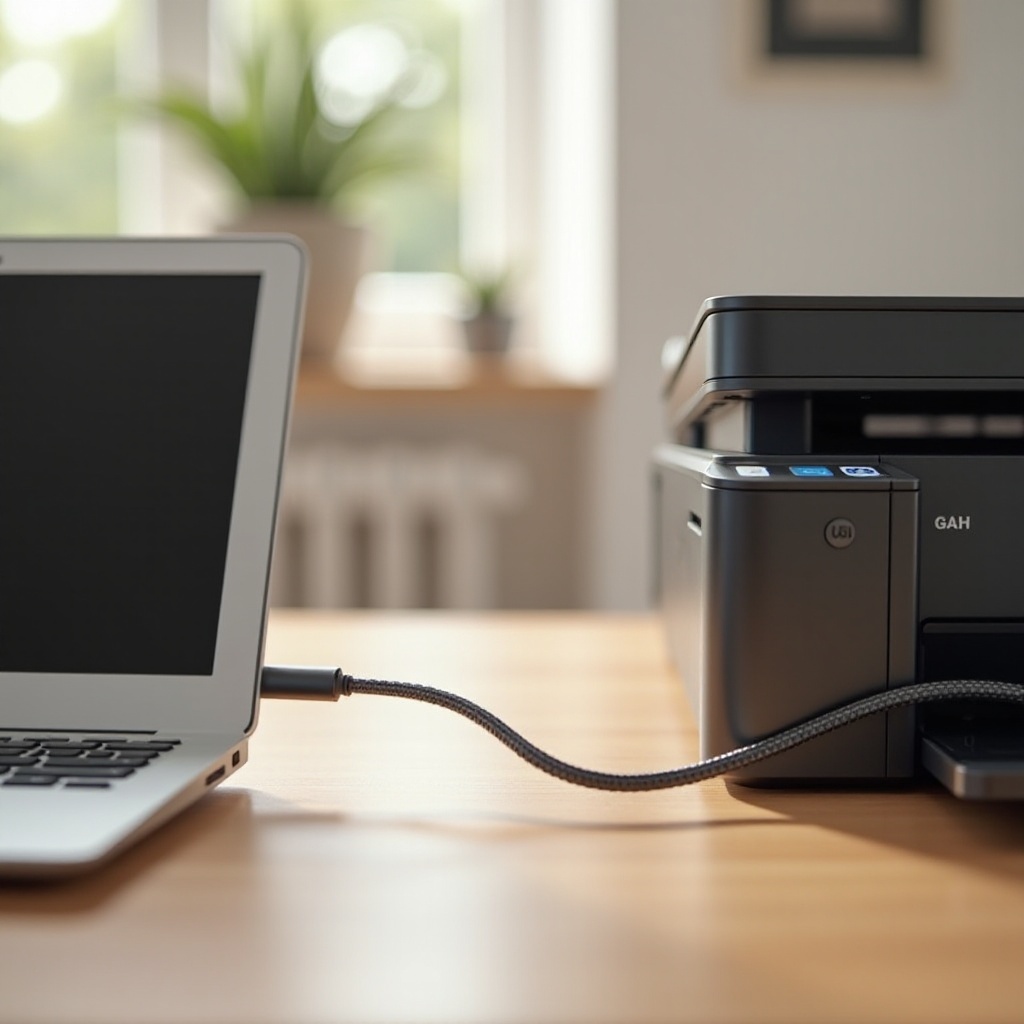
Voraussetzungen: Was du vor dem Verbinden prüfen solltest
Bevor du deinen Drucker mit dem Laptop verbindest, solltest du ein paar Punkte klären. So sparst du dir viel Zeit bei der Einrichtung und bei der späteren Fehlersuche.
Kompatible Anschlussarten: USB-A, USB-B, USB-C und Adapter
Bei den Anschlüssen treffen oft verschiedene Generationen aufeinander:
- Am Drucker findest du meist einen rechteckigen, leicht quadratischen Anschluss: das ist USB‑B.
- Am Laptop gibt es häufig:
- USB‑A (klassischer flacher Stecker)
- USB‑C (kleiner, ovaler Stecker, beidseitig einsteckbar)
Prüfe daher:
- Welchen Anschluss hat dein Drucker? In der Regel USB‑B.
- Welche Anschlüsse hat dein Laptop? Nur USB‑C oder auch USB‑A?
Je nach Kombination brauchst du:
- ein USB‑A-auf-USB‑B‑Kabel (klassisch),
- oder ein USB‑C-auf-USB‑B‑Kabel,
- oder einen USB‑C-auf-USB‑A‑Adapter, falls dein vorhandenes Kabel noch auf USB‑A geht.
Passendes USB-Kabel auswählen: Länge, Qualität, Version (USB 2.0/3.0)
Nicht jedes USB-Kabel eignet sich gleich gut für eine stabile Verbindung:
- Länge: Halte das Kabel so kurz wie praktikabel (meist 1–2 m). Lange, dünne Kabel verursachen eher Störungen.
- Qualität: Greife zu einem abgeschirmten Marken- oder zumindest soliden Kabel. Sehr günstige No‑Name‑Kabel können Signalprobleme verursachen.
- Version: Für die meisten Drucker reicht USB 2.0 völlig aus. USB 3.0 funktioniert in der Regel ebenfalls, bringt beim Drucken aber kaum Vorteile.
Wenn dein Drucker älter ist, kann ein vorhandenes Kabel zwar noch passen, aber bei häufigen Verbindungsabbrüchen oder Wackelkontakten lohnt sich ein neues, hochwertiges Kabel.
Systemvoraussetzungen unter Windows 11 und aktuellem macOS
Moderne Betriebssysteme erkennen viele Drucker automatisch. Trotzdem solltest du vorher prüfen:
- Nutzt du Windows 11 mit aktuellen Updates?
- Läuft auf deinem Mac eine unterstützte macOS-Version (z. B. macOS Sonoma oder neuer)?
- Hat der Hersteller deines Druckers aktuelle Treiber und Software für dein System?
Besuche dazu die Support-Seite des Herstellers (z. B. HP, Epson, Canon, Brother) und suche nach deinem Modell. Wenn Treiber explizit für Windows 11 oder das aktuelle macOS angeboten werden, lade sie herunter und speichere sie ab.
Sind diese Grundlagen geklärt, kannst du mit der Einrichtung unter Windows starten. Danach schauen wir uns die Einrichtung auf dem Mac an, damit du beide Szenarien sicher beherrschst.
Drucker per USB-Kabel mit Windows-Laptop verbinden
Unter Windows 11 geht die Verbindung eines USB-Druckers meist schnell, wenn du strukturiert vorgehst. Halte dein Kabel, den Drucker und eine Internetverbindung bereit, damit Windows bei Bedarf automatisch Treiber beziehen kann.
Drucker vorbereiten: Aufstellen, Einschalten, Bereitschaftsmodus
Bevor du das USB-Kabel einsteckst, bereitest du den Drucker vor:
- Stelle den Drucker auf eine feste, gut erreichbare Fläche.
- Schließe das Netzkabel an und schalte den Drucker ein.
- Setze Papier ein und – falls nötig – Tinte oder Toner.
- Warte, bis der Drucker im Bereitschaftsmodus ist (keine blinkenden Fehlerleuchten, Display zeigt ‘Bereit’ oder eine ähnliche Meldung).
Ein nicht fertig initialisierter Drucker wird von Windows oft nicht korrekt erkannt. Daher lohnt sich ein kurzer Blick auf das Display oder die Status-LEDs.
USB-Kabel anschließen: Richtiger Port am Laptop, Hubs und Dockingstations
Nun verbindest du Drucker und Laptop:
- Stecke den USB‑B‑Stecker in den Drucker. Er passt nur in die passende Buchse.
- Stecke den USB‑A- oder USB‑C‑Stecker direkt in den Laptop – wenn möglich ohne Hub oder Dockingstation.
- Nutzt du doch einen Hub, achte auf eine gute Stromversorgung und kurze Kabellängen.
Sobald das Kabel steckt, sollte Windows einen Ton abspielen und unten rechts eine Meldung anzeigen, dass ein neues Gerät erkannt wurde. Bleibt diese Reaktion aus, prüfe Kabel und Port und teste nach Möglichkeit einen zweiten USB-Anschluss.
Automatische Treiberinstallation in Windows 11
Windows 11 versucht nun automatisch, einen passenden Treiber zu installieren:
- Warte einige Minuten, bis Windows meldet, dass das Gerät eingerichtet wurde.
- Prüfe danach unter
Einstellungen → Bluetooth & Geräte → Drucker & Scanner,
ob dein Drucker erscheint.
Falls der Drucker sichtbar ist, probiere direkt einen Testdruck aus. Wenn Windows keinen passenden Treiber findet oder eine Fehlermeldung anzeigt, kannst du den Drucker im nächsten Schritt manuell hinzufügen.
Drucker manuell in ‘Einstellungen → Bluetooth & Geräte → Drucker & Scanner’ hinzufügen
Erscheint der Drucker nicht automatisch, gehe so vor:
- Öffne die Einstellungen.
- Klicke auf Bluetooth & Geräte.
- Wähle Drucker & Scanner.
- Klicke auf Gerät hinzufügen.
- Warte, bis Windows den USB-Drucker anzeigt, und wähle ihn aus.
Wird er dennoch nicht gefunden, installiere zuerst den Originaltreiber des Herstellers (siehe Treiber-Kapitel) und wiederhole den Vorgang. Manchmal hilft es auch, den Drucker kurz auszuschalten, das Kabel zu ziehen und alles erneut anzuschließen.
Testseite drucken und Standarddrucker festlegen
Wenn der Drucker erkannt ist, testest du die Verbindung:
- Klicke in den Drucker-Einstellungen auf deinen Drucker.
- Wähle Testseite drucken.
- Prüfe, ob die Seite korrekt ausgegeben wird.
Um den Drucker als Standarddrucker festzulegen:
- Deaktiviere ‘Windows meine Standarddrucker verwalten’, wenn du selbst die Kontrolle möchtest.
- Wähle bei deinem USB-Drucker die Option Als Standard festlegen.
Funktioniert alles wie gewünscht, kannst du direkt aus Programmen wie Word, Excel oder deinem Browser drucken. Im nächsten Schritt schauen wir uns die Einrichtung auf dem Mac an, damit du deinen Drucker auch mit einem MacBook per Kabel nutzen kannst.
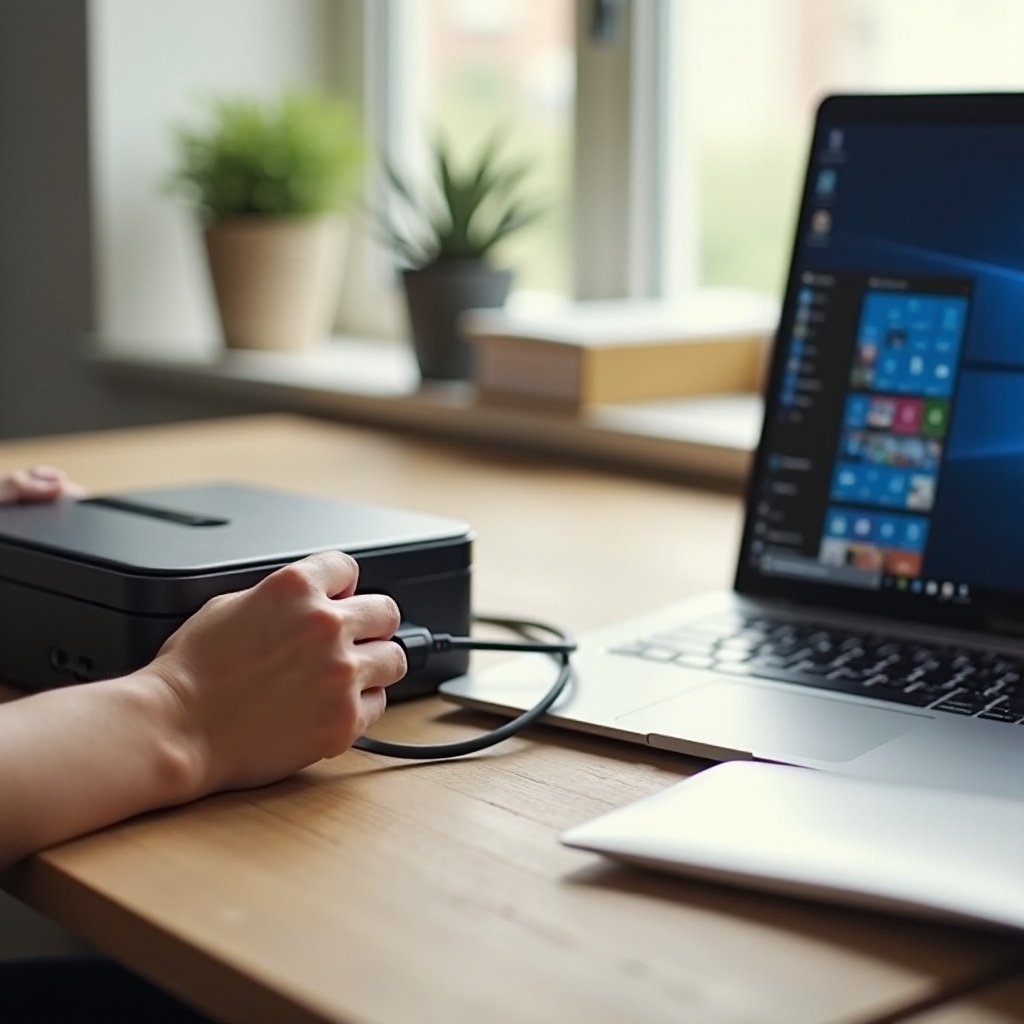
Drucker per USB-Kabel mit MacBook verbinden
Auch auf dem Mac läuft die Einrichtung meist reibungslos, solange das passende Kabel oder der richtige Adapter verfügbar ist. Der Ablauf ähnelt Windows, die Menüs heißen aber anders.
USB-C-Adapter für ältere Drucker nutzen
Viele aktuelle MacBooks haben nur noch USB‑C‑Anschlüsse. Für klassische USB‑Drucker brauchst du daher:
- entweder ein USB‑C-auf-USB‑B‑Kabel,
- oder einen USB‑C-auf-USB‑A-Adapter plus klassisches USB‑A-auf-USB‑B‑Kabel.
Stecke zuerst den Adapter in den Mac, dann das Kabel in den Drucker. Schalte den Drucker ein und warte, bis er bereit ist. Wenn der Mac Aufforderungen zur neuen Hardware anzeigt, bestätige sie.
Drucker über ‘Systemeinstellungen → Drucker & Scanner’ hinzufügen
So fügst du den Drucker unter macOS hinzu:
- Öffne die Systemeinstellungen.
- Klicke auf Drucker & Scanner (je nach macOS-Version kann der Name leicht abweichen).
- Klicke auf das Plus-Symbol (+), um einen neuen Drucker hinzuzufügen.
- Wähle deinen USB-Drucker aus der Liste.
- macOS wählt meist automatisch einen passenden Treiber oder AirPrint. Bestätige die Auswahl.
Nach wenigen Sekunden sollte der Drucker eingerichtet sein und in der Liste der verfügbaren Drucker erscheinen.
Apple AirPrint vs. Hersteller-Treiber
Viele Drucker unterstützen AirPrint. Das bringt Vorteile:
- keine zusätzliche Treiberinstallation nötig,
- schnelle und einfache Einrichtung.
Hersteller-Treiber bieten dagegen oft mehr Funktionen, zum Beispiel:
- erweiterte Druckoptionen,
- spezielle Farbprofile,
- Scanner-Funktionen bei Multifunktionsgeräten,
- Wartungstools (Düsenreinigung, Firmware-Updates).
Wenn du nur einfache Dokumente druckst, reicht AirPrint meistens aus. Möchtest du alle Funktionen deines Druckers nutzen, installiere zusätzlich die Hersteller-Software, die du von der Support-Seite des Herstellers laden kannst.
Testdruck und Auswahl des richtigen Druckformats
Zum Abschluss der Einrichtung auf dem Mac:
- Öffne ein beliebiges Dokument oder eine Webseite.
- Drücke Cmd + P.
- Wähle deinen USB-Drucker aus der Druckerliste.
- Stelle Papierformat (z. B. A4) und Ausrichtung ein.
- Starte einen Testdruck.
Läuft der Testdruck sauber durch, ist dein Drucker erfolgreich mit deinem MacBook verbunden. Damit die Verbindung dauerhaft stabil bleibt, spielen Treiber und Software eine zentrale Rolle – genau darum geht es im nächsten Abschnitt.
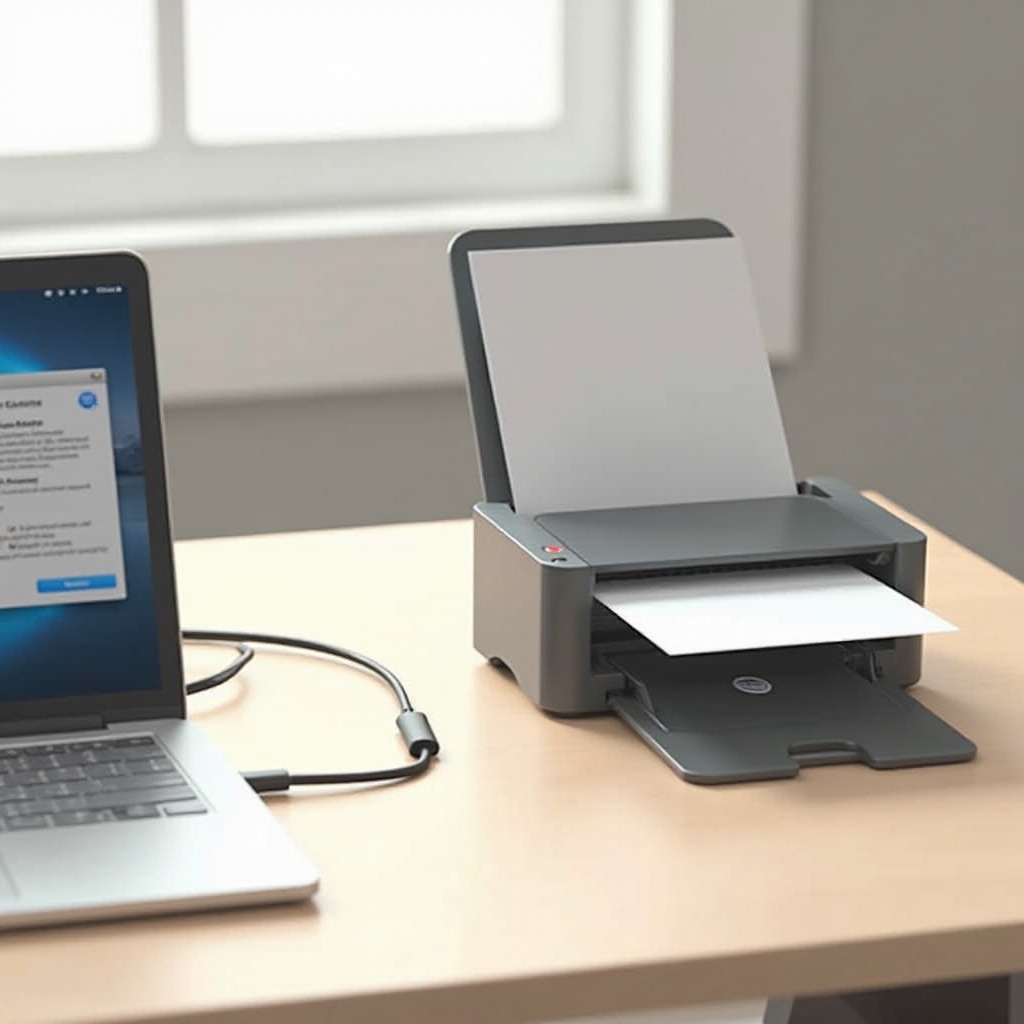
Treiber & Software: So stellst du eine stabile Kabelverbindung sicher
Eine Kabelverbindung kann nur so gut sein wie die Treiber und die installierte Software. Veraltete oder falsche Treiber gehören zu den häufigsten Ursachen für Druckprobleme, unabhängig davon, ob du Windows oder macOS nutzt.
Originaltreiber von HP, Epson, Canon & Co. herunterladen
Nutze möglichst immer die Treiber direkt vom Hersteller:
- Gehe auf die Support-Seite des Herstellers (z. B. hp.de, epson.de, canon.de, brother.de).
- Suche nach deiner genauen Modellbezeichnung.
- Wähle dein Betriebssystem (Windows 11 oder dein aktuelles macOS).
- Lade den empfohlenen ‘Full Feature’-Treiber oder das komplette Softwarepaket herunter.
So stellst du sicher, dass alle Funktionen deines Druckers unterstützt werden und die Kommunikation über USB zuverlässig läuft.
Installation von Setup-Tools und Drucker-Softwarepaketen
Viele Hersteller bieten Setup-Tools an, die dich durch die Einrichtung führen. Typische Schritte sind:
- Starte das Installationsprogramm als Administrator (unter Windows).
- Folge den Anweisungen und wähle ‘Verbindung per USB’.
- Schließe den Drucker erst an, wenn das Setup-Programm darum bittet.
Auf dem Mac läuft die Installation ähnlich ab. Nach dem Abschluss der Installation steht der Drucker in der Regel automatisch in der Druckerliste und ist für alle Programme verfügbar.
Alte oder fehlerhafte Druckertreiber entfernen
Wenn vorher ein anderer Drucker installiert war oder das System durcheinandergeraten ist, hilft oft ein ‘Aufräumen’:
- Unter Windows:
- in Einstellungen → Apps alte Druckersoftware deinstallieren,
- in Drucker & Scanner nicht mehr genutzte Drucker entfernen.
- Unter macOS:
- in Drucker & Scanner veraltete oder doppelte Einträge löschen,
- gegebenenfalls Hersteller-Deinstallationsprogramme nutzen.
Danach installierst du die aktuellen Treiber neu und erhältst eine saubere Ausgangsbasis.
Firmware-Updates des Druckers prüfen
Viele moderne Drucker erhalten Firmware-Updates, die Fehler beheben und die Stabilität der Verbindung verbessern können:
- Prüfe in der Hersteller-Software, ob Updates verfügbar sind.
- Oder nutze das Menü am Drucker-Display und suche nach einem Update-Menüpunkt.
Eine aktuelle Firmware kann Verbindungsabbrüche oder unerklärliche Druckfehler reduzieren. Wenn trotz aktueller Treiber und Firmware Probleme auftreten, lohnt sich ein Blick auf typische Stolperfallen bei USB-Verbindungen.
Häufige Probleme bei Kabelverbindungen und ihre Lösungen
Auch wenn die Einrichtung korrekt war, können im Alltag Störungen auftreten. Mit systematischer Fehlersuche findest du die Ursache meist schnell und vermeidest, dass du unnötig lange ohne Drucker dastehst.
Drucker wird nicht erkannt: Kabel, Ports und Energieeinstellungen prüfen
Falls dein Laptop den Drucker nicht erkennt, obwohl alles angeschlossen ist, gehe diese Punkte durch:
- Prüfe, ob der Drucker eingeschaltet und bereit ist.
- Verwende ein anderes USB-Kabel, wenn möglich ein kürzeres.
- Stecke das Kabel in einen anderen USB-Port des Laptops.
- Deaktiviere unter Windows vorübergehend Energiesparoptionen für USB-Ports:
- über den Geräte-Manager → USB-Controller → Eigenschaften → Energieverwaltung.
Oft ist nur der Port oder das Kabel die Ursache. Teste den Drucker nach Möglichkeit an einem anderen Computer, um ein Hardwareproblem auszuschließen.
‘Treiber nicht verfügbar’ oder Fehlermeldungen in der Warteschlange
Erscheint unter Windows die Meldung ‘Treiber nicht verfügbar’, deutet das meist auf ein beschädigtes oder fehlendes Treiberpaket hin:
- Deinstalliere den Drucker in Drucker & Scanner.
- Entferne die Druckersoftware unter Apps.
- Installiere den aktuellen Originaltreiber neu.
Unter macOS hilft oft das Löschen und erneute Hinzufügen des Druckers in Drucker & Scanner. Achte darauf, bei der Neuinstallation den richtigen Treiber oder AirPrint auszuwählen.
Druckauftrag hängt fest oder dauert extrem lange
Wenn Druckaufträge in der Warteschlange hängen oder sehr lange dauern, gehe so vor:
- Unter Windows:
- öffne die Druckerwarteschlange,
- lösche alle Jobs,
- starte den Druckerspooler-Dienst neu oder starte den Laptop neu.
- Unter macOS:
- öffne die Druckerübersicht,
- lösche die wartenden Jobs,
- starte den Drucker und den Mac neu.
Hilft das nicht, prüfe erneut Kabel, USB-Port und Treiber. Besonders bei sehr langen USB-Kabeln oder schlechten Hubs können Übertragungsprobleme auftreten.
USB-Port defekt, minderwertige Kabel und Störungen durch Hubs
Besonders bei älteren Laptops sind USB-Ports manchmal mechanisch beschädigt oder intern lose:
- Teste andere USB-Geräte am gleichen Port (z. B. einen USB-Stick).
- Wechsle auf einen anderen Port, möglichst direkt am Gerät.
- Probiere einen anderen Hub oder, wenn möglich, verzichte testweise ganz auf einen Hub.
Wenn der Drucker an einem anderen Computer problemlos läuft, liegt die Ursache oft am Laptop oder am verwendeten Kabel.
Wann sich eine vollständige Neuinstallation lohnt
Wenn du mehrfach Treiberprobleme hattest oder verschiedene Drucker nacheinander getestet hast, lohnt sich eine Neuinstallation:
- Alle Drucker und Druckersoftware entfernen.
- Computer neu starten.
- Nur den gewünschten Drucker mit aktuellem Treiber neu installieren.
Das ‘frische’ Setup löst viele hartnäckige Fehler. In manchen Fällen passen jedoch die Rahmenbedingungen nicht, etwa wenn dein Laptop nur USB‑C besitzt oder mehrere Drucker gleichzeitig im Einsatz sind. Genau diese Spezialfälle schauen wir uns nun an.
Spezialfälle: Laptop ohne klassischen USB-Port, mehrere Drucker, Scanner-Funktion
Gerade moderne Laptops und hybride Arbeitsplätze bringen Besonderheiten mit sich, die du bei der Kabelverbindung berücksichtigen solltest. Mit ein paar zusätzlichen Kniffen bekommst du auch diese Szenarien gut in den Griff.
Nur USB-C am Laptop: Einsatz von Adaptern und Dockingstations
Hat dein Laptop nur USB‑C-Ports, brauchst du:
- einen guten USB‑C-auf-USB‑A-Adapter oder
- ein USB‑C-Dock mit eigenem Stromanschluss.
Achte auf:
- Markenprodukte mit stabiler Signalübertragung,
- möglichst direkte Verbindung (kein Aufbau mit mehreren Adaptern hintereinander).
Wenn möglich, verbinde deinen Drucker direkt mit dem Dock, das dauerhaft an deinem Arbeitsplatz bleibt. So vermeidest du ständiges Umstecken und reduzierst das Risiko von Wackelkontakten.
Mehrere Drucker an einem Laptop verwalten und Standarddrucker ändern
Viele Nutzer haben mehr als einen Drucker, zum Beispiel einen Farbdrucker per USB und einen Schwarzweiß-Laserdrucker im Netzwerk. Damit du den Überblick behältst:
- Unter Windows:
- lege gezielt einen Standarddrucker fest,
- benenne Drucker um (z. B. ‘USB-Farbdrucker Büro’), damit du sie leichter auseinanderhältst.
- Unter macOS:
- wähle in den Drucker & Scanner-Einstellungen den Standarddrucker,
- vergebe aussagekräftige Namen.
So vermeidest du, dass Dokumente versehentlich am falschen Gerät landen oder du jedes Mal den richtigen Drucker suchen musst.
Multifunktionsgeräte: Scannen per USB unter Windows und macOS
All-in-One-Geräte können drucken, scannen und kopieren. Für das Scannen per USB brauchst du oft mehr als nur den einfachen Druckertreiber:
- unter Windows in der Regel die vollständige Hersteller-Software oder eine geeignete Scan-App,
- unter macOS die integrierte App ‘Digitale Bilder’ oder das Scannerfenster in ‘Drucker & Scanner’.
Wenn Drucken funktioniert, Scannen aber nicht, fehlt meist ein Teil der Software. Installiere dann das komplette Treiberpaket inklusive Scan-Tools vom Hersteller.
Mobiles Arbeiten: Drucker nur temporär per Kabel anschließen
Nutzen mehrere Personen einen Drucker gelegentlich per Kabel, helfen diese Tipps:
- Kabel gut zugänglich bereithalten, aber ordentlich verstauen.
- Keine zu langen Kabel verwenden, um Stolperfallen zu vermeiden.
- Nach dem Druckauftrag den Drucker wieder sicher trennen (nicht während eines laufenden Drucks abziehen).
Wenn du regelmäßig zwischen kabelgebundenem und WLAN-Druck wechselst, lohnt sich ein kurzer Blick auf die Vor- und Nachteile der jeweiligen Verbindungsarten. So kannst du entscheiden, wann sich die Kabelverbindung besonders lohnt.
USB-Kabel vs. WLAN & Netzwerk: Wann sich die Kabelverbindung lohnt
Viele Drucker lassen sich sowohl per USB als auch per WLAN oder LAN nutzen. Jede Methode hat ihre Stärken – die Kabelverbindung punktet vor allem bei Stabilität und Einfachheit.
Vorteile der Kabelverbindung: Stabilität, Geschwindigkeit, Sicherheit
Die USB-Verbindung bietet einige klare Vorteile:
- sehr stabile Verbindung, kaum Störungen durch andere Geräte,
- kein WLAN-Passwort oder Router-Setup nötig,
- Daten gehen direkt vom Laptop zum Drucker, ohne Umweg über das Netzwerk.
Gerade in kleinen Büros oder im Homeoffice ist diese Einfachheit ein großer Vorteil. Du musst dich nicht mit Funkkanälen, Reichweite oder Router-Menüs beschäftigen.
Nachteile im Vergleich zu WLAN- und Netzwerkdruckern
Natürlich hat USB auch Grenzen:
- nur der angeschlossene Laptop kann drucken,
- Kabel schränken die Bewegungsfreiheit ein,
- für Smartphones und Tablets ist eine reine USB-Lösung unpraktisch.
Wer mit mehreren Geräten gleichzeitig drucken möchte, setzt daher oft zusätzlich auf WLAN oder LAN. Trotzdem bleibt die USB-Verbindung eine wichtige Basis, insbesondere für den Hauptarbeitsplatz.
Mischbetrieb: USB lokal, WLAN für andere Geräte
Viele Drucker erlauben einen Mischbetrieb:
- USB-Verbindung zum Haupt-Laptop,
- WLAN- oder LAN-Verbindung für andere Geräte im Netzwerk.
So kannst du:
- lokal sicher und stabil per Kabel drucken,
- und dennoch Tablets, Smartphones oder andere PCs per WLAN nutzen lassen.
Achte darauf, die Netzwerkfunktionen im Druckermenü sauber einzurichten und das WLAN mit einem sicheren Passwort zu schützen.
Sicherheitsaspekte beim Drucken im Heim- und Büroalltag
USB ist aus Sicherheitsgründen oft attraktiv:
- kein offener Netzwerkdienst nach außen,
- keine Gefahr durch schlecht gesicherte WLAN-Passwörter,
- physischer Zugriff ist Voraussetzung, um zu drucken.
In größeren Umgebungen kannst du sensible Dokumente vorzugsweise über die USB-Verbindung drucken und weniger kritische Aufgaben im Netzwerk lassen. Damit diese Strategie im Alltag gut funktioniert, lohnt sich ein gut organisierter Arbeitsplatz mit sauber geführten Kabeln.
Praktische Tipps für einen aufgeräumten und zuverlässigen Arbeitsplatz
Ein ordentlich eingerichteter Arbeitsplatz hilft, Kabelsalat, Stolperfallen und lose Verbindungen zu vermeiden. Das verbessert nicht nur die Optik, sondern auch die Zuverlässigkeit deiner USB-Verbindung.
Kabelmanagement am Schreibtisch: Halter, Clips und Kanäle
Mit einfachen Hilfsmitteln bringst du Ordnung ins Kabelchaos:
- Kabel-Clips an der Tischkante halten das USB-Kabel griffbereit.
- Kabelkanäle unter dem Tisch führen Kabel unsichtbar und sicher.
- Klettbinder fassen überschüssige Kabellängen zusammen.
So reduzierst du Zugbelastung am Stecker und vermeidest lose Kontakte. Gleichzeitig sinkt das Risiko, versehentlich am Kabel zu ziehen und die Verbindung zu unterbrechen.
Regelmäßige System- und Druckerupdates einplanen
Plane dir alle paar Wochen ein paar Minuten ein für:
- Windows-Updates oder macOS-Updates,
- Updates der Drucker-Software,
- eine kurze Prüfung auf Firmware-Updates für den Drucker.
So bleiben Kompatibilität und Sicherheit auf dem aktuellen Stand. Gerade nach großen Systemupdates lohnt sich ein Blick, ob alle Druckfunktionen noch wie gewohnt arbeiten.
Wann sich ein neuer, moderner Drucker lohnt
Wenn du trotz aller Maßnahmen ständig Probleme hast, kann die Technik einfach zu alt oder nicht mehr gut unterstützt sein:
- es gibt keine aktuellen Treiber mehr für Windows 11 oder dein macOS,
- der Drucker verliert häufig die Verbindung oder druckt sehr langsam,
- Stromverbrauch und Verbrauchsmaterial sind unverhältnismäßig teuer.
Ein moderner Drucker mit USB und WLAN spart langfristig Zeit, Nerven und oft auch Kosten. Außerdem erhältst du meist komfortablere Software und eine bessere Integration in aktuelle Betriebssysteme.
Fazit
Einen Drucker mit dem Laptop per Kabel zu verbinden, ist meist die schnellste und stabilste Lösung – vorausgesetzt, du achtest auf das passende USB-Kabel, aktuelle Treiber und eine saubere Einrichtung. Unter Windows 11 und aktuellem macOS reichen oft wenige Schritte, um den Drucker einsatzbereit zu machen.
Überprüfe zuerst die Anschlüsse und Systemvoraussetzungen, richte den Drucker sorgfältig ein und nutze die Originalsoftware des Herstellers. Tritt doch ein Problem auf, helfen systematische Fehlerprüfung, frische Treiber sowie ein möglicher Test mit einem anderen Kabel oder Port.
Ob du zu Hause oder im Büro arbeitest: Eine gut geplante USB-Verbindung, kombiniert mit einem ordentlichen Arbeitsplatz, macht den Druckalltag deutlich entspannter. Bei Bedarf kannst du die Kabelverbindung mit WLAN und Netzwerkdruck ergänzen – und so die Vorteile beider Welten nutzen.
Häufig gestellte Fragen
Warum erkennt mein Laptop den per USB angeschlossenen Drucker nicht?
Häufig liegt es an einem der folgenden Punkte: Der Drucker ist nicht eingeschaltet oder nicht bereit, das USB-Kabel ist defekt oder zu lang, der USB-Port am Laptop ist beschädigt oder durch Energiesparoptionen deaktiviert oder der Treiber fehlt bzw. ist fehlerhaft. Prüfe zuerst Stromversorgung, Kabel und Port. Installiere danach die aktuellen Originaltreiber des Herstellers neu und starte Laptop und Drucker einmal komplett durch.
Kann ich einen alten USB-Drucker mit einem modernen USB-C-Laptop verbinden?
Ja, das ist möglich. Du brauchst entweder ein USB‑C-auf-USB‑B‑Kabel oder einen USB‑C-auf-USB‑A-Adapter plus klassisches USB‑A-auf-USB‑B‑Kabel. Achte darauf, Adapter und Kabel von guter Qualität zu verwenden, damit die Verbindung stabil bleibt. Nach dem Anschließen richtest du den Drucker unter Windows 11 oder macOS wie beschrieben ein und installierst, falls verfügbar, die aktuellen Treiber des Herstellers.
Ist Drucken per Kabel sicherer als über WLAN oder Netzwerk?
In vielen Fällen ja. Bei einer USB-Verbindung kommuniziert nur dein Laptop direkt mit dem Drucker. Andere Geräte im Netzwerk haben keinen Zugriff auf den Drucker, wenn du ihn ausschließlich per Kabel nutzt. WLAN- oder Netzwerkdrucker bieten zwar mehr Komfort und Flexibilität, erfordern aber eine sichere Konfiguration von Router und WLAN. Für sensible Dokumente ist eine direkte USB-Verbindung daher oft die sicherste und am besten kontrollierbare Lösung.