
Einleitung
Das Smartphone liegt ständig griffbereit, der nächste Blick auf WhatsApp, Instagram oder TikTok ist nur einen Wisch entfernt. Viele merken erst spät, wie viel Zeit am Handy verschwindet. Genau hier setzt die Android-Bildschirmzeit an: Sie zeigt dir ehrlich, wie lange du dein Smartphone nutzt, und hilft dir, klare Grenzen zu setzen.
Mit den richtigen Einstellungen kannst du deine Gewohnheiten ändern, ohne komplett auf dein Handy zu verzichten. Dieser Beitrag erklärt dir Schritt für Schritt, wie du die Android-Bildschirmzeit findest, einrichtest und optimal nutzt – für dich selbst und für deine Kinder. Du erfährst, wie sich die Funktionen je nach Hersteller unterscheiden, welche Modi dir beim Konzentrieren helfen und wie du deine Bildschirmzeit spürbar senken kannst.
Bevor wir in konkrete Anleitungen und Herstellerunterschiede einsteigen, lohnt sich ein genauer Blick darauf, was ‘Bildschirmzeit’ unter Android eigentlich bedeutet und welche Rolle Digital Wellbeing dabei spielt.
Was bedeutet ‘Bildschirmzeit’ unter Android?
Android-Bildschirmzeit ist der Sammelbegriff für alle Funktionen, mit denen dein Smartphone die Nutzungsdauer erfasst und begrenzt. Dazu gehören:
- die Gesamtzeit, in der dein Display aktiv ist
- die Zeit pro App
- die Anzahl der Entsperrungen pro Tag
- die Anzahl der eingehenden Benachrichtigungen
So bekommst du ein klares Bild, welche Apps deinen Tag dominieren und wo sich versteckte Zeitfresser sammeln. Viele Nutzer unterschätzen ihre Nutzungsdauer deutlich, bis sie das erste Mal die echte Android-Bildschirmzeit sehen.
Das Herzstück dieser Funktionen heißt bei Google ‘Digital Wellbeing’ (Digitales Wohlbefinden). Dieser Bereich in den Einstellungen bündelt:
- dein Dashboard mit Nutzungsstatistiken
- App-Timer für einzelne Apps
- Fokusmodus zur Ablenkungsreduktion
- Schlafenszeit-Modus für ruhigere Abende und Nächte
- weitere Werkzeuge wie ‘Nicht stören’-Automatisierungen
Ziel von Android-Bildschirmzeit ist nicht, dich zu bestrafen oder dein Handy ‘unbrauchbar’ zu machen. Die Funktionen sollen dir bewusst zeigen, wie du dein Gerät nutzt, und dir Werkzeuge an die Hand geben, mit denen du deine Nutzung steuern kannst.
2024 ist das wichtiger als je zuvor. Social-Media-Apps und Games werden immer besser darin, dich lange zu binden. Kurze Videos, endloses Scrollen und permanente Benachrichtigungen sorgen für ständige Ablenkung. Mit der Android-Bildschirmzeit holst du dir ein Stück Kontrolle zurück und triffst bewusste Entscheidungen statt Automatismen zu folgen.
Nun stellt sich die Frage: Wo findest du diese Funktionen überhaupt auf deinem Smartphone und wie aktivierst du sie? Genau das sehen wir uns als Nächstes an.
Android-Bildschirmzeit finden und aktivieren
Der Weg zur Android-Bildschirmzeit ist auf den meisten Smartphones sehr ähnlich. Die genaue Bezeichnung des Menüs kann sich je nach Hersteller leicht unterscheiden, aber das Prinzip bleibt gleich.
Folge diesen Schritten, um die Android-Bildschirmzeit zu finden:
- Öffne die Einstellungen deines Smartphones.
- Scrolle nach unten zum Punkt Digital Wellbeing & Jugendschutz oder Digitales Wohlbefinden.
- Tippe darauf, um das Dashboard zu öffnen.
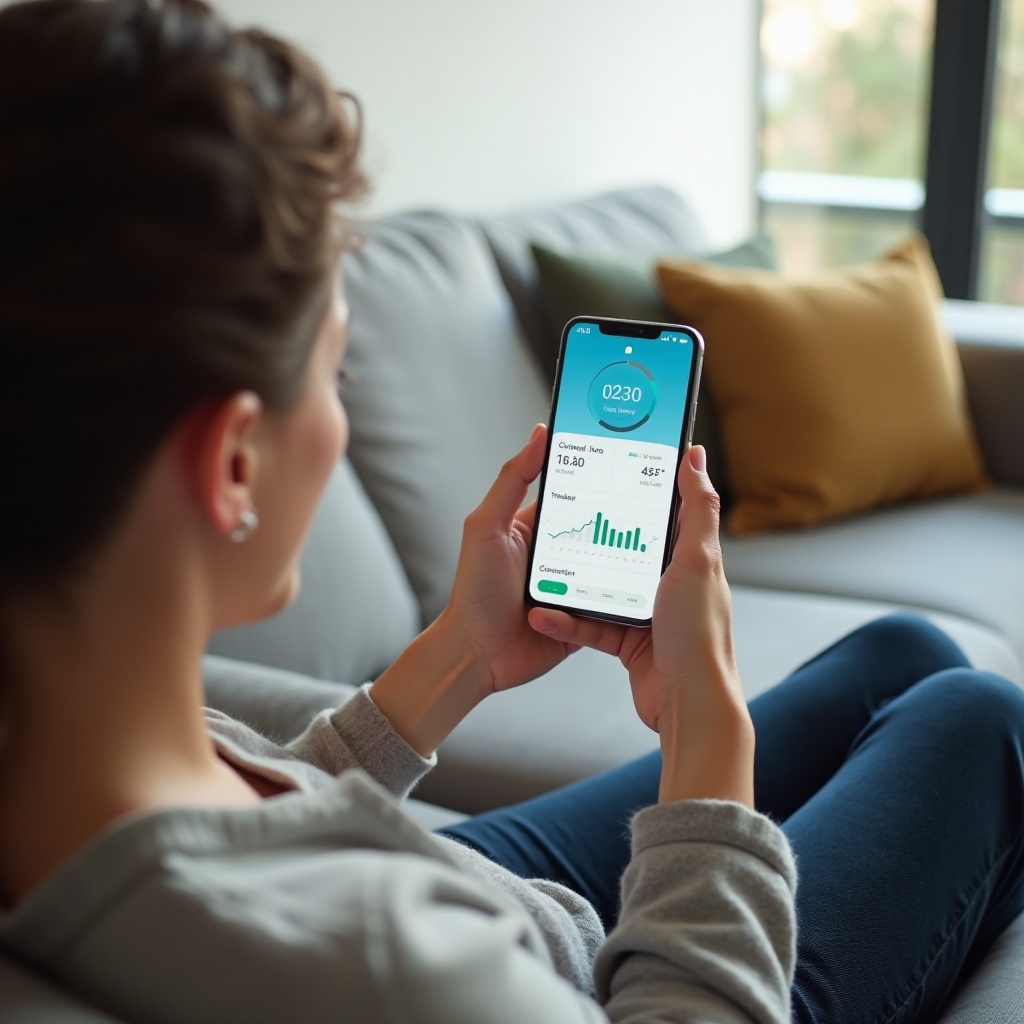
- Du siehst nun ein Kreisdiagramm, das deine heutige Nutzung anzeigt.
Bei manchen Herstellern heißt der Eintrag nur Digital Wellbeing, bei anderen kann er in einem Untermenü wie Gerätepflege, Gesundheit oder Bildschirmzeit liegen. Wenn du ihn nicht findest, gib im Einstellungs-Suchfeld einfach ‘Bildschirmzeit’ oder ‘Digital Wellbeing’ ein.
Im Dashboard kannst du dir unter anderem anzeigen lassen:
- die heutige Bildschirmzeit in Stunden und Minuten
- die Nutzung der letzten 7 Tage
- eine Rangliste der Apps mit der jeweils verbrauchten Zeit
- die Anzahl deiner Entsperrungen pro Tag
- die Summe aller Benachrichtigungen
Damit die Funktion korrekt arbeitet, muss die Nutzungsstatistik aktiv sein. In der Regel ist sie standardmäßig eingeschaltet. Falls nicht, fordert dich Android auf, den Zugriff zu erlauben. Das solltest du bestätigen, damit die Daten vollständig erfasst werden.
Je nach Hersteller sind die Menüs etwas anders aufgebaut. Damit du dich auf deinem Gerät schnell zurechtfindest, schauen wir uns nun an, wie die Android-Bildschirmzeit auf verschiedenen Smartphones umgesetzt ist.
Bildschirmzeit auf verschiedenen Android-Smartphones
Android ist nicht gleich Android. Samsung, Xiaomi, Google Pixel und andere Hersteller legen eigene Oberflächen über das System. Die Funktion ‘Android-Bildschirmzeit’ bleibt zwar ähnlich, aber Menünamen, Optik und Extras unterscheiden sich.
Samsung Galaxy (One UI): Pfad, Funktionen und Besonderheiten
Auf Samsung-Geräten mit One UI findest du die Bildschirmzeit so:
- Einstellungen öffnen.
- Digitales Wohlbefinden und Kindersicherung wählen.
- Auf das Bildschirmzeit-Diagramm tippen, um Details zu sehen.
Samsung zeigt dir dort:
- tägliche und wöchentliche Nutzung pro App
- App-Timer, mit denen du Limits pro App festlegst
- vorkonfigurierte Fokusmodi wie ‘Arbeit’ oder ‘Entspannung’
- Verknüpfungen zur Kindersicherung
Praktisch ist, dass Samsung zusätzliche Statistiken und Schnellzugriffe über die Gerätewartung anbietet. So erkennst du schnell, wie stark das Handy deinen Alltag beeinflusst.
Xiaomi/Redmi/POCO (MIUI/HyperOS): Bildschirmzeit und App-Limits
Unter MIUI oder HyperOS gehst du meist so vor:
- Einstellungen öffnen.
- Den Menüpunkt Digital Wellbeing & Kindersicherung oder Bildschirmzeit suchen.
- Das Dashboard aufrufen.
Xiaomi blendet häufig eine eigene ‘Bildschirmzeit’-Kachel ein. Dort kannst du:
- tägliche Gesamtlimits definieren
- App-Gruppen begrenzen, zum Beispiel alle Social-Media-Apps
- Nutzungsberichte der letzten Tage in übersichtlichen Diagrammen ansehen
Die App-Timer wirken ähnlich wie bei Google und Samsung: Wenn du dein Limit erreichst, sperrt das System die App bis zum nächsten Tag oder solange, bis du das Limit manuell änderst.
Google Pixel und ‘pures’ Android: Standard-Erlebnis
Auf Google-Pixel-Geräten läuft ‘Stock-Android’, also die Version, an der sich viele Hersteller orientieren. Der Weg sieht so aus:
- Einstellungen öffnen.
- Digital Wellbeing & Jugendschutz auswählen.
- Das Dashboard antippen.
Hier findest du:
- ein Kreisdiagramm mit deiner aktuellen Bildschirmzeit
- eine Liste aller Apps mit Zeitangaben
- Schnellzugriffe auf App-Timer, Fokusmodus und Schlafenszeit-Modus
Die Pixel-Oberfläche zeigt, wie Google sich die Nutzung der Android-Bildschirmzeit vorstellt. Wenn du ein anderes Gerät nutzt, wirst du viele Parallelen erkennen.
Weitere Hersteller: Oppo, OnePlus, Huawei & Co.
Auch bei Oppo, OnePlus, Huawei und anderen Marken findest du vergleichbare Funktionen. Die Menüs können unterschiedlich heißen, zum Beispiel:
- Digital Balance
- Bildschirmzeit
- Nutzung & Limits
Tipp: Nutze in den Einstellungen die Suchfunktion und tippe Begriffe wie ‘Bildschirmzeit’, ‘Digital Wellbeing’ oder ‘Digital Balance’ ein, falls du den Eintrag nicht direkt siehst.
Wenn du weißt, wie du die Android-Bildschirmzeit auf deinem Gerät findest, kannst du damit beginnen, sie aktiv zu nutzen, statt sie nur als Statistik-Anzeige zu betrachten. Im nächsten Schritt geht es deshalb darum, die wichtigsten Werkzeuge konkret einzurichten und an deinen Alltag anzupassen.
Schritt-für-Schritt: Bildschirmzeit einrichten und anpassen
Die Android-Bildschirmzeit bringt nur dann echten Nutzen, wenn du klare Regeln festlegst. Sonst bleibt das Dashboard eine nette Info ohne Wirkung. Im Fokus stehen App-Timer, tägliche Limits und Pausenzeiten.
App-Timer für einzelne Anwendungen setzen
App-Timer sind ideal, um intensive Apps wie Social Media, Games oder Streaming zu begrenzen. So richtest du sie ein:
- Öffne das Digital Wellbeing-Dashboard.
- Tippe in der App-Liste auf die Anwendung, die du begrenzen möchtest.
- Wähle Timer oder App-Timer.
- Lege ein tägliches Limit fest, zum Beispiel 30 oder 60 Minuten.
Erreichst du das Limit, erscheint eine Meldung, und Android blockiert das Öffnen der App bis zum nächsten Tag. Du kannst den Timer manuell anpassen, solltest das aber bewusst und nicht spontan aus dem Impuls heraus tun.
Tägliche Nutzungslimits definieren
Einige Oberflächen erlauben globale Limits, zum Beispiel für:
- die gesamte tägliche Bildschirmzeit
- bestimmte App-Kategorien wie ‘Unterhaltung’ oder ‘Spiele’
Du kannst etwa entscheiden: maximal zwei Stunden Entertainment-Apps pro Tag. Danach wirst du gesperrt oder deutlich gewarnt. Achte darauf, realistische Werte zu wählen, die zu deinem Alltag passen. Zu strenge Limits führen oft dazu, dass Nutzer sie frustriert wieder ausschalten.
Pausenzeiten und Auszeiten konfigurieren
Zusätzlich zu App-Timern sind feste Pausenzeiten hilfreich, in denen bestimmte Apps bewusst blockiert werden. Typische Beispiele:
- 20:00–07:00 Uhr: keine Social-Media-Apps
- 09:00–12:00 Uhr: keine Games
- Familienzeit am Abend: keine beruflichen Mail-Apps
Diese Auszeiten kannst du meist im Bereich Auszeiten, Pausen oder Zeitpläne innerhalb von Digital Wellbeing oder den Hersteller-Tools einstellen.
Wenn App-Timer und Pausenzeiten stehen, lohnt sich ein genauer Blick auf die zusätzlichen Modi zur Ablenkungsreduktion. Im nächsten Abschnitt erfährst du, wie du Fokusmodus, Schlafenszeit-Modus und ‘Nicht stören’ gezielt mit der Android-Bildschirmzeit kombinierst.
Fokusmodus, Schlafenszeit und ‘Nicht stören’ sinnvoll nutzen
Die Android-Bildschirmzeit besteht nicht nur aus Zahlen und Diagrammen. Sie bietet dir Modi, mit denen du Ablenkungen aktiv unterdrückst und deinen Tag in klare Phasen einteilst.
Fokusmodus für Arbeit, Lernen und Freizeit
Der Fokusmodus blendet gezielt störende Apps aus und hilft dir, dich auf eine Aufgabe zu konzentrieren. So richtest du ihn ein:
- Öffne Digital Wellbeing.
- Wähle den Punkt Fokusmodus.
- Markiere Apps, die während der Fokuszeit blockiert werden sollen (zum Beispiel Instagram, TikTok, Spiele).
- Lege einen Zeitplan fest, zum Beispiel Montag bis Freitag von 09:00 bis 12:00 Uhr.
Während der Fokuszeit sind die ausgewählten Apps ausgegraut und lassen sich nur mit zusätzlichem Aufwand oder gar nicht starten. Das reduziert spontanes ‘nur kurz schauen’ und schützt konzentrierte Arbeits- oder Lernphasen.
Schlafenszeit-Modus für besseren Schlaf
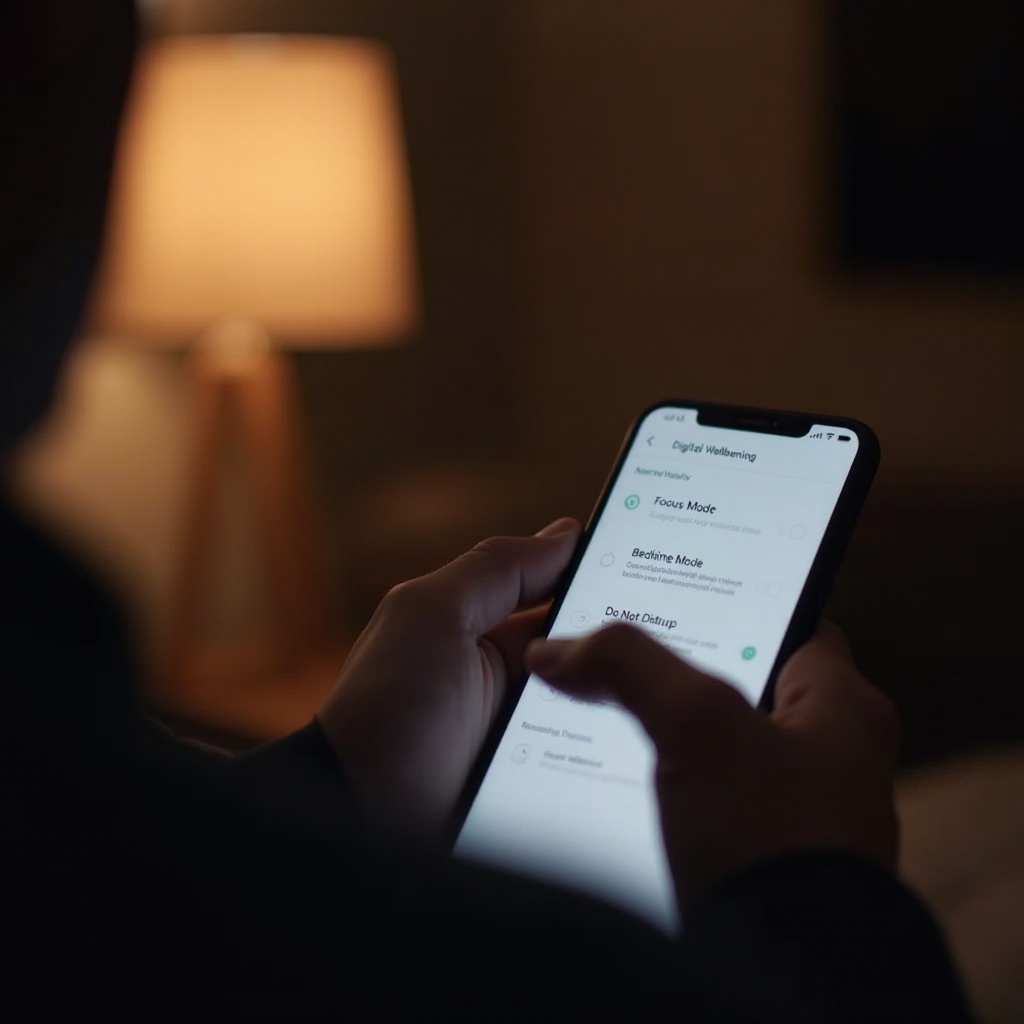
Der Schlafenszeit-Modus (oft ‘Bedtime Mode’ genannt) unterstützt eine ruhige digitale Abendroutine. Typische Funktionen sind:
- das Display wird grau (Graustufen) oder dunkler
- Benachrichtigungen werden reduziert oder stumm geschaltet
- Klingeltöne und Vibrationen werden stark eingeschränkt
So richtest du ihn ein:
- In Digital Wellbeing den Schlafenszeit-Modus öffnen.
- Schlafenszeit und Aufstehzeit festlegen.
- Optional: Display auf Graustufen stellen oder Always-On-Display deaktivieren.
Das Ziel: weniger Reizflut kurz vor dem Schlafengehen und weniger Drang, noch ‘nur ein Video’ zu schauen, das dann doch zur halben Stunde wird.
‘Nicht stören’ mit Bildschirmzeit kombinieren
Der Nicht stören-Modus ergänzt die Android-Bildschirmzeit perfekt. Du kannst festlegen:
- wann Benachrichtigungen komplett stumm bleiben
- welche Kontakte dich trotzdem erreichen dürfen (z. B. Familie)
- ob Alarme oder wichtige Termine weiterhin klingeln dürfen
Richte im Menü Ton oder Benachrichtigungen deine Nicht stören-Profile so ein, dass sie sich mit Fokus- und Schlafenszeit-Modus überschneiden. So entsteht ein Rundum-Schutz vor Ablenkung in deinen wichtigsten Ruhe- und Konzentrationsphasen.
Viele Nutzer wollen die Android-Bildschirmzeit nicht nur für sich selbst optimieren, sondern auch für ihre Kinder nutzen. Im nächsten Abschnitt geht es deshalb darum, wie du Bildschirmzeit und Jugendschutz sinnvoll in der Familie einsetzt.
Android-Bildschirmzeit für Kinder und Familien
Kinder bekommen Smartphones immer früher, oft schon im Grundschulalter. Die Android-Bildschirmzeit hilft Eltern, die Nutzung zu begleiten, ohne ständig direkt daneben stehen zu müssen. Technik ersetzt Erziehung nicht, kann sie aber gut unterstützen.
Google Family Link einrichten und verbinden
Family Link ist das zentrale Werkzeug für Familien im Android-Ökosystem. So startest du:
- Lade Google Family Link auf dein eigenes Smartphone.
- Erstelle ein Google-Konto für dein Kind oder verknüpfe ein bestehendes Konto.
- Füge das Kinderkonto in der Family-Link-App hinzu.
- Installiere Family Link auf dem Gerät deines Kindes und verknüpfe es mit deinem Konto.
Ab jetzt kannst du vom Elterngerät aus:
- die Bildschirmzeit des Kindergeräts einsehen
- App-Downloads genehmigen oder blockieren
- Limits und Sperrzeiten für das Gerät und einzelne Apps einstellen
Zeitlimits, Sperrzeiten und App-Freigaben für Kinder
In Family Link lassen sich klare Regeln definieren, zum Beispiel:
- Tägliche Zeitlimits, etwa eine Stunde unter der Woche und zwei Stunden am Wochenende
- Schlafenszeiten, zu denen das Gerät gesperrt ist
- App-spezifische Limits für Games, Video-Apps oder Social Media
Wenn dein Kind das Limit erreicht, sperrt Android die entsprechenden Apps oder das gesamte Gerät. Du kannst Ausnahmen gewähren, etwa an Feiertagen, in den Ferien oder bei längeren Reisen.
Berichte gemeinsam auswerten und Regeln festlegen
Die beste Technik ersetzt kein Gespräch. Schau dir die Bildschirmzeit-Berichte regelmäßig gemeinsam mit deinem Kind an:
- Welche Apps nutzt es am meisten?
- Passen die Zeiten zu Schule, Hobbys und Schlaf?
- Wo könnte man etwas reduzieren, ohne Frust zu erzeugen?
Trefft gemeinsam neue Verabredungen, statt nur Verbote auszusprechen. So akzeptieren Kinder Regeln eher und entwickeln ein eigenes Gefühl für gesunde Smartphone-Nutzung.
Wenn du die Android-Bildschirmzeit für dich und deine Familie eingerichtet hast, stellt sich die praktische Frage: Wie reduzierst du die tatsächliche Nutzung im Alltag? Im nächsten Abschnitt erhältst du konkrete Tipps, die du sofort umsetzen kannst.
Tipps, um die Android-Bildschirmzeit wirklich zu reduzieren
Die beste Technik nützt wenig, wenn du deine Gewohnheiten nicht anpasst. Zum Glück reichen oft kleine Veränderungen, um die Bildschirmzeit deutlich zu senken, ohne dass du das Gefühl hast, auf alles zu verzichten.
Benachrichtigungen konsequent entschlacken
Benachrichtigungen sind einer der größten Zeitfresser. Jede Vibration holt dich aus der aktuellen Tätigkeit. Gehe App für App durch und frage dich ehrlich, welche Meldungen du wirklich sofort sehen musst.
So gehst du vor:
- Öffne Einstellungen > Apps > Benachrichtigungen (oder einen ähnlichen Menüpunkt).
- Deaktiviere Benachrichtigungen für Apps wie Spiele, Rabatt- und Shopping-Apps.
- Reduziere Social-Media-Benachrichtigungen auf das Minimum (z. B. nur Direktnachrichten).
- Stelle E-Mail-Benachrichtigungen auf wenige wichtige Konten oder Labels um.
Je weniger dein Handy brummt, desto seltener greifst du reflexartig danach – und desto leichter fällt es dir, deine Android-Bildschirmzeit im Griff zu behalten.
Homescreen minimalistisch gestalten
Der Startbildschirm entscheidet oft darüber, welche App du als Nächstes öffnest. Räume ihn deshalb bewusst auf:
- Entferne Icons von Apps, die du weniger nutzen möchtest (z. B. Instagram, TikTok, Games).
- Lege diese Apps in einen Ordner auf einer zweiten oder dritten Seite.
- Platziere produktive Apps vorne, zum Beispiel Kalender, Notizen, To-do-Listen oder eine Lese-App.
- Nutze Widgets für Termine oder Aufgaben statt für News-Feeds.
Mehr ‘Reibung’ beim App-Start hilft dir, spontane Gewohnheitsgriffe zu stoppen und die Android-Bildschirmzeit nach unten zu bringen.
Handyfreie Zonen und Zeiten im Alltag einführen
Setze klare Grenzen, wann und wo das Handy tabu ist. Typische Beispiele:
- kein Smartphone am Esstisch
- kein Handy im Schlafzimmer oder zumindest nicht direkt am Bett
- feste ‘Offline-Zeitfenster’ am Abend oder am Wochenende
Nutze die Android-Bildschirmzeit, um diese Regeln technisch zu unterstützen:
- Aktiviere in diesen Zeiten den Fokusmodus.
- Plane den Schlafenszeit-Modus so, dass er deine Nacht schützt.
- Nutze App-Timer, um Abend-Scrolling zu begrenzen.
Wenn du deine Gewohnheiten so angepasst hast, kannst du bei Bedarf noch einen Schritt weitergehen und zusätzliche Tools testen. Gleichzeitig lohnt sich ein Blick auf Datenschutz und Datenverarbeitung. Darum geht es im letzten inhaltlichen Abschnitt.
Nützliche Zusatz-Apps und Datenschutz-Aspekte
Die Android-Bildschirmzeit deckt die wichtigsten Bedürfnisse ab. Manche Nutzer wünschen sich aber mehr Details, Auswertungen oder besondere Motivationsfunktionen. Hier kommen Drittanbieter-Apps ins Spiel – zusammen mit der Frage, wie sicher deine Daten sind.
Alternative Apps zur Bildschirmzeit-Kontrolle
Im Play Store findest du zahlreiche Tools rund um Bildschirmzeit und Fokus. Dazu gehören:
- Fokus-Apps mit Pomodoro-Timer und Aufgabenlisten
- Apps, die produktive und unproduktive Zeit getrennt erfassen
- Widgets, die deine tägliche Nutzung direkt auf dem Homescreen anzeigen
Wähle nur wenige, gut bewertete Apps, damit du nicht den Überblick verlierst. Prüfe vor der Installation, ob die App regelmäßig aktualisiert wird und welche Berechtigungen sie benötigt.
Unterschiede zu den Android-Standardfunktionen
Externe Apps bieten oft Funktionen, die über die Standard-Android-Bildschirmzeit hinausgehen:
- ausführlichere Statistiken und Charts
- Erinnerungen und Motivationselemente wie Badges oder Challenges
- integrierte To-do-Listen oder Fokus-Routinen
Für die meisten Nutzer genügt jedoch die Kombination aus Android-Bildschirmzeit, Fokusmodus und Family Link. Externe Tools lohnen sich vor allem, wenn du sehr detailliert auswerten oder komplexe Routinen abbilden möchtest.
Datenschutz, Auswertungen und lokale Speicherung
Viele Daten zur Android-Bildschirmzeit bleiben lokal auf deinem Gerät. Einige Informationen nutzt Google, um Dienste zu verbessern, meist anonymisiert oder aggregiert. Achte daher auf:
- die Berechtigungen von Drittanbieter-Apps zur Nutzungsdaten-Erfassung
- die Datenschutzeinstellungen in deinem Google-Konto
- die Einstellungen im Bereich Konten & Datenschutz deines Geräts
Wähle bewusst, welchen Apps du Zugriff auf deine Nutzungsdaten gibst. In vielen Fällen reicht die integrierte Android-Bildschirmzeit völlig aus, ohne zusätzliche Datenquellen zu öffnen.
Zum Abschluss fassen wir die wichtigsten Punkte noch einmal zusammen und schauen, wie du die Erkenntnisse aus diesem Artikel in deinen Alltag mitnimmst.
Fazit
Die Android-Bildschirmzeit zeigt dir klar, wie viel Zeit du mit deinem Smartphone verbringst, und gibt dir wirksame Werkzeuge, um gegen übermäßige Nutzung vorzugehen. Mit App-Timern, Fokusmodus, Schlafenszeit-Modus und Family Link bringst du mehr Ruhe, Fokus und gesunde Routinen in deinen Alltag.
Entscheidend ist, dass du realistische Regeln setzt, die zu deinem Leben passen, und sie regelmäßig überprüfst. Kombiniere technische Einstellungen mit bewussten Gewohnheiten wie handyfreien Zonen und klaren Pausen. So wird die Android-Bildschirmzeit nicht zur nervigen Hürde, sondern zu einem praktischen Helfer für mehr digitale Balance.
Häufig gestellte Fragen
Wie kann ich meine Android-Bildschirmzeit zurücksetzen oder neu starten?
Die Statistiken setzen sich meist automatisch täglich zurück und zeigen dir die letzten sieben Tage. Möchtest du komplett neu starten, kannst du in den Einstellungen unter ‘Apps’ die App ‘Digital Wellbeing’ (oder eine entsprechende Hersteller-App) suchen und dort die Daten löschen. Dabei gehen alle bisherigen Nutzungsdaten verloren. Manche Hersteller bieten im Bildschirmzeit-Menü selbst eine Option zum Zurücksetzen der Verlaufsdaten.
Warum scheint meine Bildschirmzeit nicht zu stimmen oder zählt falsch?
Fehlerhafte Werte können mehrere Ursachen haben: Apps laufen im Hintergrund weiter, das Display bleibt an, obwohl du nicht aktiv hinschaust, oder mehrere Nutzerprofile auf einem Gerät mischen die Statistik. Prüfe in den Einstellungen, ob die Nutzungsdaten-Erfassung und alle Berechtigungen für Digital Wellbeing aktiv sind. Starte dein Smartphone neu und beobachte die Werte einen Tag lang. Wenn das Problem bleibt, kann ein Systemupdate oder das Zurücksetzen der Daten von Digital Wellbeing helfen.
Gibt es eine Möglichkeit, die Bildschirmzeit über mehrere Android-Geräte hinweg zu synchronisieren?
Android synchronisiert die Bildschirmzeit in der Regel nicht automatisch über mehrere Geräte. Jedes Smartphone oder Tablet führt seine eigene Statistik. Wenn du eine Gesamtübersicht für mehrere Geräte möchtest, kannst du auf Drittanbieter-Apps zurückgreifen, die über ein gemeinsames Konto mehrere Geräte bündeln. Für Kindergeräte bietet Google Family Link eine zentrale Sicht für Eltern, allerdings sind die Daten dort ebenfalls hauptsächlich gerätebezogen und nicht vollständig zusammengeführt.