
Einleitung
Viele iPhone-Nutzer wischen im App-Switcher reflexartig alles nach oben. Die Hoffnung: mehr Akku, mehr Leistung, ein ‘frisches’ System. Der Satz ‘Du musst alle Apps schließen, sonst wird dein iPhone langsam’ hält sich hartnäckig, besonders bei Umsteigern von Android.
Doch wie viel ist an diesem Tipp wirklich dran? Spart es tatsächlich Strom, wenn du alle Apps regelmäßig schließt? Oder schadest du deinem iPhone eher, weil iOS ganz anders funktioniert als ein klassischer Computer oder ein Android-Smartphone?
In diesem Guide erfährst du:
- wie iOS 17 Apps im Hintergrund verwaltet
- wie du Apps korrekt schließt – einzeln und mehrere nacheinander
- in welchen Situationen das Schließen von Apps wirklich sinnvoll ist
- warum ‘alle Apps schließen iPhone’ als Dauerlösung oft ein Fehler ist
- welche Einstellungen du stattdessen optimieren solltest
Ziel ist, dass du nach dem Lesen sicher einschätzen kannst, wann du Apps schließen solltest – und wann du dein iPhone besser einfach machen lässt. So holst du mehr Akkulaufzeit und Stabilität heraus, ohne ständig im App-Switcher aufzuräumen.
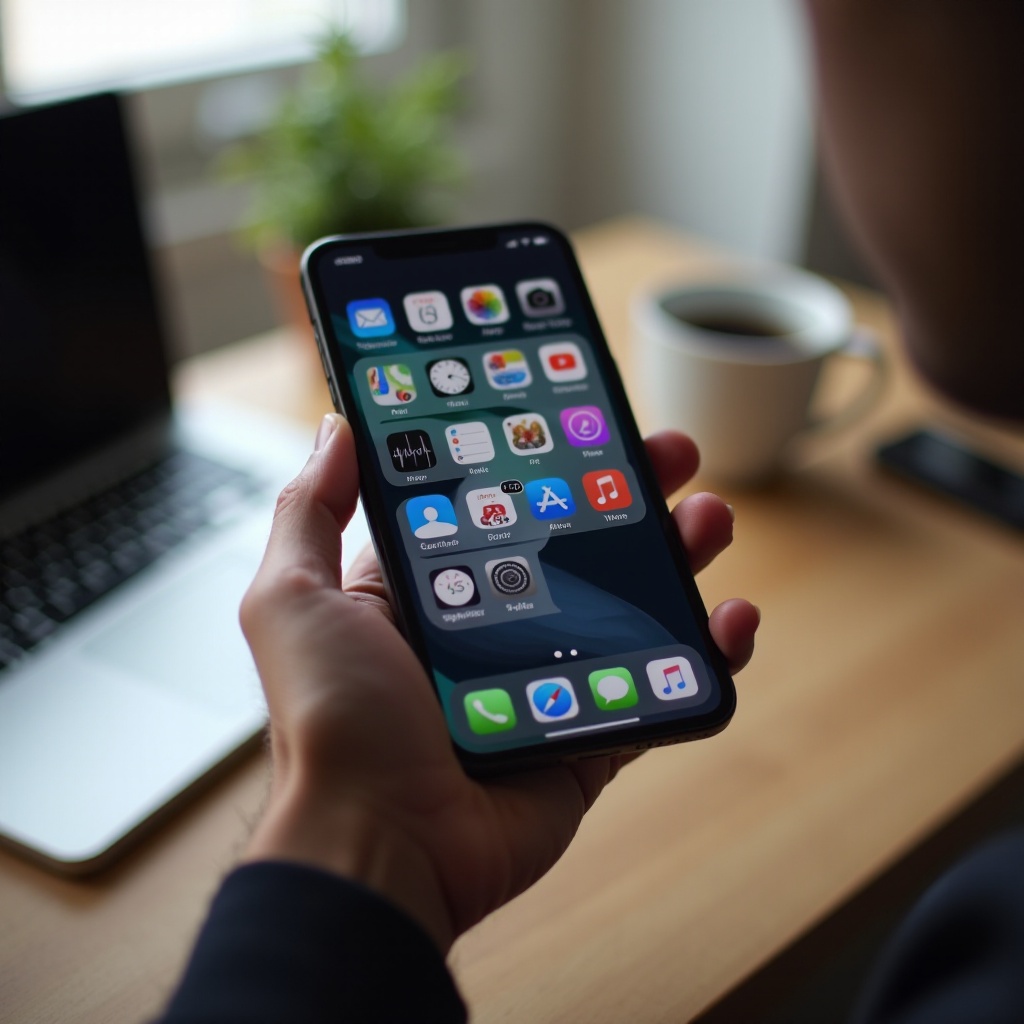
Wie iOS 17 Apps im Hintergrund verwaltet
Um zu verstehen, ob du alle Apps schließen solltest, musst du wissen, was iOS im Hintergrund tatsächlich macht. Vieles, was im App-Switcher ‘offen’ aussieht, ist in Wahrheit längst pausiert und verbraucht kaum Ressourcen.
Multitasking auf dem iPhone: Was im App-Switcher wirklich passiert
Der App-Switcher zeigt eine Galerie der zuletzt verwendeten Apps. Viele Nutzer denken: ‘Je mehr Apps ich sehe, desto mehr läuft im Hintergrund.’ Das stimmt so nicht.
Im App-Switcher siehst du:
- Apps, die noch aktiv sind
- Apps, die iOS bereits pausiert hat
- Apps, die nur als Verlauf angezeigt werden, aber keine Leistung ziehen
iOS ist so gebaut, dass das System selbst entscheidet, welche Apps laufen dürfen. Wenn du eine neue App startest oder das System mehr Ressourcen braucht, schiebt iOS ältere Apps automatisch in den Pausezustand oder räumt sie komplett aus dem Speicher. Du musst nicht manuell eingreifen.
Aktiv, pausiert, geschlossen: Die Zustände von iPhone-Apps
Vereinfacht gibt es drei Zustände:
-
Aktiv
Die App ist geöffnet und auf dem Bildschirm. Sie nutzt CPU, RAM, Grafik und eventuell Netzwerk.
-
Pausiert (im Hintergrund)
Du hast die App verlassen, sie bleibt aber im Speicher. Sie verbraucht so gut wie keine CPU, nur ein wenig RAM. Diesen RAM gibt iOS bei Bedarf automatisch wieder frei. Meist siehst du diesen Zustand im App-Switcher.
-
Geschlossen
Die App ist komplett beendet. iOS muss sie beim nächsten Start neu in den Speicher laden. Das braucht mehr Energie als das Reaktivieren einer pausierten App.
Der wichtige Punkt: ‘Im App-Switcher sichtbar’ heißt nicht ‘zieht ständig Akku’. Viele Apps sind in einem eingefrorenen Zustand und warten nur darauf, wieder geöffnet zu werden.
RAM- und Energiemanagement unter iOS 17
iOS 17 ist stark darauf optimiert, selbst zu entscheiden, wie RAM und Energie verwendet werden. Das System:
- schließt Apps automatisch, wenn der Speicher knapp wird
- begrenzt Hintergrundaktivitäten je nach Akkustand
- priorisiert aktive Apps und wichtige Prozesse
Wenn du Apps ständig manuell schließt, funkt das dem System dazwischen. Das iPhone muss die Apps später wieder komplett neu laden. Das verursacht mehr Arbeit und damit mehr Energieverbrauch. Darum ist es wichtig, den Unterschied zwischen ‘pausiert’ und ‘wirklich geschlossen’ zu verstehen, bevor du ‘alle Apps schließen iPhone’ zur täglichen Routine machst.
Mit diesem Wissen ist klar: Nicht jede App, die du im App-Switcher siehst, ist ein Problem. Dennoch gibt es typische Situationen, in denen Nutzer trotzdem alle Apps schließen wollen. Genau diese Beweggründe schauen wir uns als Nächstes an.
‘Alle Apps schließen iPhone’: Was Nutzer eigentlich meinen
Wenn jemand sagt: ‘Ich schließe immer alle Apps auf meinem iPhone’, steckt dahinter meist ein bestimmter Wunsch: Das Gerät soll schneller werden, weniger Akku verbrauchen oder einen Fehler loswerden.
Typische Gründe, warum alle Apps geschlossen werden sollen
Häufige Motive sind:
- Akku sparen: Man denkt, viele offene Apps saugen Strom.
- Mehr Leistung: Das iPhone fühlt sich langsam oder ruckelig an.
- Fehler beheben: Eine App spinnt, stürzt ab oder hängt.
- ‘Aufräumen’: Man möchte Ordnung im System schaffen.
Die Absicht ist nachvollziehbar, aber die Methode passt nicht immer zur Funktionsweise von iOS. Besonders beim Akku führt der Reflex ‘alles schließen’ oft zum Gegenteil. Viele Probleme lassen sich gezielter lösen, ohne das gesamte Multitasking auszuschalten.
Unterschiede zum Task-Manager auf Android
Viele, die von Android kommen, sind Task-Manager gewohnt:
- Dort kann man Apps teilweise gezielt ‘abschießen’.
- Hersteller integrieren manchmal eigene ‘RAM-Booster’.
- Das System geht oft anders mit Hintergrundprozessen um.
iOS verfolgt einen anderen Ansatz: Apple kontrolliert stärker, was Apps im Hintergrund dürfen. Der Nutzer soll nicht die ganze Zeit eingreifen müssen. Wer alte Android-Gewohnheiten 1:1 mitnimmt, kämpft auf dem iPhone häufig gegen das System statt mit ihm.
Warum es keinen echten ‘Kill-All-Button’ auf dem iPhone gibt
Viele fragen sich: ‘Warum gibt es keinen Button, um alle Apps auf einmal zu schließen?’ Die Antwort ist simpel: Apple will, dass iOS die Arbeit im Hintergrund selbst erledigt.
Ein offizieller ‘Alle Apps schließen’-Knopf würde:
- Nutzer dazu verleiten, ständig alles zu schließen
- zu mehr Energieverbrauch durch häufiges Neustarten von Apps führen
- die vom System vorgesehene Logik unterlaufen
Dass es diesen Button nicht gibt, ist kein fehlendes Feature, sondern eine bewusste Designentscheidung. Trotzdem brauchst du in manchen Situationen die Möglichkeit, Apps gezielt zu beenden. Wie das technisch funktioniert, schauen wir uns jetzt Schritt für Schritt an.
Schritt-für-Schritt: Apps auf dem iPhone richtig schließen
Auch wenn iOS viel selbst regelt, gibt es Situationen, in denen du Apps ganz bewusst schließen solltest – zum Beispiel, wenn sie nicht mehr reagieren. Dann ist es wichtig zu wissen, wie du sauber vorgehst.
Apps schließen auf iPhones mit Face ID
Bei iPhones ohne Homebutton (zum Beispiel iPhone 11, 12, 13, 14, 15) gehst du so vor:
- App-Switcher öffnen
-
Vom unteren Bildschirmrand nach oben wischen und in der Mitte kurz halten.
-
Zur betroffenen App navigieren
-
Nach links oder rechts wischen, bis du die App findest, die du schließen willst.
-
App schließen
- Die Vorschau der App mit einem schnellen Wisch nach oben aus dem Bildschirm schieben.
Die App ist nun vollständig beendet. Beim nächsten Start wird sie frisch geladen, als würdest du sie zum ersten Mal nach einem Neustart öffnen.
Apps schließen auf iPhones mit Homebutton
Bei Geräten mit Homebutton (zum Beispiel iPhone SE 3. Generation) funktioniert es etwas anders:
- App-Switcher öffnen
-
Doppelklick auf den Homebutton.
-
App auswählen
-
Seitlich durch die Vorschauen wischen, bis du die gewünschte App siehst.
-
App beenden
- Die App-Karte nach oben aus dem Bildschirm wischen.
So kannst du gezielt einzelne Apps schließen, ohne jedes Mal alle Apps zu beenden. Das schont Zeit und Akku.
Mehrere Apps nacheinander schließen – der schnellste Weg
Wenn du doch mehrere Apps am Stück schließen willst, kannst du das etwas beschleunigen:
- Halte im App-Switcher zwei oder drei App-Karten gleichzeitig mit mehreren Fingern fest.
- Wische sie gemeinsam nach oben aus dem Bildschirm.
So entfernst du mehrere Apps auf einmal. Dennoch solltest du das nur gezielt tun – zum Beispiel nach einem Systemhänger, nicht als tägliche Standardaktion.
Nun kennst du die Technik, um Apps korrekt zu schließen. Die entscheidende Frage bleibt: Wann solltest du das überhaupt tun? Im nächsten Abschnitt schauen wir auf die konkreten Situationen, in denen das Schließen von Apps wirklich sinnvoll ist.
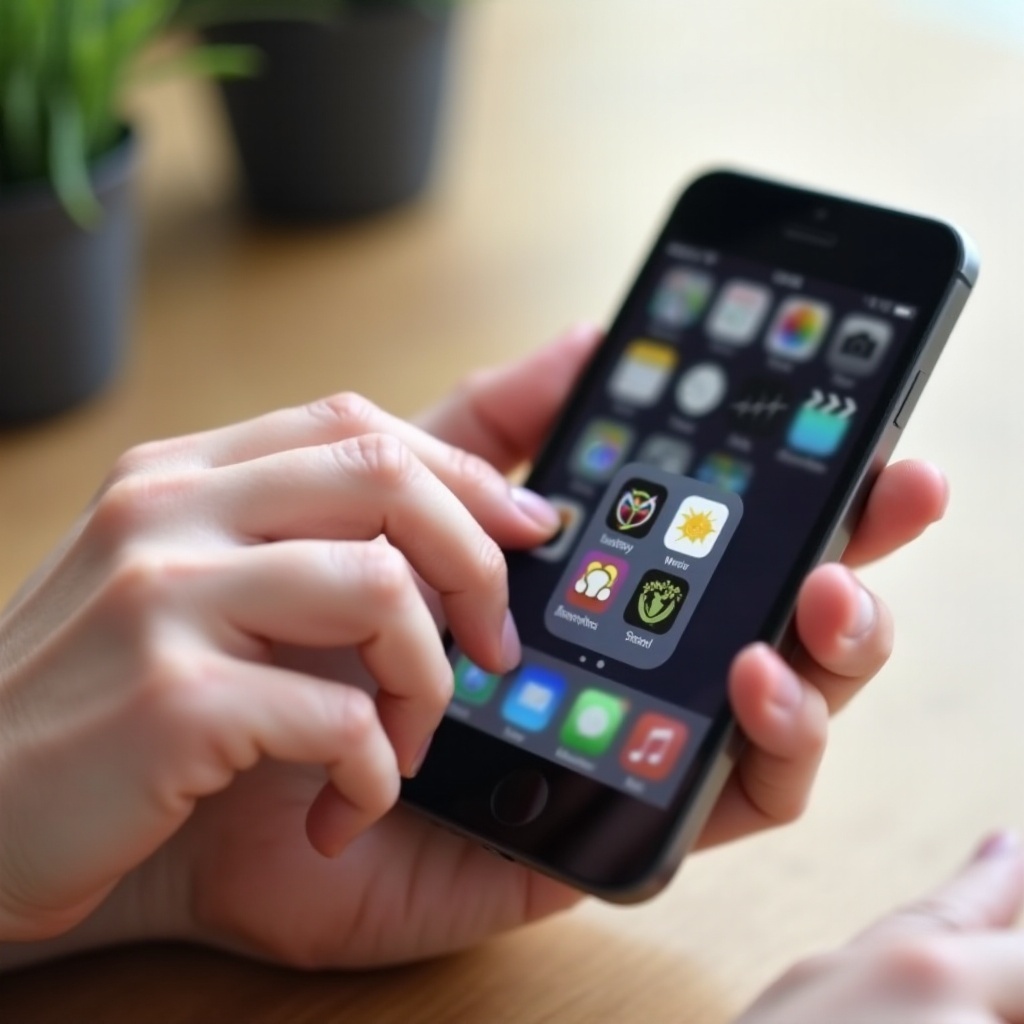
Wann das Schließen von Apps wirklich sinnvoll ist
Apps ganz zu schließen ist nicht grundsätzlich falsch – es kommt auf den Anlass an. In bestimmten Situationen ist es sogar die beste Lösung und kann Probleme sehr schnell beheben.
Wenn eine App hängt oder nicht mehr reagiert
Typische Anzeichen sind:
- Die App friert ein, der Bildschirm reagiert nicht.
- Buttons lassen sich nicht mehr antippen.
- Die App bleibt beim Start auf einem weißen oder schwarzen Bildschirm.
Dann hilft oft:
- App über den App-Switcher vollständig schließen.
- Kurz warten.
- App neu öffnen.
Damit gibst du der App einen Neustart, ohne das ganze iPhone herunterzufahren. Viele kurzfristige Softwarefehler lösen sich auf diese Weise.
Bei extremem Akkuverbrauch einer einzelnen App
Manche Apps drehen durch ein Update oder einen Bug im Hintergrund durch. Du erkennst das so:
- Öffne Einstellungen > Batterie.
- Prüfe, welche App besonders viel Energie verbraucht.
Siehst du eine App mit außergewöhnlich hohem Anteil, kannst du:
- die App komplett schließen
- dich in der App abmelden und neu anmelden
- im Zweifel die App deinstallieren und später wieder installieren
- prüfen, ob ein Update verfügbar ist
So begrenzt du den Schaden, bis der Entwickler das Problem behebt.
Wenn Verbindung, Ton oder Kamera Probleme machen
Schließen hilft oft auch bei:
- Musik- oder Podcast-Apps, die hängen oder nicht stoppen
- Kamera, die schwarz bleibt oder nicht auslöst
- Navigations-Apps, die keine Route mehr laden
Vorgehen:
- Betroffene App komplett schließen.
- Bei Verbindungsproblemen zusätzlich kurz Flugmodus ein- und ausschalten.
- App neu öffnen und testen.
In diesen Fällen ist ‘alle Apps schließen iPhone’ meist gar nicht nötig – es reicht, gezielt die betroffene App zu beenden.
Wenn du Apps also immer nur schließt, wenn es einen guten Grund gibt, nutzt du das System so, wie Apple es vorgesehen hat. Viele Nutzer gehen aber deutlich weiter und schließen ständig alles. Warum das eher schadet, klären wir im nächsten Abschnitt.
Warum ständiges ‘Alle Apps schließen’ oft mehr schadet als nützt
Viele schließen nicht nur einzelne Apps bei Problemen, sondern wirklich alles – mehrmals am Tag. Genau hier entstehen Nachteile für Akku, Geschwindigkeit und Komfort.
Höherer Energieverbrauch durch ständiges Neustarten
Jedes Mal, wenn du eine App schließt und später wieder öffnest, muss iOS sie:
- neu in den Speicher laden
- Datenstrukturen aufbauen
- eventuell Inhalte neu synchronisieren
Das kostet mehr Energie, als eine pausierte App wieder aufzuwecken. Wenn du also ständig alle Apps schließt und danach dieselben Apps wieder öffnest, erzeugst du unnötige Zusatzarbeit für das System – und damit mehr Akkuverbrauch statt weniger.
Längere Ladezeiten und gefühlte Performance-Verluste
Pausierte Apps starten meist sehr schnell, weil sie noch im Speicher liegen. Schließt du sie aber immer wieder, merkst du:
- längere Ladezeiten beim Öffnen
- häufiger Lade-Spinner und nachladende Inhalte
- weniger flüssige Wechsel zwischen Apps
Die Nutzererfahrung wird dadurch schlechter, obwohl du eigentlich dachtest, du würdest aufräumen und optimieren.
Häufige Missverständnisse rund um Akku und offene Apps
Drei typische Irrtümer:
-
‘Viele offene Apps machen mein iPhone langsam.’
iOS entfernt Apps aus dem Speicher, wenn sie nicht mehr reinpassen. Du musst nicht manuell ‘leeren’.
-
‘Alle Apps schließen spart pauschal Akku.’
Das Gegenteil ist oft der Fall, weil Neustarts mehr Energie ziehen als Pausieren.
-
‘Ich muss jeden Abend alles schließen.’
iOS ist für Dauerbetrieb ausgelegt. Du musst nicht täglich das System entlasten.
Besser ist: Nur eingreifen, wenn du ein konkretes Problem oder eine konkrete Stromfresser-App identifizierst. Um deinen Alltag wirklich zu verbessern, lohnt es sich mehr, an den Einstellungen zu arbeiten. Welche Alternativen du hast, siehst du im nächsten Abschnitt.
Bessere Alternativen zum dauernden Apps-Schließen
Statt im App-Switcher zu putzen, kannst du an den Einstellungen drehen. Das wirkt nachhaltiger auf Akku und Leistung und passt zur Arbeitsweise von iOS 17.
Hintergrundaktualisierung gezielt konfigurieren
So gehst du vor:
- Öffne Einstellungen > Allgemein > Hintergrundaktualisierung.
- Prüfe, welche Apps im Hintergrund aktualisieren dürfen.
- Deaktiviere die Funktion für Apps, die du selten nutzt oder die unnötig Daten ziehen.
Du kannst die Hintergrundaktualisierung auch komplett auf ‘Nur WLAN’ stellen. So reduzierst du Daten- und Energieverbrauch, ohne Apps dauernd schließen zu müssen.
Mitteilungen und Ortungsdienste intelligent begrenzen
Push-Benachrichtigungen und Standortabfragen kosten Energie. Prüfe deshalb:
- Einstellungen > Mitteilungen
- Deaktiviere Push für unwichtige Apps.
-
Reduziere Töne und Banner.
-
Einstellungen > Datenschutz & Sicherheit > Ortungsdienste
- Stelle Apps möglichst auf ‘Beim Verwenden’ statt ‘Immer’.
- Schalte Ortung für Apps aus, die sie nicht wirklich brauchen.
Damit nimmst du vielen Apps den Grund, im Hintergrund aktiv zu sein. Das ist effektiver als reines Schließen.
Widgets, Live-Aktivitäten und 5G-Einstellungen optimieren
Weitere Stellschrauben sind:
- Entferne Widgets, die du nicht nutzt, vom Homescreen und Sperrbildschirm.
- Deaktiviere Live-Aktivitäten für Apps, bei denen dir Echtzeitinfos egal sind.
- Unter Einstellungen > Mobilfunk > Datenoptionen kannst du 5G optimieren oder auf ‘5G Auto’ stellen, falls verfügbar.
Alle diese Maßnahmen bringen oft mehr als das manische ‘alle Apps schließen iPhone’. Trotzdem kann es vorkommen, dass sich dein iPhone träge anfühlt. Dann spielen oft andere Faktoren eine Rolle, die wir als Nächstes betrachten.
Wenn das iPhone trotzdem langsam ist: Weitere Maßnahmen
Manchmal fühlt sich das iPhone zäh an, obwohl du Apps sinnvoll verwaltest und Einstellungen angepasst hast. Dann helfen andere Schritte mehr als das Schließen der letzten offenen App.
iPhone neu starten statt alles zu schließen
Ein einfacher Neustart kann kleine Systemfehler beheben:
- Face ID-Geräte
-
Lauter-Taste kurz drücken, dann Leiser-Taste kurz drücken, dann Seitentaste gedrückt halten, bis ‘Ausschalten’ erscheint.
-
Homebutton-Geräte
- Seitentaste oder obere Taste gedrückt halten, bis ‘Ausschalten’ erscheint.
Nach dem Neustart sind auch viele Zwischenspeicher geleert. Das hilft dem System, wieder rund zu laufen, ohne dass du vorher jede einzelne App manuell schließen musstest.
Speicherplatz, Systemdaten und große Apps prüfen
Wenig freier Speicher kann iPhones spürbar bremsen. Prüfe deshalb:
- Öffne Einstellungen > Allgemein > iPhone-Speicher.
- Sieh dir an, welche Apps am meisten Platz nutzen.
- Lösche große, unnötige Dateien (Videos, alte Chats, Downloads).
- Nutze bei Bedarf ‘App auslagern’, um selten genutzte Apps zu entfernen, aber Daten zu behalten.
Versuche, mindestens einige Gigabyte freien Speicher zu haben. Das hilft dem System, Updates, Caches und temporäre Dateien besser zu verwalten.
iOS-Updates, App-Updates und Zurücksetzen der Einstellungen
Wenn Probleme bleiben, obwohl du Apps nicht übermäßig schließt und genug Speicher frei ist:
- Prüfe unter Einstellungen > Allgemein > Softwareupdate, ob ein Update vorhanden ist.
- Aktualisiere Apps im App Store. Fehler in Apps werden oft so behoben.
- Als letzten Software-Schritt kannst du unter
Einstellungen > Allgemein > iPhone übertragen/zurücksetzen > Zurücksetzen > Alle Einstellungen zurücksetzendie Systemeinstellungen zurücksetzen (Daten und Apps bleiben erhalten).
Erst wenn all das nicht hilft, solltest du über einen vollständigen Reset oder den Apple Support nachdenken. Im Alltag ist das aber selten nötig. Welche einfache Routine dir hilft, gelassen mit offenen Apps umzugehen, siehst du im nächsten Abschnitt.
Praxis-Checkliste: So gehst du im Alltag mit offenen Apps um
Damit du das Gelernte im Alltag leicht anwenden kannst, hilft eine kleine Routine. So musst du nicht ständig überlegen, ob du mal wieder ‘alles schließen’ solltest.
Tägliche Routine: Wann du Apps schließen kannst
- Schließe Apps gezielt, wenn sie sich merkwürdig verhalten.
- Schließe Apps, die du bewusst nicht mehr nutzen willst und die im Hintergrund weiterlaufen könnten (zum Beispiel Navigation, Streaming).
- Lass alle anderen Apps einfach im Hintergrund pausiert – iOS kümmert sich darum.
Wöchentliche Kontrolle für Akku und Speicher
Einmal pro Woche reicht meistens:
- Batterie-Statistik prüfen und Stromfresser-Apps identifizieren.
- iPhone-Speicher checken und unnötige Daten löschen.
- Optional: iPhone einmal neu starten.
Das ist effektiver und schonender, als täglich 20 Apps nach oben zu wischen.
Warnsignale, bei denen du genauer hinschauen solltest
Achte auf:
- Akku entlädt sich sehr schnell, obwohl du wenig nutzt.
- iPhone wird ungewöhnlich warm, auch im Standby.
- Apps stürzen gehäuft ab oder reagieren träge.
Dann lohnt sich ein genauer Blick auf Batterie- und Speicher-Einstellungen – und bei Bedarf das gezielte Schließen einzelner Apps, nicht pauschal aller.

Fazit
Alle Apps schließen iPhone’ klingt nach einer einfachen Lösung für jedes Problem. Unter iOS 17 ist dieser Reflex aber meist nicht nötig und oft sogar kontraproduktiv. Das System verwaltet Speicher und Hintergrundprozesse weitgehend selbst und schließt Apps automatisch, wenn es sinnvoll ist.
Manuelles Schließen von Apps hat seinen Platz: bei eingefrorenen Apps, starkem Akkuverbrauch einzelner Anwendungen oder spezifischen Fehlern mit Verbindung, Ton oder Kamera. In diesen Situationen kann ein gezieltes Schließen und erneutes Öffnen schnell helfen.
Als Dauerlösung, um Akku zu sparen oder das iPhone schneller zu machen, eignet sich ‘alle Apps schließen’ jedoch nicht. Sinnvoller ist es, Hintergrundaktualisierung, Mitteilungen, Ortungsdienste und 5G-Einstellungen zu optimieren, regelmäßig Speicherplatz aufzuräumen und das Gerät hin und wieder neu zu starten.
Wenn du diese Prinzipien beachtest, musst du nicht ständig im App-Switcher aufräumen – und dein iPhone läuft trotzdem stabil, flott und mit guter Akkulaufzeit.
Häufig gestellte Fragen
Muss ich auf meinem iPhone regelmäßig alle Apps schließen, um Akku zu sparen?
Nein. iOS 17 verwaltet Apps im Hintergrund so, dass sie im pausierten Zustand kaum Energie verbrauchen. Ständiges Schließen und späteres Neustarten braucht meist mehr Akku, weil jede App dann komplett neu geladen werden muss. Schließe Apps gezielt, wenn sie Probleme machen oder ungewöhnlich viel Strom ziehen, aber nicht als tägliche Pflichtaufgabe.
Gibt es 2024 eine iOS-Funktion oder App, mit der ich wirklich alle Apps auf einmal schließen kann?
Es gibt in iOS 17 keine offizielle Funktion, um alle Apps mit einem Tipp zu schließen. Auch Drittanbieter-Apps können das aus Sicherheitsgründen nicht automatisiert durchführen. Du kannst im App-Switcher mehrere Apps gleichzeitig mit mehreren Fingern nach oben wischen, aber ein echter ‘Kill-All-Button’ ist nicht vorgesehen – bewusst, weil Apple den dauernden Einsatz nicht empfiehlt.
Was ist besser für die Leistung – alle Apps schließen oder das iPhone regelmäßig neu starten?
Für die allgemeine Systemstabilität ist ein gelegentlicher Neustart sinnvoller als ständiges Schließen aller Apps. Ein Neustart räumt System-Caches auf, startet Dienste frisch und kann kleinere Fehler beheben. Apps solltest du nur schließen, wenn sie konkret Probleme machen. Eine Kombination aus gelegentlichem Neustart und optimierten Einstellungen ist deutlich effektiver als dauerndes Wischen im App-Switcher.