
Einleitung: Warum ist der Handy-Speicher immer voll?
Speicher voll’ mitten beim Video, Update oder Foto – kaum etwas nervt am Handy mehr. Apps stürzen ab, das System wird langsam und wichtige Updates lassen sich nicht installieren. Dabei wirken viele Smartphones auf den ersten Blick großzügig ausgestattet: 64, 128 oder sogar 256 GB klingen nach viel, sind aber schneller gefüllt, als man denkt.
Der Grund: Moderne Handys speichern riesige Mengen an Fotos, Videos, Sprachnachrichten, offline verfügbaren Playlists und App-Daten. Dazu kommen Systemdateien, Caches und doppelte Inhalte, die im Hintergrund wachsen und still Speicher fressen.
Die gute Nachricht: Du kannst sehr viel Speicherplatz freigeben, ohne wertvolle Daten zu verlieren. In diesem Guide erfährst du Schritt für Schritt, wie du auf Android und iPhone systematisch aufräumst, Speicherfresser erkennst und eine Routine entwickelst, damit dein Handy dauerhaft genug Platz hat.
Bevor du mit dem Löschen beginnst, brauchst du einen klaren Überblick: Wo steckt der ganze Speicher eigentlich und welche Datenarten sind die größten Verursacher?
Handy-Speicher verstehen: Was belegt eigentlich den Platz?
Bevor du wild löschst, solltest du verstehen, welche Datenarten den Speicher belegen. So räumst du gezielt auf und vermeidest, dass du später etwas Wichtiges vermisst. Ein wenig Grundlagenwissen spart dir später Zeit und Nerven.
Interner Speicher vs. Cloud-Speicher
Auf deinem Handy gibt es zwei zentrale Speicherorte:
- Interner Speicher: Das ist der physische Speicher deines Geräts. Hier liegen Apps, Systemdateien und viele deiner Fotos, Videos und Downloads. Dieser Speicher ist begrenzt – wenn er voll ist, hakt alles.
- Cloud-Speicher: Dienste wie Google Drive, Google Fotos, iCloud, OneDrive oder Dropbox lagern Daten im Internet. Du kannst lokale Dateien löschen und sie trotzdem bei Bedarf wieder herunterladen oder ansehen.
Wichtig: Nur Dateien im internen Speicher (und ggf. auf einer SD-Karte) zählen für die Fehlermeldung ‘Speicher voll’. Inhalte, die ausschließlich in der Cloud liegen, blockieren keinen Handy-Speicher, solange du sie nicht offline verfügbar machst.
Speicherübersicht auf Android aufrufen
Auf Android findest du die Speicherübersicht meist so:
- Einstellungen öffnen.
- Auf ‘Speicher’ oder ‘Gerätewartung’ / ‘Akku und Gerät’ tippen.
- Du siehst eine Übersicht nach Kategorien: Apps, Bilder, Videos, Audio, Dokumente, System.
Viele Hersteller wie Samsung, Xiaomi oder Oppo bieten ein Analyse-Tool, das dir große Dateien, selten genutzte Apps oder unnötige Daten vorschlägt. Diese Tools sind ein guter Start, ersetzen aber nicht den bewussten Blick auf deine Daten.
Speicherübersicht auf dem iPhone aufrufen
Beim iPhone gehst du so vor:
- Einstellungen öffnen.
- Auf ‘Allgemein’ tippen.
- ‘iPhone-Speicher’ wählen.
Hier siehst du eine farbige Leiste mit Kategorien wie Apps, Fotos und Systemdaten. Darunter schlägt dir iOS oft direkt Optimierungen vor, zum Beispiel alte Konversationen löschen oder große Anhänge bereinigen. Diese Empfehlungen sind ein guter Hinweis, wo du starten solltest.
Kategorien wie Apps, Fotos, Videos und ‘Systemdaten’ richtig einordnen
Typische Speicher-Kategorien sind:
- Apps: Programmdateien plus gespeicherte Daten (z.B. Offline-Inhalte, Cache).
- Fotos & Videos: Meist der größte Speicherfresser, vor allem bei hoher Auflösung.
- Audio: Musik, Podcasts, Sprachnachrichten.
- Dokumente & Sonstiges: PDFs, ZIPs, Downloads, Projektdateien.
- Systemdaten: Caches, Logs, Systemdateien – meist nicht direkt löschbar.
Wenn du weißt, welcher Bereich dominiert, kannst du im nächsten Schritt gezielt ansetzen. Genau das machen wir jetzt: Wir analysieren, wo du mit wenig Aufwand am meisten Speicherplatz freigeben kannst.
Schritt 1 – Speicher analysieren und größte Speicherfresser finden
Egal ob Android oder iPhone: Bevor du Speicherplatz freigeben kannst, musst du die größten Brocken identifizieren. Das spart Zeit, weil du zuerst dort aufräumst, wo es sich am meisten lohnt, statt blind überall ein wenig zu löschen.
Speicher nach Kategorie und App-Größe auswerten
Gehe in der Speicherübersicht die Kategorien nacheinander durch:
- Fotos/Videos: Prüfe, wie viel GB hier stehen.
- Apps: Sortiere (wo möglich) nach Größe und schau dir die größten Apps zuerst an.
- Downloads/Dateien: Öffne ggf. den Dateimanager oder die Dateien-App.
Achte bei Apps auf die Unterscheidung zwischen:
- App-Größe (Programm selbst)
- Daten (Speicherstände, Medien, Caches, Offline-Inhalte)
Oft sind nicht die Apps selbst groß, sondern die darin gespeicherten Inhalte, etwa heruntergeladene Musik oder Videos.
Welche Daten du bedenkenlos löschen kannst
In der Regel kannst du ohne großes Risiko löschen:
- Duplikate und unscharfe Fotos
- Screenshots, alte Bildschirmaufnahmen
- Heruntergeladene Dateien, die du nicht mehr brauchst (PDFs, ZIPs, Installationsdateien)
- Offline-Inhalte von Streaming-Apps, die du bereits gesehen oder gehört hast
- Temporäre Caches (z.B. Browser-Cache, App-Caches bei Android)
Vorsicht ist angebracht bei Chatverläufen, Spielständen, Notizen und einmaligen Fotos oder Videos. Hier lohnt sich vor dem Löschen ein kurzer Check oder ein Backup.
Wann ein Backup vor dem Löschen Pflicht ist
Ein Backup ist Pflicht, wenn du:
- große Mengen an Fotos/Videos löschen willst,
- alte Chatverläufe oder Messenger-Daten bereinigst,
- App-Daten (z.B. Notizen, Projekte, Dokumente) entfernen möchtest,
- über einen Werksreset nachdenkst.
Nutze dafür:
- Android: Google Fotos, Google Drive, Hersteller-Backup, PC/Mac.
- iPhone: iCloud-Backup oder Backup per Kabel über PC/Mac.
Mit diesem Überblick weißt du, wo du starten solltest. In den meisten Fällen sind Fotos und Videos der größte Speicherfresser. Genau dort setzen wir als Nächstes an.
Schritt 2 – Fotos & Videos aufräumen und auslagern
Fotos und Videos belegen in den meisten Fällen den Löwenanteil des Speichers. Hier kannst du oft mehrere Gigabyte freigeben, ohne dass du wirklich etwas vermisst. Mit einem klaren Vorgehen verlierst du nicht den Überblick.
Doppelte, unscharfe und ähnliche Fotos löschen
Gehe systematisch vor:
- Öffne die Galerie-App (Android) oder Fotos-App (iPhone).
- Filtere nach ‘Zuletzt’ und scrolle durch.
- Lösche konsequent:
- verwackelte Bilder,
- Mehrfachaufnahmen desselben Motivs,
- Bilder von Dokumenten, die du bereits anderweitig gespeichert hast.
Auf dem iPhone hilft die Funktion ‘Duplikate’ in der Fotos-App, um doppelte Bilder zu finden und zusammenzuführen. Es gibt auch Apps, die ähnliche Fotos erkennen – nutze sie aber mit Vorsicht und prüfe Vorschläge einzeln, bevor du sie bestätigst.
Serienbilder, Screenshots und Bildschirmaufnahmen entfernen
Diese Kategorien wachsen still im Hintergrund:
- Serienbilder (Burst-Fotos): Nur das beste Bild behalten.
- Screenshots: Meist nur kurz gebraucht, z.B. für eine Info oder einen Chat.
- Bildschirmaufnahmen: Auch kurze Clips sind groß.
Viele Galerie-Apps bieten eigene Ordner wie ‘Screenshots’ oder ‘Screenrecordings’. Öffne diese Ordner und lösche sie regelmäßig. So verschwinden schnell viele unnötige Dateien.
Große Video-Dateien identifizieren und gezielt löschen
Videos sind extrem speicherintensiv. So findest du die größten Dateien:
- Android:
- Öffne den Dateimanager.
- Sortiere nach Dateigröße und filtere nach Videos (.mp4, .mov etc.).
- iPhone:
- In der Fotos-App auf ‘Alben’ gehen.
- Das Album ‘Videos’ öffnen und nach unten scrollen, um lange Clips zu identifizieren.
Lösche vor allem:
- alte Bildschirmaufnahmen,
- mehrfach aufgenommene Clips,
- nicht mehr benötigte Social-Media-Videos.
Fotos und Videos in die Cloud auslagern (iCloud, Google Fotos, OneDrive)
Statt alles lokal zu behalten, kannst du Medien auslagern und so Speicherplatz freigeben, ohne Inhalte endgültig zu verlieren:
- Google Fotos (Android & iOS):
- Backup & Synchronisierung aktivieren.
- Die Funktion ‘Speicherplatz freigeben’ nutzen, um bereits gesicherte lokale Kopien zu löschen.
- iCloud-Fotos (iPhone):
- Einstellungen → [dein Name] → iCloud → ‘Fotos’.
- ‘iCloud-Fotos’ aktivieren und ‘iPhone-Speicher optimieren’ wählen, damit das iPhone nur verkleinerte Versionen lokal speichert.
- OneDrive, Dropbox & Co.:
- Automatischen Foto-Upload aktivieren.
- Nach erfolgreicher Sicherung lokale Dateien löschen.
Achte immer darauf, dass die Dateien vollständig hochgeladen sind, bevor du sie vom Handy entfernst. Testweise kannst du ein paar Bilder in der Cloud öffnen, um sicherzugehen.
Speicher sparen durch Komprimierung und passende Aufnahme-Einstellungen
Zwei Hebel helfen dir dauerhaft:
- Dateiformat und Qualität anpassen
- Auf vielen Geräten kannst du HEIF/HEVC aktivieren. Das halbiert oft die Dateigröße bei gleicher Qualität.
- Stelle die Videoauflösung herunter (z.B. 1080p statt 4K), wenn du die Clips nicht professionell nutzen willst.
- Komprimierungstools nutzen
- Es gibt Apps, die Fotos komprimieren und eine kleinere Kopie speichern.
- So behältst du das Motiv, sparst aber viel Speicherplatz.
Wenn Fotos und Videos aufgeräumt sind, ist meist schon deutlich mehr Platz frei. Der nächste große Hebel sind deine Apps und deren Daten.
Schritt 3 – Apps deinstallieren, auslagern und Daten reduzieren
Apps verbrauchen gleich doppelt Speicher: einmal für das Programm, und einmal für Daten, Caches und Offline-Inhalte. Viele Nutzer unterschätzen, wie viel sich hier im Lauf der Zeit ansammelt.
Apps nach Speicherverbrauch sortieren
So findest du die größten Apps:
- Android:
- Einstellungen → ‘Apps’.
- Nach Größe sortieren (falls möglich).
- iPhone:
- Einstellungen → ‘Allgemein’ → ‘iPhone-Speicher’.
- Apps werden automatisch nach Speicherbedarf aufgelistet.
Fokussiere dich zuerst auf die Top-5- bis Top-10-Apps mit dem größten Verbrauch, etwa Social-Media-Apps, Spiele oder Streaming-Dienste.
Selten genutzte Apps löschen oder auslagern
Frage dich bei jeder großen App:
- Nutze ich sie wirklich regelmäßig?
- Kann ich sie im Notfall schnell neu installieren?
Wenn nicht, dann:
- Android: App deinstallieren.
- iPhone:
- Option ‘App auslagern’ nutzen, um die App zu entfernen, aber Dokumente und Daten zu behalten.
- Oder komplett löschen, wenn du sie nicht mehr brauchst.
So gibst du schnell mehrere hundert Megabyte oder sogar Gigabyte frei, ohne wichtige Daten zu verlieren.
Bloatware auf Android erkennen und sicher deaktivieren
Viele Android-Geräte kommen mit vorinstallierten Apps:
- Hersteller-Tools,
- Demo-Apps,
- Partner-Apps (Spiele, Shops, Social-Media).
Wenn sie sich nicht deinstallieren lassen, kannst du sie oft deaktivieren:
- Einstellungen → ‘Apps’.
- Die App auswählen.
- Auf ‘Deaktivieren’ tippen.
Dadurch verbrauchen sie weniger Speicher und tauchen nicht mehr im App-Menü auf. Deaktiviere aber keine System-Apps, deren Funktion du nicht kennst, um Probleme zu vermeiden.
App-Daten und Offline-Inhalte von Games, Podcasts & Co. reduzieren
Besonders diese Apps sammeln Daten:
- Streaming-Apps (Spotify, Netflix, YouTube, Apple Music)
- Podcast-Apps
- Spiele mit großen Level-Downloads
- Karten-Apps mit Offline-Maps
Prüfe in den jeweiligen Apps:
- Downloads: Alte Folgen, Staffeln, Playlists entfernen.
- Offline-Modus: Nur das Nötigste offline speichern.
- Cache in der App leeren, falls eine Option vorhanden ist.
Nachdem du Apps verschlankt hast, kannst du mit Caches, Downloads und temporären Dateien noch gezielter feinen. Genau darum geht es im nächsten Schritt.
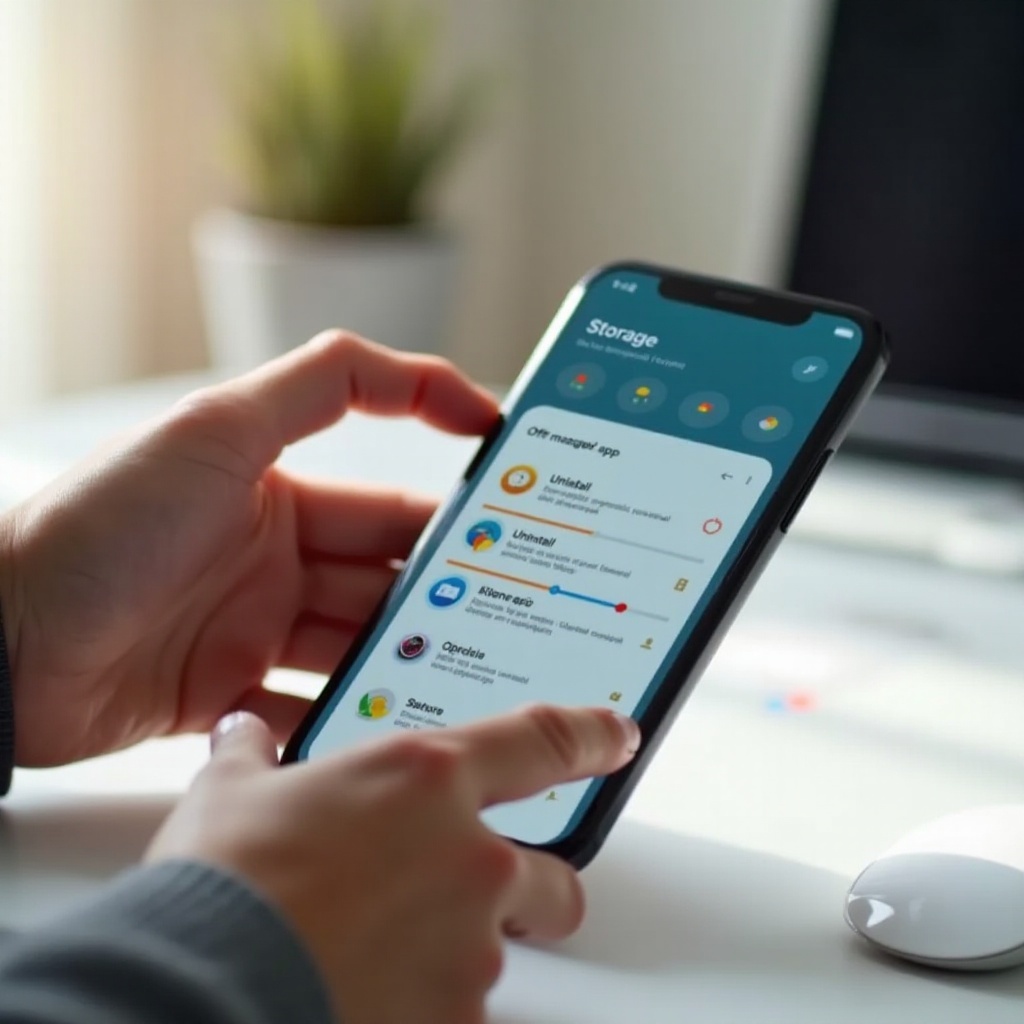
Schritt 4 – Cache, Downloads und temporäre Dateien löschen
Viele Daten sind nur Zwischenspeicher. Sie beschleunigen zwar Apps, sind aber nicht lebenswichtig. Hier kannst du regelmäßig aufräumen, um unkompliziert Speicherplatz freizugeben.
App-Cache auf Android richtig leeren
So gehst du vor:
- Einstellungen → ‘Apps’.
- Eine große App auswählen (z.B. Browser, Social-Media-Apps).
- Auf ‘Speicher’ tippen.
- ‘Cache leeren’ wählen (nicht ‘Daten löschen’, das setzt die App zurück).
Mit ‘Cache leeren’ entfernst du temporäre Dateien, ohne dich auszuloggen oder wichtige Inhalte zu verlieren. Das kannst du bei Bedarf regelmäßig wiederholen.
Browser-Cache und Website-Daten bereinigen
Browser sammeln jede Menge Daten:
- Verlauf,
- Cookies,
- Bilder und Skripte von Webseiten.
Bereinige regelmäßig:
- Chrome, Edge, Firefox (Android & iOS):
- Einstellungen → Datenschutz → Browserdaten löschen.
- Safari (iPhone):
- Einstellungen → ‘Safari’ → ‘Verlauf und Websitedaten löschen’.
Das schafft Platz und kann sogar die Performance verbessern, vor allem wenn du viele Tabs und Seiten nutzt.
Downloads-Ordner systematisch aufräumen
Der Downloads-Ordner ist ein Klassiker für Datenmüll:
- Android:
- Öffne den Dateimanager → Ordner ‘Downloads’.
- Sortiere nach Datum oder Größe und lösche, was du nicht mehr brauchst.
- iPhone:
- Öffne die ‘Dateien’-App → Bereich ‘Auf meinem iPhone’.
- Öffne den Ordner ‘Downloads’ oder App-spezifische Ordner.
Oft liegen hier alte PDFs, ZIPs oder Installationsdateien, die du längst nicht mehr benötigst.
Alte Offline-Inhalte aus Streaming-Apps und Maps entfernen
Viele Apps speichern Inhalte offline:
- Netflix, Disney+, Prime Video: Serien, Filme.
- Spotify, Apple Music, YouTube Music: Playlists, Alben, Podcasts.
- Google Maps, Apple Karten: Offline-Karten.
Prüfe in jeder App:
- Welche Inhalte sind noch relevant?
- Welche Regionen/Karten brauchst du wirklich?
Lösche alte Downloads direkt in der jeweiligen App. So gewinnst oft mehrere Gigabyte zurück. Wenn Streaming-Apps und Downloads aufgeräumt sind, solltest du dir als Nächstes deine Messenger anschauen, denn auch hier steckt oft viel ungenutzter Speicher.
Schritt 5 – WhatsApp & andere Messenger als Speicherfresser entschärfen
Messenger speichern Unmengen an Medien: Bilder, Videos, Sprachnachrichten, Dokumente. Vor allem Gruppenchats können unfassbar viel Speicher belegen, wenn du nicht regelmäßig aufräumst.
Speicherverwaltung in WhatsApp nutzen (Android & iPhone)
So findest du die Speicheranalyse:
- WhatsApp öffnen.
- Menü (drei Punkte bei Android) oder direkt Einstellungen (iPhone).
- ‘Speicher und Daten’ → ‘Speicher verwalten’.
Hier siehst du:
- wie viel Speicher WhatsApp insgesamt nutzt,
- welche Chats am meisten Platz belegen,
- große Dateien übersichtlich nach Größe sortiert.
Große Dateien, Videos und Sprachnachrichten aus Chats löschen
In der Speicherverwaltung kannst du:
- Einzelchats oder Gruppenchats auswählen,
- nach Größe sortieren,
- gezielt große Videos, Bilder oder lange Sprachnachrichten löschen.
Tipp: Speichere wichtige Medien vorher in der Galerie oder Cloud, bevor du sie aus WhatsApp entfernst. So verlierst du nichts Wichtiges, gewinnst aber viel Speicher.
Medien-Auto-Download und automatisches Speichern in der Galerie deaktivieren
Damit das Problem nicht sofort wieder auftritt, ändere die Einstellungen:
- WhatsApp → Einstellungen → Speicher und Daten:
- Auto-Download nur bei WLAN oder komplett einschränken.
- In den Chat-Einstellungen kannst du das automatische Speichern in der Galerie deaktivieren (abhängig vom System).
Auch andere Messenger wie Telegram, Signal oder Facebook Messenger haben ähnliche Optionen. Prüfe die Einstellungen, um den automatischen Download von Medien zu begrenzen.
Chatverläufe sichern und anschließend bereinigen
Wenn du alte Chats löschen willst, aber Inhalte behalten möchtest:
- Chatverläufe exportieren (z.B. als Textdatei oder mit Medien).
- Den Chat anschließend in der App löschen oder leeren.
So kombinierst du Speicherersparnis mit einer gewissen Datensicherheit. Wenn du diesen Schritt erledigt hast, hilft dir externe Speicherunterstützung dabei, langfristig entspannter mit deinem Handy-Speicher umzugehen.
Schritt 6 – SD-Karte, PC & Cloud als externe Speicherlösung nutzen
Zusätzlicher Speicher nimmt den Druck vom internen Speicher und sorgt dafür, dass du länger Ruhe hast. Je mehr du auslagerst, desto seltener erscheint die Meldung ‘Speicher voll’.
microSD-Karte auf Android einrichten und Medien verschieben
Viele Android-Geräte unterstützen microSD-Karten:
- Geeignete Karte (z.B. 128 GB) einlegen.
- In den Einstellungen → Speicher prüfen, ob sie erkannt wird.
- Je nach Gerät:
- Als mobiler Speicher nutzen (ideal für Fotos, Videos, Musik).
- Oder als erweiterten internen Speicher, sodass Apps teilweise verschoben werden können.
Nutze den Dateimanager, um:
- Kameraordner,
- Musik,
- Downloads
auf die SD-Karte zu verschieben. So bleibt der interne Speicher frei für System und Apps.
Daten per USB-Kabel auf PC oder Mac übertragen
Der Rechner eignet sich ideal als Archiv:
- Handy per USB-Kabel verbinden.
- Auf dem Handy Dateiübertragung aktivieren (Android) oder iTunes/Finder (iPhone) öffnen.
- Fotos, Videos und Dokumente in eigene Ordner auf dem PC/Mac kopieren.
- Nach erfolgreicher Sicherung Dateien vom Handy löschen.
So lagerst du große Sammlungen aus, ohne sie zu verlieren, und kannst sie bei Bedarf jederzeit vom Rechner aus wieder auf das Handy übertragen.
Cloud-Dienste sinnvoll kombinieren (Google Drive, iCloud, Dropbox, OneDrive)
Cloud-Speicher bietet dir:
- Zugriff von mehreren Geräten,
- Schutz bei Handyverlust,
- Flexibilität beim lokalen Speicher.
Tipps für eine sinnvolle Kombination:
- Nutze Google Drive / OneDrive / Dropbox für Dokumente und Projekte.
- Nutze Google Fotos oder iCloud für Bilder und Videos.
- Lösche regelmäßig lokale Kopien, sobald du sicher bist, dass alles sauber gesichert ist.
Trotz externer Speicherlösungen bleibt wichtig, dass du regelmäßig im System aufräumst. Genau da setzen langfristige Strategien an, die wir uns zum Schluss anschauen.
Schritt 7 – Langfristige Strategien gegen vollen Speicher
Ein einmaliger Großputz hilft, aber ohne Routine ist der Speicher bald wieder voll. Mit ein paar Gewohnheiten verhinderst du Dauerstress und musst nicht ständig hektisch Speicherplatz freigeben.
Monatliche Aufräum-Routine etablieren
Plane dir alle 4–6 Wochen 10–15 Minuten fest ein:
- Speicherübersicht prüfen,
- Fotos/Videos des letzten Monats durchgehen,
- WhatsApp-Speicherverwaltung öffnen,
- Downloads-Ordner leeren,
- Streaming-Apps auf alte Offline-Inhalte prüfen.
Kleine, regelmäßige Schritte sind viel leichter als ein riesiger Putz alle paar Jahre und halten dein Handy spürbar schneller.
Aufnahmequalität von Fotos und Videos anpassen
Frage dich, ob du wirklich immer maximal aufnehmen musst:
- Stelle die Videoqualität auf 1080p statt 4K, wenn du nur für Social Media oder privat filmst.
- Deaktiviere permanente Serienbilder oder Live Photos, wenn du sie nicht brauchst.
- Nutze platzsparende Formate wie HEIF/HEVC, sofern deine Geräte und Programme sie unterstützen.
So sparst du ab jeder neuen Aufnahme Speicher und musst weniger oft aufräumen.
Automatische Backups und Optimierungsfunktionen aktivieren
Viele Systeme helfen dir bereits beim Speichermanagement:
- Android:
- Google Fotos Sicherung aktivieren.
- Hersteller-Tools wie ‘Gerätewartung’ oder ‘Telefonmanager’ automatisch optimieren lassen.
- iPhone:
- iCloud-Fotos mit ‘iPhone-Speicher optimieren’ nutzen.
- Regelmäßige iCloud-Backups aktivieren, damit du bei Bedarf auch mal rigoroser löschen kannst.
Je besser die Sicherung, desto entspannter kannst du Speicherplatz freigeben, ohne Angst um deine Daten.
Beim nächsten Handy-Kauf ausreichend Speicher einplanen
Wenn du merkst, dass du trotz Optimierung ständig an Grenzen stößt, denke beim nächsten Gerät über mehr Speicher nach:
- Mindestens 128 GB für Vielnutzer von Fotos, Videos und Apps.
- 256 GB oder mehr, wenn du viel filmst, große Spiele installierst oder viele Inhalte offline speicherst.
Mehr Speicher kostet zwar etwas, spart dir aber langfristig Nerven, weil du deutlich seltener aufräumen musst.

Fazit: In wenigen Schritten dauerhaft mehr Speicherplatz am Handy
Speicherplatz freigeben am Handy ist kein Hexenwerk, wenn du strukturiert vorgehst. Du hast gesehen, wie du zuerst analysierst, dann die größten Speicherfresser – Fotos, Videos, Apps und Messenger – gezielt angehst und anschließend Caches, Downloads und temporäre Dateien bereinigst.
Mit Cloud-Speicher, SD-Karte oder PC/Mac als Archiv hältst du den internen Speicher schlank. Ergänzt durch eine kleine monatliche Routine und angepasste Aufnahme-Einstellungen bleibt dein Handy langfristig schnell und einsatzbereit.
So musst du dich beim nächsten Update, Foto oder Video nicht mehr über die Meldung ‘Speicher voll’ ärgern, sondern kannst dein Smartphone entspannt und ohne ständige Notfall-Aufräumaktionen nutzen.
Häufig gestellte Fragen
Wie kann ich schnell Speicherplatz auf meinem Handy freigeben, ohne wichtige Daten zu löschen?
Starte mit sicheren Bereichen: Leere App-Caches (Android), räume den Downloads-Ordner auf und lösche alte Offline-Inhalte in Streaming-Apps sowie Maps. Nutze in WhatsApp die Speicherverwaltung und entferne große Dateien, die du nicht mehr brauchst. Sichere Fotos, Videos und wichtige Chats vor größeren Löschaktionen in der Cloud oder auf dem PC, damit nichts Wichtiges verloren geht.
Sind Cleaner-Apps sinnvoll, um Speicherplatz auf dem Handy freizugeben?
Cleaner-Apps können Caches leeren und doppelte Dateien finden. Viele Funktionen bieten aber bereits Android, iOS und Hersteller-Tools. Nutze Cleaner-Apps mit Vorsicht, prüfe Bewertungen und Berechtigungen genau und vermeide Apps, die zu aggressiv Systemdateien oder sensible Daten löschen. In den meisten Fällen reichen die Bordmittel völlig aus, um Speicherplatz freizugeben.
Was mache ich, wenn mein Handy trotz Aufräumen weiterhin ‘Speicher voll’ anzeigt?
Prüfe zuerst, ob ein großes Systemupdate zum Download bereitsteht, das zusätzlichen Speicher benötigt. Sieh nach, ob Systemdaten oder ‘Sonstige’ auffällig groß sind, und starte das Gerät neu, um temporäre Dateien zu löschen. Sichere dann deine Daten und setze notfalls die Einstellungen zurück oder führe einen Werksreset durch – aber nur mit vollständigem Backup. Wenn das Problem bleibt, kann ein Defekt oder eine fehlerhafte SD-Karte vorliegen, dann lohnt ein Besuch im Service oder beim Fachhändler.