
Einleitung
Ein Screenshot sichert Inhalte auf deinem Bildschirm mit einem Tastendruck. Du kannst Nachrichten, Belege, Tickets, Fehlermeldungen oder Social-Media-Posts festhalten, ohne sie umständlich zu speichern. Noch komfortabler wird es, wenn der Screenshot direkt in der Zwischenablage landet. Dann musst du keine Datei suchen, sondern fügst das Bild sofort in Chats, E-Mails oder Notizen ein.
Viele Android-Nutzer sehen nach dem Screenshot ein kleines Popup mit Optionen wie ‘Teilen’, ‘Bearbeiten’ oder ‘Kopieren’, nutzen aber nur den Standardweg über die Galerie. Gerade der Punkt ‘In Zwischenablage kopieren’ wirft oft Fragen auf: Wo steckt der Screenshot dann genau? Bleibt er als Datei erhalten? Und wie fügt man ihn wieder ein?
Dieser Beitrag erklärt präzise, was ‘Screenshot in Zwischenablage Android’ bedeutet, wie du die Funktion auf aktuellen Smartphones nutzt und welche Extras Hersteller wie Samsung, Google und Xiaomi anbieten. Du erfährst, wie du Screenshots schneller einsetzt, typische Fehler vermeidest und deine Daten schützt. Schritt für Schritt baust du dir einen effizienten Workflow, der im Alltag, im Job und im Studium Zeit spart.
Grundlagen: Was bedeutet ‘Screenshot in Zwischenablage’ unter Android?
Bevor du gezielt mit der Zwischenablage arbeitest, solltest du verstehen, wie Android mit Screenshots umgeht. Das System unterscheidet zwischen einem Screenshot, der dauerhaft als Datei abgelegt wird, und einem Screenshot, der nur vorübergehend in der Zwischenablage liegt. Beide Varianten existieren parallel und haben unterschiedliche Stärken.
Unterschied zwischen Screenshot als Datei und Screenshot in der Zwischenablage
Ein Screenshot als Datei bleibt dauerhaft auf deinem Gerät, solange du ihn nicht löschst. Du findest ihn in der Galerie oder in Datei-Apps. Diese Variante eignet sich besonders, wenn du das Bild:
- als Nachweis oder Beleg aufbewahren,
- später noch einmal bearbeiten oder
- in der Cloud sichern möchtest.
Ein Screenshot in der Zwischenablage dagegen ist eher eine schnelle Zwischenstation. Android speichert das Bild nur temporär, ähnlich wie kopierten Text. Du kannst den Screenshot:
- direkt in eine App einfügen,
- ohne den Umweg über die Galerie nutzen,
- aber nicht automatisch als Datei im ‘Screenshots’-Ordner finden.
Oft existieren beide Formen gleichzeitig: Android legt den Screenshot als Datei ab und bietet dir zusätzlich an, ihn in die Zwischenablage zu kopieren. Für kurzfristige Aktionen nutzt du die Zwischenablage, für langfristige Ablage die Screenshot-Datei.
Wo Android-Screenshots standardmäßig gespeichert werden
Standardmäßig legen aktuelle Android-Versionen Screenshots in einem eigenen Ordner ab. Du findest sie in der Regel hier:
- interner Speicher → ‘Bilder’ oder ‘Pictures’ → ‘Screenshots’,
- in der Galerie-App im Album ‘Screenshots’.
Cloud-Dienste wie Google Fotos oder die Samsung Galerie können diesen Ordner automatisch sichern. Das hat zwei Vorteile:
- Du kannst ältere Screenshots jederzeit wiederfinden.
- Du greifst von anderen Geräten auf die Bilder zu.
Die Arbeit mit der Zwischenablage ändert diesen Speicherort nicht. Du kopierst den Screenshot nur zusätzlich in einen temporären Bereich, damit du ihn schneller in andere Apps einfügen kannst.
Nach diesem Grundlagenblick stellt sich die praktische Frage: Wie erstellst du den Screenshot, den du anschließend in die Zwischenablage legen willst? Genau darum geht es im nächsten Abschnitt.
Screenshot erstellen: Standard-Methoden auf aktuellen Android-Smartphones
Um einen Screenshot in die Zwischenablage zu kopieren, musst du ihn zuerst ganz normal aufnehmen. Die Grundsteuerung ist auf den meisten Android-Geräten ähnlich. Je nach Hersteller kommen noch zusätzliche Gesten und Buttons dazu, die dir die Arbeit erleichtern.
Tastenkombinationen auf den meisten Android-Geräten
Die gängigste Methode für einen Screenshot funktioniert mit einer Tastenkombination. Auf den allermeisten Android-Smartphones lautet sie:
- Power-Taste und Leiser-Taste gleichzeitig kurz drücken.
So gehst du vor:
- Öffne den Bildschirm, den du festhalten möchtest.
- Drücke Power und Leiser gleichzeitig und halte sie etwa eine Sekunde.
- Der Bildschirm flackert kurz oder es erscheint eine Animation.
- Unten oder oben taucht eine Vorschau mit Optionen auf.
Falls bei deinem Gerät nichts passiert, hat der Hersteller vielleicht eine andere Kombination hinterlegt. In den Einstellungen unter Punkten wie ‘Tasten’, ‘Gesten’ oder ‘Erweiterte Funktionen’ findest du dann Hinweise zur Screenshot-Funktion.
Screenshot über Schnellzugriffe, Gesten und Benachrichtigungsleiste
Neben der Tastenkombination bieten viele Android-Smartphones zusätzliche Wege:
- Schnellzugriff in den Quick Settings: Ziehe die Statusleiste herunter und tippe auf das ‘Screenshot’- oder ‘Bildschirmfoto’-Symbol.
- Gestensteuerung: Einige Hersteller erlauben z.B. ein Wischen mit drei Fingern oder ein Klopfen auf den Bildschirm.
- Screenshot im Power-Menü: Hältst du die Power-Taste etwas länger, erscheint oft ein Menü mit ‘Ausschalten’, ‘Neustart’ und manchmal ‘Screenshot’.
Alle diese Methoden führen zum gleichen Ergebnis: Android erstellt einen Screenshot und blendet eine Leiste oder ein Popup mit weiteren Aktionen ein. Genau dort wählst du später die Option, den Screenshot in die Zwischenablage zu kopieren.
Wenn du weißt, wie du Screenshots zuverlässig erstellen kannst, stellt sich als nächstes die Frage, wie du sie gezielt in die Zwischenablage legst. Im folgenden Abschnitt siehst du, welche Buttons und Meldungen dabei wichtig sind.
Screenshot direkt in die Zwischenablage kopieren
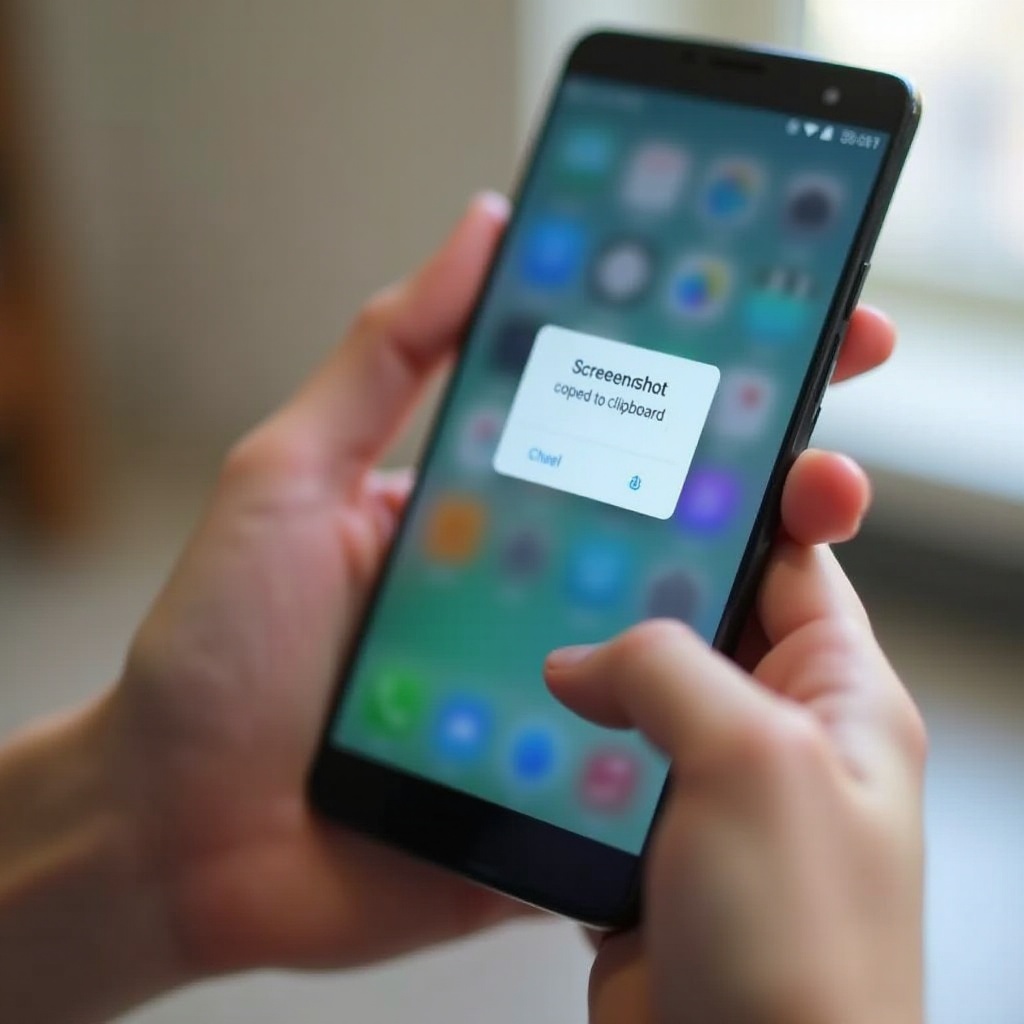
Nach jedem Screenshot zeigt Android auf aktuellen Geräten eine kleine Leiste oder ein Fenster mit mehreren Optionen. Dort kannst du entscheiden, ob das Bild nur als Datei gespeichert wird oder ob du es zusätzlich direkt in die Zwischenablage legen möchtest.
‘Kopieren’, ‘Teilen’ und ‘Bearbeiten’ im Screenshot-Popup nutzen
Das Screenshot-Popup sieht je nach Android-Version und Hersteller etwas anders aus, enthält aber meist diese Schaltflächen:
- ‘Teilen’ für den schnellen Versand an andere Apps,
- ‘Bearbeiten’ für Zuschneiden, Markieren und einfache Bearbeitung,
- ‘Löschen’ oder ein Mülleimer-Symbol,
- ‘Kopieren’ oder ‘In Zwischenablage’ für das Clipboard.
So kopierst du einen Screenshot in die Zwischenablage:
- Erstelle wie gewohnt einen Screenshot.
- Warte kurz, bis die Vorschau eingeblendet wird.
- Tippe auf ‘Kopieren’ oder ‘In Zwischenablage kopieren’.
Ab diesem Moment liegt der Screenshot im Clipboard und wartet darauf, in einer App eingefügt zu werden. Wichtig: Wird der Button nicht angezeigt, kann er in einem Untermenü versteckt sein oder dein Gerät unterstützt das direkte Kopieren von Bildern nicht in jeder Ansicht.
Wann Android automatisch einen Screenshot in die Zwischenablage legt
Neben der manuellen Kopie über den Button greifen auch Automatismen. Aktuelle Android-Versionen können folgendes Verhalten zeigen:
- Du machst einen Screenshot und wechselst sofort zu einer Messenger-App.
- Android schlägt dir in manchen Fällen vor, den Screenshot direkt als Bild einzufügen.
- Bestimmte Hersteller legen den Screenshot automatisch in die Zwischenablage, wenn du im Popup ‘Teilen’ wählst und danach eine App öffnest, die Einfügen unterstützt.
Diese Automatiken sollen dir Tipparbeit ersparen. Sie funktionieren aber nicht in jeder Kombination aus Gerät, Android-Version und App. Verlass dich daher nicht ausschließlich darauf, sondern nutze bei Bedarf bewusst den ‘Kopieren’-Button.
Screenshot-Inhalte prüfen: Einfügen in Apps als Funktionstest
Ob dein Screenshot wirklich in der Zwischenablage gelandet ist, prüfst du am einfachsten mit einem kleinen Test:
- Öffne eine App mit Eingabefeld, etwa WhatsApp, Signal, Telegram, Google Notizen oder deine E-Mail-App.
- Tippe ins Textfeld und halte kurz den Finger, bis das Kontextmenü erscheint.
- Wähle ‘Einfügen’.
Wenn die App Bilder aus der Zwischenablage unterstützt, sollte der Screenshot jetzt im Eingabebereich auftauchen. Erscheint nur Text oder gar nichts, liegt entweder kein Bild im Clipboard oder die App blockiert das Einfügen von Bildern. Mit einer anderen App, etwa einer Notiz-App, kannst du gegenprüfen.
Du weißt nun, wie du Screenshots gezielt in die Zwischenablage bringst. Viele Hersteller setzen aber noch zusätzliche Komfortfunktionen darauf, um dir die Arbeit weiter zu erleichtern. Der nächste Abschnitt zeigt dir, was du bei Samsung, Google Pixel, Xiaomi und anderen erwarten kannst.
Hersteller-spezifische Lösungen: Samsung, Google Pixel, Xiaomi & Co.
Android ist kein einheitliches System, sondern die Basis für viele Herstelleroberflächen. Dadurch unterscheiden sich die Screenshot-Funktionen von Gerät zu Gerät. Samsung, Google Pixel und Xiaomi ergänzen die Standardfunktionen um eigene Leisten, Gesten und Clipboard-Integrationen, die besonders beim Arbeiten mit der Zwischenablage nützlich sind.
Samsung Galaxy (One UI): Screenshot-Leiste, Smart Select und Zwischenablage
Samsung-Geräte mit One UI zeigen nach einem Screenshot eine gut sichtbare Leiste am unteren Rand. Typische Funktionen sind:
- ‘Teilen’ zum direkten Versenden,
- ‘Stift’-Symbol zum Bearbeiten,
- ‘Scrollen’ für lange Bildschirmfotos,
- optional weitere Icons, je nach Gerät.
Oft landet der Screenshot automatisch im Samsung-eigenen Zwischenablagensystem, sobald du ihn teilst oder bearbeitest. Zusätzlich bietet Samsung:
- ‘Smart Select’ über das Edge Panel: Du ziehst den Rahmen um einen Bereich und kopierst nur diesen Ausschnitt in die Zwischenablage.
- eine erweiterte Zwischenablage in der Samsung-Tastatur, in der neben Text auch Bilder und frühere Kopien auftauchen.
So kannst du schnell zwischen verschiedenen Screenshots wählen, ohne sie jedes Mal neu erstellen zu müssen.
Google Pixel: Screenshot im App-Wechsler und Text/Bild direkt kopieren
Google Pixel-Smartphones setzen auf eine sehr klare Umsetzung der Screenshot-Funktionen. Du kannst Screenshots nicht nur mit der Tastenkombination erstellen, sondern auch über den App-Wechsler:
- Öffne den Überblick über die zuletzt genutzten Apps.
- Unter manchen Fenstern findest du die Schaltfläche ‘Screenshot’.
Nach dem Screenshot zeigt dir Android Optionen wie ‘Teilen’, ‘Bearbeiten’ und manchmal ‘Kopieren’. Besonders praktisch ist die integriertet Texterkennung:
- Öffne den Screenshot über die Vorschau.
- Tippe auf ‘Text kopieren’ oder eine vergleichbare Option.
- Markiere den gewünschten Textbereich und kopiere ihn direkt in die Zwischenablage.
So erhältst du nicht nur das Bild im Clipboard, sondern bei Bedarf eine reine Textversion, die sich schneller in E-Mails, Notizen oder Dokumente einfügen lässt.
Xiaomi/Redmi/POCO: Screenshot-Schaltfläche, Scroll-Screenshots und Kopieroptionen
Xiaomi, Redmi und POCO setzen mit MIUI auf viele Zusatzfunktionen rund um Screenshots. Übliche Methoden sind:
- Screenshot-Schaltfläche in den Schnell-Einstellungen,
- Wischen mit drei Fingern,
- Power + Leiser.
Nach der Aufnahme blendet MIUI eine Vorschau mit Bearbeitungswerkzeugen und Teilen-Optionen ein. Besonders wichtig für die Zwischenablage:
- Du kannst Scroll-Screenshots erstellen, um lange Chats oder Webseiten zu erfassen.
- Über ‘Teilen’ gibst du den Screenshot an Apps weiter, die ihn direkt aus der Zwischenablage verarbeiten.
- In manchen MIUI-Versionen verwaltet ein eigener Clipboard-Manager neben Text auch Bilder.
Wenn du verstanden hast, wie dein eigener Hersteller mit Screenshots umgeht, kannst du sie gezielt dort einfügen, wo du sie brauchst. Deshalb schauen wir uns im nächsten Abschnitt an, wie du Screenshots aus der Zwischenablage in verschiedenen App-Typen nutzt.
Screenshots aus der Zwischenablage einfügen und nutzen
Ein Screenshot in der Zwischenablage bringt dir erst dann einen echten Vorteil, wenn du ihn schnell an der richtigen Stelle einfügst. Ob Messenger, E-Mail oder Notizen: Viele Apps akzeptieren Bilder aus dem Clipboard und machen so den Umweg über die Galerie überflüssig.
Screenshots in Messengern (WhatsApp, Signal, Telegram) einfügen
Messenger gehören zu den häufigsten Zielen für Screenshots. Hier funktioniert die Zwischenablage in vielen Fällen sehr komfortabel. So gehst du vor:
- Erstelle einen Screenshot und tippe im Popup auf ‘Kopieren’.
- Öffne den gewünschten Chat in WhatsApp, Signal oder Telegram.
- Tippe ins Textfeld, halte den Finger und wähle ‘Einfügen’.
Unterstützt der Messenger Bilder aus der Zwischenablage, erscheint der Screenshot direkt im Eingabefeld. Du kannst ihn noch kurz prüfen und dann absenden. Falls nur Text eingefügt wird, nutze alternativ den Anhang-Button und wähle den Screenshot aus der Galerie.
Nutzung in Notizen, E-Mails und Office-Apps
Auch produktive Apps profitieren von Screenshots in der Zwischenablage:
- Notizen: Viele Notiz-Apps wie Google Notizen, Evernote oder Samsung Notes erlauben Bilder innerhalb einer Notiz. Du kannst Screenshots von Anleitungen, Kursinhalten oder Webartikeln einfügen.
- E-Mails: Die meisten Mail-Editoren zeigen Bilder direkt im Textkörper an, wenn du sie einfügst. So erklärst du deinen Ansprechpartnern Probleme oder Abläufe sehr anschaulich.
- Office-Apps: In Google Docs, Microsoft Word oder Präsentations-Apps fügst du Screenshots als Abbildungen ein. Damit dokumentierst du Prozesse oder erstellst Schulungsunterlagen deutlich schneller.
Teste immer kurz, ob die jeweilige App das Einfügen von Bildern aus der Zwischenablage unterstützt. Wenn nicht, bleibt die klassische Methode über den Bild-Einfügen-Dialog.
Screenshots direkt in Bildbearbeitungs-Apps weiterverarbeiten
In manchen Bildbearbeitungs-Apps kannst du Inhalte direkt aus der Zwischenablage übernehmen. Das ist besonders praktisch, wenn du schnell eine Grafik für Social Media oder eine bebilderte Anleitung erstellen möchtest.
So kannst du vorgehen:
- Erstelle einen Screenshot und kopiere ihn in die Zwischenablage.
- Öffne deine Bildbearbeitungs-App, etwa Canva, Snapseed oder Photoshop Express.
- Starte ein neues Projekt und schau, ob es eine ‘Einfügen’- oder ‘Import aus Zwischenablage’-Option gibt.
Wenn die App den Screenshot erkennt, musst du ihn nicht erst in der Galerie suchen und importieren. Das spart dir mehrere Schritte und macht spontane Bildbearbeitung deutlich angenehmer.
Wer regelmäßig mit Screenshots und Zwischenablage arbeitet, merkt schnell, dass die Standardfunktionen manchmal nicht ausreichen. Im nächsten Abschnitt lernst du daher Tools kennen, mit denen du deine Arbeitsabläufe 2024 noch besser organisierst.
Erweiterte Tools 2024: Clipboard-Manager und Screenshot-Apps
Die normale Android-Zwischenablage speichert meist nur den letzten Eintrag. Sobald du etwas Neues kopierst, ist der vorherige Inhalt weg. Für viele Nutzer reicht das, doch wer intensiv mit Screenshots, Texten und Links arbeitet, profitiert von spezialisierten Clipboard-Managern und Screenshot-Apps.
Zwischenablage-Verlauf für Text und Bilder verwalten
Clipboard-Manager-Apps erweitern die Standard-Zwischenablage um praktische Funktionen. Typische Features sind:
- Speicherung mehrerer Einträge im Verlauf,
- getrennte Ansicht für Text, Links und Bilder,
- Suche im Clipboard-Verlauf,
- Anlegen von Favoriten, z.B. häufig genutzte Texte oder Grafiken.
Für Screenshots bedeutet das:
- Du kopierst den Screenshot wie gewohnt in die Zwischenablage.
- Die Clipboard-App protokolliert den Eintrag.
- Du kannst den Screenshot später im Manager auswählen und erneut in die Zwischenablage legen.
So musst du denselben Screenshot nicht mehrfach aufnehmen, sondern greifst bequem auf die gespeicherten Clipboard-Einträge zu.
Screenshot-Apps mit automatischem Kopieren/Teilen und Cloud-Upload
Spezialisierte Screenshot-Apps bieten darüber hinaus zusätzliche Funktionen, zum Beispiel:
- automatisches Kopieren des Screenshots in die Zwischenablage,
- direkten Upload in Cloud-Speicher wie Google Drive oder Dropbox,
- intelligente Dateinamen und Ordnerstrukturen,
- Annotationen mit Pfeilen, Text und Markierungen.
Ein möglicher Workflow sieht so aus:
- Du erstellst den Screenshot über die App oder einen speziellen Schnellzugriff.
- Die App speichert die Datei, lädt sie optional in die Cloud und kopiert gleichzeitig den Link in die Zwischenablage.
- Du fügst diesen Link direkt in E-Mails oder Chats ein, ohne das Bild selbst verschicken zu müssen.
So kombinierst du Zwischenablage, Dateiablage und Freigabelinks zu einem sehr effizienten System.
Synchronisation der Zwischenablage zwischen Smartphone und PC
Viele Nutzer arbeiten abwechselnd am Smartphone und am Computer. In diesem Szenario ist eine synchronisierte Zwischenablage besonders hilfreich. Einige Ökosysteme bieten das von Haus aus oder über Zusatz-Apps an.
Beispiele für mögliche Lösungen:
- Windows-PCs mit aktivierter Cloud-Zwischenablage,
- Hersteller-Tools, die Android-Geräte mit dem PC koppeln,
- Drittanbieter-Apps, die Clipboard-Inhalte über dein Konto synchronisieren.
So kann ein Ablauf aussehen:
- Du machst auf deinem Android-Smartphone einen Screenshot und kopierst ihn in die Zwischenablage.
- Die Synchronisationslösung überträgt den Clipboard-Inhalt an deinen PC.
- Am Computer fügst du den Screenshot direkt in ein Dokument, eine Präsentation oder eine Mail ein.
Damit wird dein Smartphone gewissermaßen zu einer Kamera und einem schnellen Capture-Tool für deinen Desktop-Arbeitsplatz.
Trotz all dieser Komfort-Features läuft nicht immer alles reibungslos. Darum schauen wir uns im nächsten Abschnitt typische Probleme an, die beim Arbeiten mit der Screenshot-Zwischenablage auftreten können, und wie du sie löst.
Häufige Probleme und ihre Lösungen
Bei der Nutzung von ‘Screenshot in Zwischenablage Android’ tauchen immer wieder ähnliche Fragen und Fehler auf. Oft lassen sie sich mit ein paar gezielten Einstellungen oder Verhaltensänderungen schnell beheben.
Screenshot wird nicht in die Zwischenablage übernommen
Wenn beim Einfügen nichts passiert, prüfe zunächst diese Punkte:
- Hast du im Screenshot-Popup wirklich auf ‘Kopieren’ getippt? Der reine Tasten-Screenshot ohne Kopierbefehl landet nicht automatisch im Clipboard.
- Nutzt du eine Android-Version, die das Kopieren von Bildern in die Zwischenablage unterstützt? Ältere Versionen sind hier teilweise eingeschränkt.
- Blockiert deine aktuelle Tastatur-App oder eine Sicherheits-App die Zwischenablage?
Zum Test kannst du vorübergehend auf Gboard oder eine andere bekannte Tastatur wechseln. Klappt es damit, lag das Problem wahrscheinlich an der bisherigen Tastatur oder einer Systemoptimierung.
Zwischenablage scheint leer oder löscht Inhalte zu schnell
Die Zwischenablage ist bewusst nicht als dauerhafter Speicher gedacht. Android löscht Inhalte aus Sicherheitsgründen nach einiger Zeit oder wenn wenig Speicher zur Verfügung steht. Mögliche Ursachen für eine scheinbar leere Zwischenablage sind:
- Du hast nach dem Screenshot Text kopiert und damit den Bild-Eintrag überschrieben.
- Eine Optimierungs-App oder ein ‘RAM-Cleaner’ räumt aggressiv auf.
- Das System hat den Clipboard-Verlauf aus Datenschutzgründen automatisch geleert.
Abhilfe schaffen:
- Verzicht auf unnötige Cleaner- und Optimierungs-Apps,
- Einsatz eines Clipboard-Managers mit Verlauf,
- bewusster Umgang: Screenshot erst kurz vor dem Einfügen in die Zwischenablage kopieren.
App-Beschränkungen und geschützte Inhalte (Streaming, Banking, DRM)
Einige Apps verhindern Screenshots oder schränken die Nutzung stark ein. Dazu zählen insbesondere:
- Banking-Apps,
- Passwort-Manager,
- bestimmte Streaming-Apps mit DRM-Schutz.
In diesen Fällen siehst du oft eine Meldung wie ‘Screenshot nicht erlaubt’. Das ist kein Fehler von Android, sondern eine bewusste Sicherheitsmaßnahme. Du solltest solche Beschränkungen respektieren und keine Umgehungstricks verwenden, da sie gegen Nutzungsbedingungen verstoßen und deine Daten gefährden können.
Neben technischen Problemen ist auch der Umgang mit sensiblen Daten wichtig. Deshalb widmet sich der nächste Abschnitt dem Thema Datenschutz rund um Screenshots in der Zwischenablage.
Datenschutz und Sicherheit bei Screenshots in der Zwischenablage
Die Zwischenablage ist ein komfortabler, aber auch sensibler Bereich. Alles, was du dort ablegst, kann theoretisch von Apps gesehen werden, die Zugriff darauf haben. Das gilt für Texte, Links und ebenso für Screenshots. Ein bewusster Umgang ist daher entscheidend.
Welche Daten versehentlich in der Zwischenablage landen können
Auf Screenshots sind oft mehr Informationen zu sehen, als man auf den ersten Blick wahrnimmt. Häufig abgebildet sind:
- Chatverläufe mit Namen und Profilbildern,
- E-Mails, Rechnungen, Adressen und Telefonnummern,
- Tickets, QR-Codes, Kundennummern und Bestellinfos,
- Inhalte von Webseiten mit sensiblen Daten.
Wenn du solche Bilder in die Zwischenablage kopierst, können theoretisch Apps mit Clipboard-Zugriff diese Daten auslesen. Seriöse Apps machen das nicht ohne triftigen Grund, aber es bleibt ein Risiko. Deshalb solltest du bei vertraulichen Inhalten besonders vorsichtig sein.
Apps mit Zugriff auf die Zwischenablage verantwortungsvoll wählen
Nicht jede App benötigt Zugriff auf die Zwischenablage. Achte deshalb bei der Installation und Nutzung auf:
- die angeforderten Berechtigungen,
- die Beschreibung und Bewertungen im Play Store,
- den Ruf des Entwicklers.
Misstrauische Zeichen sind unter anderem viele aggressive Werbeanzeigen oder unklare Datenschutzangaben. Clipboard-Manager und Screenshot-Apps sollten von vertrauenswürdigen Entwicklern stammen, da sie direkten Zugriff auf deine kopierten Inhalte erhalten.
Zwischenablage und sensible Screenshots regelmäßig bereinigen
Du kannst deine Privatsphäre zusätzlich schützen, indem du regelmäßig aufräumst:
- Leere die Zwischenablage manuell, z.B. über die Tastatur-Einstellungen oder deinen Clipboard-Manager.
- Lösche sensible Screenshots nach der Nutzung aus der Galerie.
- Speichere wichtige Zugangsdaten lieber in einem Passwort-Manager statt in Bildform.
Viele aktuelle Android-Versionen entfernen Clipboard-Inhalte nach einiger Zeit automatisch. Verlasse dich dennoch nicht vollständig darauf, besonders wenn es um vertrauliche Screenshots geht.
Mit einem sicheren Umgang steht der produktiven Nutzung nichts im Weg. Im letzten inhaltlichen Abschnitt bekommst du deshalb praktische Tipps, wie du Screenshots und Zwischenablage in sinnvolle Workflows einbaust.
Praxis-Tipps: Produktiver arbeiten mit Screenshot-Workflows
Wenn du die technischen Grundlagen beherrschst und Datenschutz im Blick hast, kannst du ‘Screenshot in Zwischenablage Android’ gezielt nutzen, um deinen Alltag zu vereinfachen. Mit ein paar durchdachten Gewohnheiten sparst du bei Supportanfragen, Organisation und Dokumentation deutlich Zeit.
Schneller Support: Screenshots für Hilfe, Anleitungen und Bug-Reports
Screenshots sind ideal, um anderen Probleme oder Abläufe zu zeigen. Statt lange zu tippen, gehst du so vor:
- Rufe das Problem auf deinem Bildschirm auf.
- Erstelle einen Screenshot und kopiere ihn in die Zwischenablage.
- Öffne die Support-Mail, ein Ticketsystem oder einen Chat.
- Füge den Screenshot ein und ergänze eine kurze Beschreibung.
Support-Teams, Kollegen oder Freunde sehen sofort, worum es geht. Du vermeidest Missverständnisse und sparst Rückfragen.
Alltagstipps: Tickets, Wegbeschreibungen, Bestellbestätigungen per Screenshot
Auch im Alltag leisten dir Screenshots gute Dienste. Typische Beispiele sind:
- digitale Tickets und QR-Codes für Bahn, Bus oder Veranstaltungen,
- Bestellbestätigungen aus Shops,
- Karten-Ausschnitte mit Wegbeschreibungen,
- Terminbestätigungen aus Mail oder Kalender.
Du kannst solche Inhalte per Screenshot sichern und bei Bedarf schnell in Notizen oder Chats einfügen. Das ist praktischer, als jedes Mal die ursprüngliche App öffnen zu müssen. Nutzt du die Zwischenablage, geht das Einfügen mit wenigen Fingertipps.
Ordnung halten: Screenshots sortieren, taggen und archivieren
Damit dein Gerät nicht im Screenshot-Chaos endet, lohnt sich ein einfaches Ordnungssystem. Einige Vorschläge:
- Lösche regelmäßig unnötige Screenshots, zum Beispiel einmal pro Woche.
- Verschiebe wichtige Bilder in thematische Unterordner wie ‘Rechnungen’, ‘Studium’, ‘Tickets’ oder ‘Anleitungen’.
- Nutze Notiz-Apps oder Cloud-Speicher, um bestimmte Screenshot-Sammlungen mit Schlagwörtern zu versehen.
Die Zwischenablage hilft dir dabei, Screenshots schnell in die passende App oder den richtigen Ordner zu bringen. So bleibt dein Smartphone übersichtlich und du findest später wichtige Inhalte ohne langes Suchen.
Fazit
Screenshot in Zwischenablage Android’ ist mehr als ein technischer Begriff. Dahinter steckt ein einfacher, aber sehr wirkungsvoller Helfer für deinen Alltag. Du hast gesehen, wie sich ein klassischer Screenshot von einem Clipboard-Screenshot unterscheidet und wie du beide Formen auf aktuellen Android-Geräten erstellst.
Hersteller wie Samsung, Google und Xiaomi ergänzen die Standardfunktionen um praktische Extras, mit denen du Screenshots bequem kopieren, zuschneiden und direkt wiederverwenden kannst. Mit Clipboard-Managern und Spezial-Apps erweiterst du diese Möglichkeiten und baust dir leistungsfähige Workflows zwischen Smartphone, Cloud und PC.
Wenn du gleichzeitig auf Datenschutz achtest, bewusst mit sensiblen Inhalten umgehst und regelmäßig aufräumst, wird die Screenshot-Zwischenablage zu einem sicheren und äußerst nützlichen Werkzeug. Probiere ein paar der beschriebenen Tipps aus und passe sie an deinen Alltag an. Schon nach kurzer Zeit wirst du merken, wie viel schneller und strukturierter du mit Bildschirmfotos arbeiten kannst.
Häufig gestellte Fragen
Warum wird mein Screenshot unter Android nicht in die Zwischenablage kopiert?
Oft tippst du nach dem Screenshot nicht auf ‘Kopieren’, sondern verlässt das Popup direkt. Prüfe zudem, ob deine Android-Version das Kopieren von Bildern ins Clipboard unterstützt und ob deine Tastatur- oder Sicherheits-App den Zugriff nicht blockiert. Teste die Funktion mit einer anderen Tastatur und einer anderen App zum Einfügen.
Wie kann ich prüfen, ob ein Screenshot in meiner Android-Zwischenablage liegt?
Öffne eine App mit Eingabefeld, zum Beispiel WhatsApp, eine Notiz-App oder deine Mail-App. Tippe in das Textfeld, halte deinen Finger und wähle ‘Einfügen’. Erscheint ein Bild oder ein Vorschaubild, liegt der Screenshot in der Zwischenablage. Wenn nur Text oder gar nichts eingefügt wird, befindet sich aktuell kein Screenshot im Clipboard oder die App unterstützt das Einfügen von Bildern nicht.
Gibt es eine App, mit der ich Screenshots und Zwischenablage-Inhalte besser verwalten kann?
Ja, Clipboard-Manager-Apps speichern einen Verlauf deiner Zwischenablage und können neben Text häufig auch Bilder verwalten. Außerdem bieten spezialisierte Screenshot-Apps Funktionen wie automatisches Kopieren in die Zwischenablage, Cloud-Upload und Annotationswerkzeuge. Achte bei der Auswahl auf seriöse Entwickler, gute Bewertungen und klare Datenschutzangaben, da diese Apps Zugriff auf sensible Inhalte erhalten.