
Einleitung
Bilder sind der schnellste Weg, um Freunden und Familie zu zeigen, was bei dir passiert. Gerade auf dem iPhone ist es extrem einfach, Fotos aufzunehmen, zu bearbeiten und direkt als Status oder Story zu teilen. Trotzdem stolpern viele Nutzer über dieselben Fragen: Wie stelle ich Bilder in den Status auf dem iPhone? Welche App macht was? Und warum sehen meine Fotos nach dem Upload manchmal schlechter aus?
In diesem Guide bekommst du eine klare, praxisnahe Anleitung. Du lernst, wie du auf dem iPhone Bilder in den Status von WhatsApp, Instagram, Facebook, Messenger und Snapchat stellst. Außerdem erfährst du, wie du deine Fotos direkt auf dem iPhone optimierst, deine Privatsphäre schützt und typische Fehler vermeidest.
Zunächst klären wir, was unter Status, Story und anderen Begriffen zu verstehen ist. Dann bereitest du dein iPhone optimal vor, bevor wir Schritt für Schritt durch die wichtigsten Apps gehen.

Was bedeutet ‘Status’ auf dem iPhone? Grundlagen & Begriffe
Status, Story, Feed-Post – die wichtigsten Unterschiede
Viele Apps nutzen ähnliche Funktionen, aber unterschiedliche Namen. Kurz und knapp:
- Status (z.B. WhatsApp):
– Verschwindet meist nach 24 Stunden
– Wird oft nur Kontakten angezeigt
– Eignet sich für schnelle, spontane Updates
- Story (z.B. Instagram, Facebook, Snapchat):
– Ebenfalls 24-Stunden-Format
– Meist oben im App-Bereich sichtbar
– Kann öffentlich oder nur für enge Freunde sein
- Feed-Post (z.B. Instagram, Facebook):
– Bleibt dauerhaft im Profil
– Wird im normalen Feed der Follower angezeigt
– Eignet sich für Inhalte mit ‘Langzeitwert’
Wenn du nach ‘bilder in status stellen iphone’ suchst, meinst du fast immer Status oder Story – also das 24-Stunden-Format, das sich schnell konsumieren lässt.
Systemstatus vs. App-Status auf dem iPhone
Es gibt auf dem iPhone auch Systemanzeigen wie:
- Fokus-Status (z.B. ‘Nicht stören’)
- iCloud-Status, Akku-Status und ähnliche Systemhinweise
Diese haben nichts mit Bildern im Status zu tun. Dein Bild-Status läuft immer über Apps wie WhatsApp, Instagram, Facebook, Messenger oder Snapchat.
Merke dir: Wenn du ein Bild im Status teilen willst, brauchst du immer eine App, die diese Funktion anbietet. Der iOS-Systemstatus selbst zeigt keine Bilder an.
Formate, Seitenverhältnisse und Auflösung für Statusbilder
Fast alle Status- und Story-Funktionen arbeiten im Hochformat. Optimal ist:
- Seitenverhältnis: 9:16 (z.B. 1080 x 1920 Pixel)
- Ausrichtung: Hochkant
- Wichtige Inhalte in der Bildmitte, nicht am Rand
Das iPhone fotografiert in hoher Auflösung, die Apps komprimieren die Bilder aber automatisch. Achte daher darauf, dass du:
- Hochkant fotografierst, wenn du weißt, dass das Bild im Status landen soll
- Wichtige Elemente in die Mitte setzt, damit beim Zuschneiden nichts verloren geht
- nicht zu stark hineinzoomst, damit die Schärfe erhalten bleibt
Mit diesem Basiswissen wird klar, wie deine Bilder im Status angezeigt werden. Im nächsten Schritt richtest du dein iPhone so ein, dass das Posten von Statusbildern schnell, sicher und ohne Frust funktioniert.
iPhone vorbereiten: Fotos, Berechtigungen & Einstellungen
Bevor du Bilder in den Status stellst, lohnt es sich, dein iPhone zu organisieren. So findest du gewünschte Fotos schneller, gibst den Apps die richtigen Rechte und vermeidest technische Probleme.
Fotos organisieren: Alben, Favoriten und geteilte Alben
Eine gute Organisation spart viel Zeit beim Posten:
- Nutze Favoriten:
Öffne Fotos, tippe auf das Herz-Symbol. So landen deine besten Statusbilder in einem eigenen Favoriten-Album.
- Lege ein Album ‘Status’ an:
In der Fotos-App auf ‘+’ → ‘Neues Album’. Füge Fotos hinzu, die du später häufig für Status-/Story-Posts nutzen willst.
- Nutze geteilte Alben:
Wenn du mit Familie oder Freunden gemeinsame Bilder im Status zeigen willst, sammelt ihr sie in einem geteilten Album.
So musst du nicht ewig scrollen, wenn du auf die Status-Funktion zugreifst, sondern hast deine Statuskandidaten sofort parat.
App-Berechtigungen für Fotos in iOS richtig setzen
Ohne Berechtigungen können Apps nicht auf deine Bilder zugreifen. Prüfe deshalb:
- Öffne Einstellungen → Datenschutz & Sicherheit → Fotos.
- Wähle Apps wie WhatsApp, Instagram, Facebook und Snapchat.
- Setze die Berechtigung auf:
– ‘Alle Fotos’ (volle Auswahl, am bequemsten) oder
– ‘Ausgewählte Fotos’ (mehr Datenschutz, aber du musst Medien manuell freigeben).
Wenn eine App deine Bilder nicht anzeigt oder nur einzelne Fotos sichtbar sind, liegt es fast immer an diesen Einstellungen.
Speicherplatz, iCloud-Fotos und Medienqualität optimieren
Zu wenig Speicher kann das Posten verlangsamen oder verhindern:
- Prüfe deinen Speicher:
Einstellungen → Allgemein → iPhone-Speicher. - Aktiviere bei Bedarf iCloud-Fotos, um lokale Medien auszulagern.
- Vermeide zu viele sehr große Videos, wenn du hauptsächlich Bilder im Status nutzen willst.
Eine saubere Foto- und Speicherverwaltung sorgt dafür, dass Apps flüssig laufen und Uploads nicht hängen bleiben. Jetzt, da dein iPhone vorbereitet ist, geht es an die Praxis: Wir starten mit der wichtigsten Status-App vieler iPhone-Nutzer – WhatsApp.
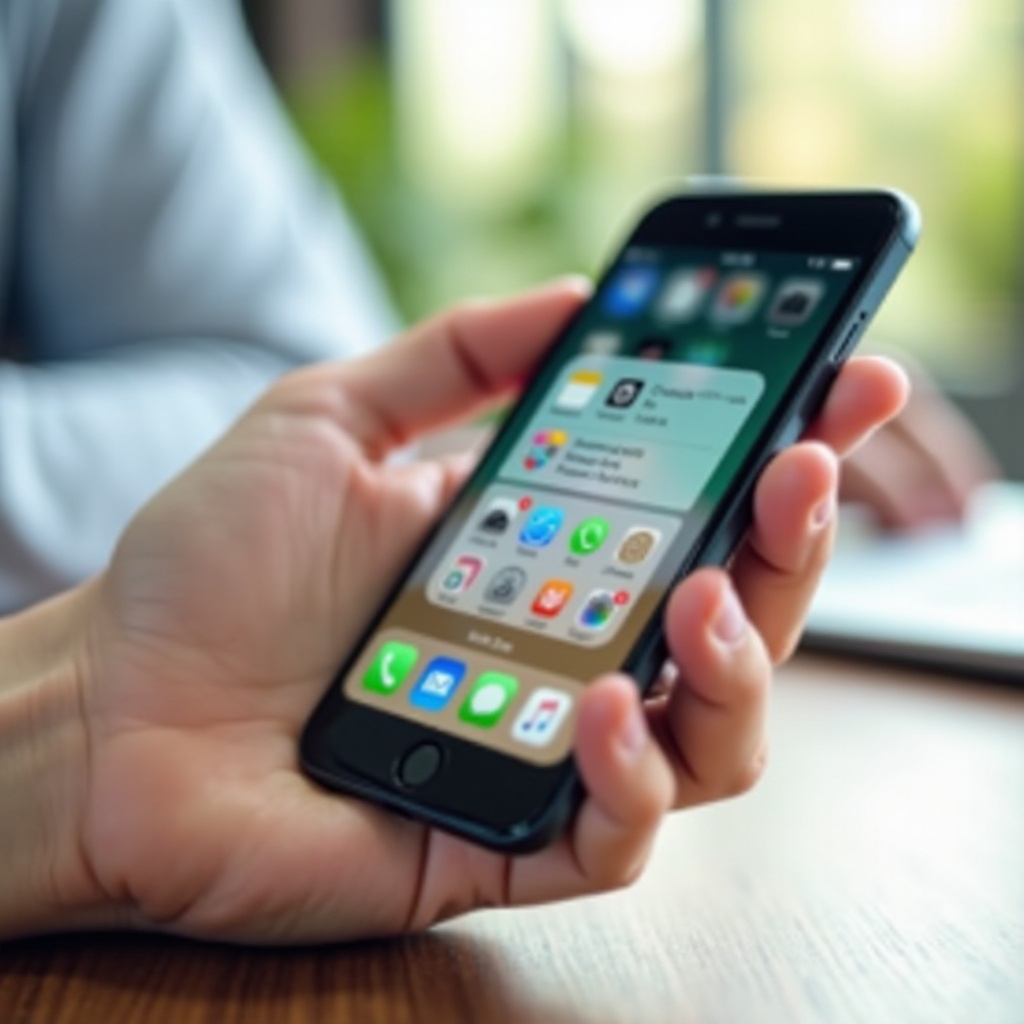
Bilder in WhatsApp-Status stellen auf dem iPhone
WhatsApp ist für die meisten der wichtigste Kanal, um Bilder im Status zu teilen. Die Bedienung ist einfach, aber ein paar Details sorgen dafür, dass deine Statusbilder genau so erscheinen, wie du möchtest.
Schritt-für-Schritt: Bild aus der Galerie in den WhatsApp-Status posten
So stellst du ein vorhandenes Foto in deinen WhatsApp-Status:
- Öffne WhatsApp auf deinem iPhone.
- Tippe unten auf Status.
- Tippe auf Mein Status oder das Kamera-Symbol.
- Wähle unten ein Bild aus deiner Fotos-App.
- Füge bei Bedarf Text, Emojis oder Zeichnungen hinzu.
- Tippe auf den Pfeil, um den Status zu posten.
Du kannst den Status im gleichen Bereich ansehen und prüfen, ob Bildausschnitt und Text passen.
Direkt aus der iPhone-Kamera in den Status fotografieren
Wenn du spontan ein Foto posten möchtest, ohne Umweg über die Galerie:
- Öffne WhatsApp → Status.
- Tippe auf das Kamera-Symbol.
- Mach ein Foto mit der iPhone-Kamera.
- Bearbeite es (Text, Emojis, Filter) direkt im Status-Editor.
- Tippe auf den Pfeil, um es zu teilen.
Der Vorteil: Du sparst Zeit und hältst Momente unmittelbar fest.
Mehrere Bilder nacheinander als Status-Geschichte veröffentlichen
Du kannst mehrere Bilder hintereinander posten und damit eine kleine Geschichte erzählen:
- Wiederhole den Upload-Vorgang für jedes Bild.
- WhatsApp zeigt die Bilder nacheinander als ‘Sequenz’ an.
- Verwende Nummerierungen oder kurze Texte (‘1/3’, ‘2/3’, ‘3/3’), damit die Reihenfolge für deine Kontakte verständlich ist.
So kannst du zum Beispiel einen ganzen Tag oder ein Event Schritt für Schritt dokumentieren.
Text, Emojis, Sticker und Zeichnungen im WhatsApp-Status nutzen
Bevor du dein Bild sendest, kannst du oben im Editor verschiedene Werkzeuge einsetzen:
- ‘T’: Text hinzufügen und Schriftfarbe ändern
- Smiley-Symbol: Emojis und Sticker einfügen
- Stift-Symbol: Zeichnen, unterstreichen oder markieren
- Zuschneiden-Symbol: Bild zuschneiden oder drehen
Halte Texte kurz und gut lesbar. Achte darauf, wichtige Bildbereiche nicht mit Text oder Emojis zu verdecken.
Sichtbarkeit und Datenschutz: Wer darf deinen WhatsApp-Status sehen?
Steuere, wer deine Bilder im Status sehen darf:
- Öffne WhatsApp → Einstellungen → Datenschutz → Status.
- Wähle:
– ‘Meine Kontakte’
– ‘Meine Kontakte außer…’
– ‘Nur teilen mit…’
Für sensiblere Inhalte ist ‘Nur teilen mit…’ ideal. So nutzt du den WhatsApp-Status sehr gezielt. Nachdem du WhatsApp im Griff hast, lohnt sich der Blick auf die nächste zentrale Plattform für iPhone-Statusbilder: Instagram.
Instagram-Story: iPhone-Bilder als Status nutzen
Die Instagram-Story ist für viele der wichtigste Ort für schnelle Bildupdates. Dein iPhone liefert dafür hochwertige Fotos und einige spezielle Funktionen, die deine Stories deutlich aufwerten.
Bild aus der iPhone-Fotomediathek in die Instagram-Story posten
So stellst du ein vorhandenes Bild in deine Story:
- Öffne Instagram.
- Tippe oben auf dein Profilbild mit dem ‘+’ oder wische nach rechts.
- Tippe unten links auf die Miniatur, um die Fotogalerie zu öffnen.
- Wähle das gewünschte Bild aus.
- Füge Text, Sticker oder Zeichnungen hinzu.
- Tippe unten auf Deine Story oder Enge Freunde.
Dein Bild ist nun 24 Stunden als Story sichtbar und erscheint oben im Story-Bereich deiner Follower.
Live Photos, Porträtmodus & Burst-Aufnahmen kreativ einsetzen
Das iPhone bringt einige Funktionen mit, die sich perfekt für Stories eignen:
- Live Photos: Kurzbewegte Bilder, die du in manchen Apps als kleine Clips nutzen kannst.
- Porträtmodus: Ideal für Personen; der Hintergrund wird weich und das Motiv hebt sich ab.
- Burst-Aufnahmen (Serienbilder): Perfekt für Bewegung oder Sport. Suche dir hinterher das beste Foto für deine Story aus.
So wirken deine Statusbilder auf Instagram lebendig und professioneller als einfache Schnappschüsse.
Sticker, Musik, Umfragen & Links in Stories verwenden
Instagram macht Statusbilder interaktiv:
- Sticker für Standort, Uhrzeit, Hashtags oder Erwähnungen anderer Accounts
- Musik wählen und passend im Bild platzieren
- Umfragen, Fragen, Slider für mehr Interaktion mit deinen Followern
- Link-Sticker, um auf Webseiten, Shops oder andere Inhalte zu verweisen
Nutze diese Tools gezielt, um deine Story interessanter zu machen, aber überlade sie nicht. Weniger ist oft mehr.
Enge Freunde, Story-Archiv und Highlights für wichtige Statusbilder
Du kannst steuern, wer eine Story sieht und wie lange sie sichtbar bleibt:
- Enge Freunde: Erstelle eine Liste und teile sensible Inhalte nur mit dieser Gruppe.
- Story-Archiv: Nach 24 Stunden verschwinden Storys aus der öffentlichen Ansicht, bleiben aber im Archiv.
- Highlights: Wichtige Stories kannst du als Highlights dauerhaft in deinem Profil anzeigen lassen.
So verbindest du spontane Statusbilder mit langfristiger Sichtbarkeit. Neben Instagram bieten auch Facebook, Messenger und Snapchat Statusfunktionen, die sich am iPhone sehr ähnlich bedienen lassen.
Facebook, Messenger & Snapchat: Weitere Status-Optionen auf dem iPhone
Viele nutzen parallel Facebook, den Messenger oder Snapchat. Dein iPhone erleichtert es dir, ein und dasselbe Bild in mehreren Netzwerken als Status zu verwenden.
Facebook-Story mit iPhone-Fotos erstellen und anpassen
So erstellst du eine Facebook-Story:
- Öffne Facebook auf dem iPhone.
- Tippe oben auf Story erstellen.
- Wähle ein Foto aus deiner Galerie oder mache ein neues Bild.
- Füge Text, Sticker oder Effekte hinzu.
- Lege die Sichtbarkeit fest (z.B. öffentlich, Freunde, bestimmte Listen).
- Veröffentliche deine Story.
Facebook-Stories eignen sich besonders, wenn du eine Zielgruppe erreichen möchtest, die nicht primär auf Instagram aktiv ist.
Messenger-Story vs. Facebook-Story: Synchronisation und Unterschiede
Der Messenger hat eine eigene Story-Funktion, ist aber eng mit Facebook verknüpft:
- Du kannst Storys direkt im Messenger erstellen.
- Oft lassen sie sich gleichzeitig in Facebook und im Messenger anzeigen.
- In den Einstellungen bestimmst du, ob eine Story in beiden Apps gezeigt wird.
So sparst du Zeit, wenn du dieselben Statusbilder auf mehreren Kanälen einsetzen willst.
Snapchat: iPhone-Fotos als Snaps und Story veröffentlichen
Snapchat eignet sich für schnelle, lockere Inhalte:
- Öffne Snapchat.
- Fotografiere direkt in der App oder wähle Bilder aus deinen ‘Memories’.
- Füge Filter, Lenses, Text oder Zeichnungen hinzu.
- Sende den Snap an Freunde oder poste ihn in deiner Story.
Snapchat ist weniger perfekt inszeniert als Instagram. Dein iPhone sorgt aber dennoch für klare, scharfe Bilder. Egal, welche App du bevorzugst: Gute Statusbilder profitieren von ausgewogener Bearbeitung. Genau darum geht es im nächsten Abschnitt.
Bilder vor dem Posten bearbeiten: Direkt auf dem iPhone
Mit den Bordmitteln von iOS machst du aus normalen Fotos schnell starke Statusbilder, ohne zusätzliche Software. Dadurch sehen deine ‘bilder in status stellen iphone’ nicht nur spontan, sondern auch hochwertig aus.
Schnelle Bearbeitung in der Fotos-App (Licht, Farbe, Zuschnitt)
So verbesserst du Bilder direkt in ‘Fotos’:
- Öffne das Bild in der Fotos-App.
- Tippe oben rechts auf Bearbeiten.
- Nutze:
– Automatik für eine schnelle Gesamtoptimierung
– Licht, Farbe und Schwarzweiß für Feinabstimmung
– Zuschneiden und Drehen, um es auf Hochformat anzupassen.
Schon kleine Anpassungen bei Helligkeit und Kontrast machen im Status einen großen Unterschied.
Markup, Text und Zeichnungen mit iOS-Werkzeugen hinzufügen
Willst du etwas im Bild markieren oder beschriften, geht das direkt auf dem iPhone:
- Öffne das Foto und tippe auf Bearbeiten.
- Tippe auf das Markup-Symbol (Stift).
- Nutze Stift, Textfelder, Pfeile oder Formen, um Bereiche hervorzuheben.
So kannst du zum Beispiel einen Ort markieren, eine wichtige Info einblenden oder etwas humorvoll kommentieren, bevor du das Bild in den Status stellst.
Dritthersteller-Apps (z.B. Snapseed, VSCO, Lightroom) gezielt nutzen
Für aufwendigere Bearbeitung helfen zusätzliche Apps:
- Snapseed: Präzise Bearbeitung mit selektiven Anpassungen.
- VSCO: Stilvolle Filter, um einen einheitlichen Look für deine Statusbilder zu erzeugen.
- Lightroom: Profi-Funktionen für Belichtung, Farben und Details.
Bearbeite das Bild in der App und speichere es zurück in die Fotos-App. Danach kannst du es in jeder Status- oder Story-Funktion nutzen.
Motiv freistellen und Hintergründe für Statusbilder anpassen
Seit neueren iOS-Versionen kannst du Motive sehr einfach freistellen:
- Öffne das Foto in der Fotos-App.
- Halte das Motiv (z.B. eine Person) länger gedrückt.
- Wähle im Kontextmenü ‘Teilen’ und speichere das freigestellte Motiv.
Du kannst dieses Motiv später in andere Bilder einfügen oder in Layout-Apps weiterbearbeiten. Dadurch entstehen kreative, auffällige Statusbilder, die sich von Standard-Schnappschüssen abheben. Wenn Technik und Bearbeitung sitzen, geht es im nächsten Schritt darum, deine Inhalte spannend und modern zu gestalten.
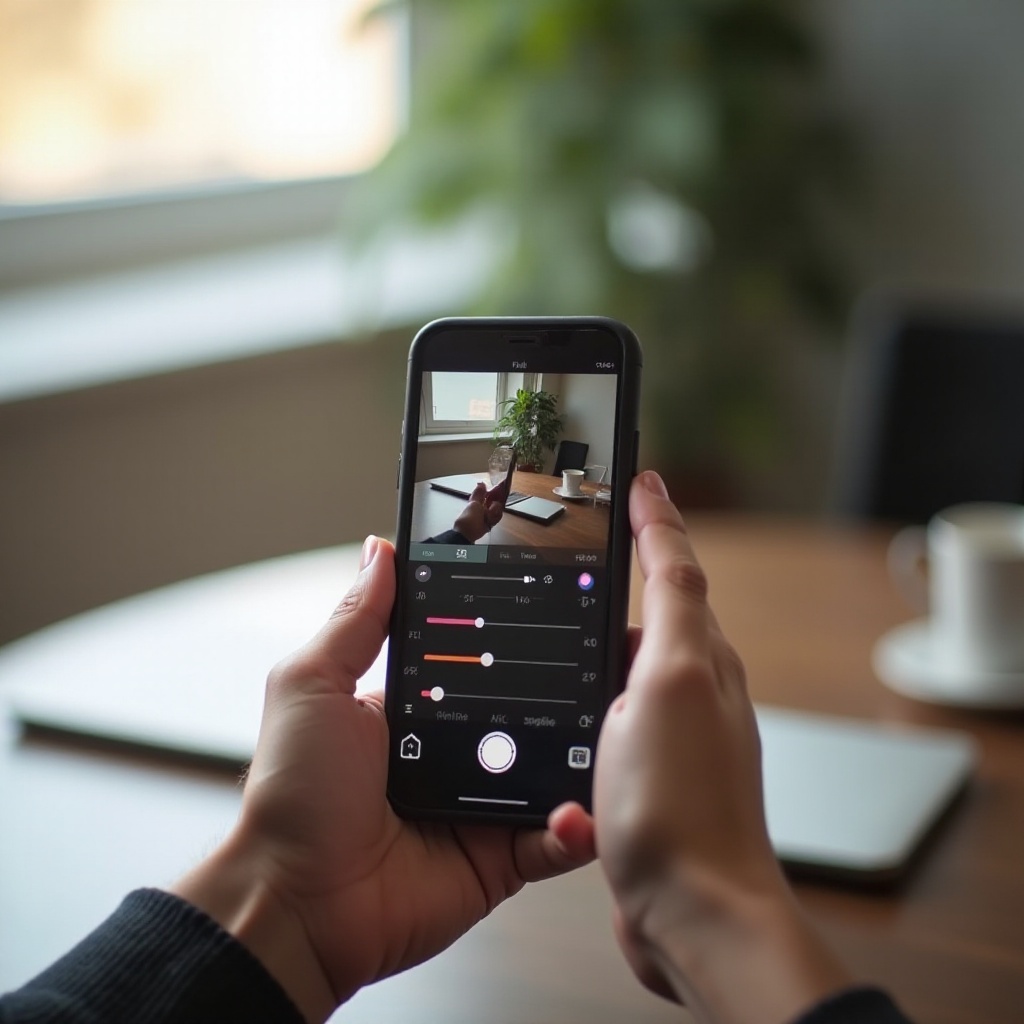
Kreative Ideen & Pro-Tipps für Statusbilder auf dem iPhone
Gute Technik reicht nicht. Mit ein paar einfachen Ideen machst du deine ‘bilder in status stellen iphone’ interessanter und erreichst mehr Aufmerksamkeit bei deinen Kontakten oder Followern.
Storytelling mit Serien-Status und wiederkehrenden Formaten
Versuche, nicht nur einzelne Bilder zu posten, sondern kleine Geschichten zu erzählen:
- Tagesablauf in 3–5 Bildern
- ‘Vorher/Nachher’ (z.B. Makeover, Renovierung, Kochen)
- Wöchentliche Formate:
– ‘Montags-Update’
– ‘Wochenende in Bildern’
– ‘Freitags-Favoriten’
So erkennen deine Kontakte deine Posts wieder und freuen sich auf neue Folgen deiner kleinen Serien.
Kombination aus Foto, Kurzvideo, GIFs und Musik in Stories
Mische unterschiedliche Medien, um deinen Status lebendiger zu machen:
- Starte mit einem Foto, füge dann ein Kurzvideo ein und beende die Story mit einem weiteren Bild.
- Nutze GIF-Sticker, um Humor oder Reaktionen zu zeigen.
- Hinterlege deine Story mit Musik, wo es die App erlaubt, um Stimmung zu erzeugen.
Die Mischung aus statischen und bewegten Inhalten hält die Aufmerksamkeit länger und macht deinen Status abwechslungsreicher.
Aktuelle Design-Trends 2024 bei Farben, Schriften und Layouts
Achte auf ein klares, modernes Design:
- Verwende gut lesbare Schriften und vermeide zu viele unterschiedliche Fonts.
- Setze dezente Farben ein, anstatt das Bild mit grellen Elementen zu überladen.
- Lass bewusst etwas Platz im Bild, damit es nicht überfüllt wirkt.
Viele Bearbeitungs-Apps bieten Vorlagen, die aktuellen Trends folgen. Nutze sie als Inspiration, aber passe sie an deinen Stil an. Bei aller Kreativität solltest du jedoch nie vergessen, dass Statusbilder auch sensible Inhalte zeigen können. Darum ist das Thema Sicherheit und Privatsphäre besonders wichtig.
Sicherheit, Privatsphäre & rechtliche Aspekte
Statusbilder wirken privat, sind es aber oft nicht. Je nach App können sie mehr Menschen sehen, als dir bewusst ist. Ein paar Regeln schützen dich und andere vor unangenehmen Überraschungen.
Standortdaten in Fotos prüfen und bei Bedarf entfernen
Fotos speichern häufig Standortdaten (GPS), die viel über deinen Alltag verraten:
- In der Fotos-App kannst du den Ort eines Bildes anzeigen und ändern.
- Für sensible Inhalte ist es sinnvoll, Standortinfos zu entfernen oder das Speichern in den Kameraeinstellungen einzuschränken.
- Beim Teilen in manchen Apps kannst du festlegen, ob Metadaten mitübertragen werden.
So verhinderst du, dass andere genau sehen, wo du wohnst, arbeitest oder dich regelmäßig aufhältst.
Persönliche Inhalte, Kinderfotos und Arbeitsumfeld im Status
Überlege vor jedem Post:
- Ist jemand auf dem Bild, der nicht gezeigt werden möchte?
- Sind Kinder zu erkennen, die du schützen willst?
- Sieht man vertrauliche Daten (Bildschirm, Dokumente, Firmenlogos)?
Nutze Privatsphäre-Optionen wie ‘Nur teilen mit…’ in WhatsApp oder ‘Enge Freunde’ in Instagram, wenn du solche Inhalte trotzdem posten möchtest. Im Zweifel verzichtest du lieber auf das Bild.
Weiterleitung, Screenshots und Urheberrecht bei Statusbildern
Du hast keine Kontrolle über Screenshots oder Bildschirmaufnahmen:
- Andere können deinen Status abfotografieren oder lokal speichern.
- Eine App informiert dich nicht in jedem Fall über Screenshots.
- Poste daher nichts, was du später bereuen würdest.
Beim Urheberrecht gilt: Nutze keine fremden Bilder, Grafiken oder geschützten Inhalte, ohne Erlaubnis zu haben. Eigene Fotos sind in der Regel unproblematisch. Trotz aller Vorsicht kann beim Upload technischer Ärger auftreten. Darum schauen wir uns zum Schluss an, welche Probleme häufig sind und wie du sie löst.
Häufige Probleme beim iPhone-Status und Lösungen
Viele Schwierigkeiten wiederholen sich bei unterschiedlichen Apps. Die gute Nachricht: Die meisten Probleme haben einfache Ursachen und lassen sich schnell beheben.
Status lässt sich nicht hochladen oder bricht ab
Mögliche Ursachen und Lösungen:
- Prüfe deine Internetverbindung (WLAN oder Mobilfunk). Wechsle testweise das Netzwerk.
- Schließe die App komplett und öffne sie erneut.
- Starte dein iPhone neu, um mögliche Hänger zu lösen.
- Aktualisiere die App im App Store auf die neueste Version.
- Prüfe, ob genügend Speicherplatz auf deinem iPhone frei ist.
Wenn gar nichts hilft, melde dich kurz vom Dienst ab und wieder an oder installiere die App neu. Achte dabei darauf, vorher ein Backup deiner Chats bzw. Medien anzulegen.
Schlechte Bildqualität nach dem Posten in den Status
Gründe für schlechte Qualität sind oft:
- Starke Komprimierung durch WhatsApp, Instagram oder andere Apps
- Unschärfe oder starke Zuschnitte im Originalbild
- Upload über sehr schwache oder instabile Internetverbindung
Tipps zur Verbesserung:
- Nutze möglichst hochauflösende, scharfe Originalfotos.
- Bearbeite Bilder behutsam und vermeide zu viele Filter hintereinander.
- Poste, wenn du eine stabile Verbindung hast, damit die App weniger stark komprimieren muss.
Falsche Ausrichtung, abgeschnittene Bilder und Formatprobleme
Wenn Bilder quer oder abgeschnitten wirken, helfen diese Schritte:
- Bearbeite sie vorher in der Fotos-App und stelle sie auf Hochformat 9:16 ein.
- Nutze die Zoom- und Verschiebefunktion im jeweiligen Status-Editor, um den Bildausschnitt zu korrigieren.
- Achte darauf, Text und wichtige Motive eher mittig zu platzieren, nicht ganz am Rand.
Mit diesen Lösungen hast du die typischen Probleme im Griff und kannst dich auf das Wesentliche konzentrieren: starke Inhalte, die du gerne mit anderen teilst.
Fazit
Bilder in den Status zu stellen, ist auf dem iPhone technisch einfach. Mit ein wenig Know-how wird das Ergebnis deutlich besser. Du weißt jetzt, was Status und Story bedeuten, wie du dein iPhone vorbereitest, wie du in WhatsApp, Instagram, Facebook, Messenger und Snapchat Bilder postest und bearbeitest.
Mit sinnvoll organisierten Fotos, den richtigen App-Berechtigungen, gezielter Bearbeitung in der Fotos-App und klaren Privatsphäre-Einstellungen holst du das Maximum aus deinen Statusbildern heraus. Nutze die kreativen Funktionen deines iPhones, experimentiere mit Serien-Status und kombiniere Fotos mit Videos, GIFs und Musik.
Wenn du bei jedem Post kurz prüfst, wer ihn sehen soll und ob der Inhalt wirklich geeignet ist, werden deine ‘bilder in status stellen iphone’ nicht nur schön, sondern auch bewusst und sicher geteilt.
Häufig gestellte Fragen
Wie kann ich verhindern, dass alle meine Kontakte meine Statusbilder auf dem iPhone sehen?
Du musst die Privatsphäre-Einstellungen in jeder App anpassen. In WhatsApp gehst du zu Einstellungen → Datenschutz → Status und wählst ‘Meine Kontakte außer…’ oder ‘Nur teilen mit…’. In Instagram kannst du sensible Inhalte über ‘Enge Freunde’ teilen oder dein Profil auf privat stellen. In Facebook legst du bei jeder Story die Zielgruppe fest, etwa nur Freunde oder bestimmte Listen.
Warum sehen meine Statusbilder auf dem iPhone nach dem Upload unschärfer aus?
Apps wie WhatsApp und Instagram komprimieren Bilder automatisch, um Datenvolumen zu sparen. Wenn dein Originalbild schon leicht unscharf ist, stark zugeschnitten wurde oder du eine schlechte Verbindung hast, leidet die Qualität zusätzlich. Nutze hochauflösende, scharfe Fotos, bearbeite sie nur dezent und poste bevorzugt mit stabiler WLAN-Verbindung.
Kann ich ein bereits gepostetes Statusbild auf dem iPhone erneut verwenden oder auf eine andere Plattform teilen?
Ja. In vielen Apps kannst du deine eigenen Status- oder Story-Inhalte speichern. In WhatsApp öffnest du deinen Status und sicherst ihn zum Beispiel per Screenshot oder Bildschirmaufnahme. In Instagram findest du alte Stories im Archiv und kannst sie auf dein Gerät speichern. Danach liegt das Bild in der Fotos-App und du kannst es in jeder anderen App erneut als Status posten oder weiter bearbeiten.